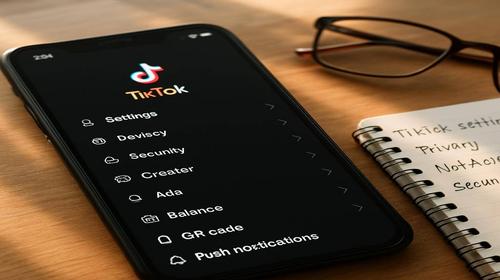
TikTok: правильні налаштування, якщо додаток не працює
Короткий опис: Практичний гайд, як налаштувати TikTok, що робити, якщо TikTok не працює, видає помилку, не вантажить відео або взагалі не відкривається. Готові рішення, покрокові інструкції та реальні сценарії для Android, iOS і старих смартфонів.
Якщо TikTok не працює, зависає, не вантажить стрічку, відео не публікуються або з’являються дивні помилки – у 90% випадків це можна вирішити правильними налаштуваннями додатка, телефона та інтернету. Тут зібрані реальні робочі способи, які допомагають, коли TikTok “зламується” у найневдаліший момент: під час завантаження ролика, перегляду або авторизації.
Коли це потрібно
Проблема з TikTok може виглядати по-різному, але по суті це все один і той самий запит: “TikTok не працює – що робити?”. Типові сценарії:
– Додаток не відкривається або відразу вилітає.
– Відео не завантажується: полоса прогресу стоїть на 0–95%, а потім помилка.
– Стрічка не оновлюється, пише “Проблеми з мережею”, хоча інтернет є.
– Не вдається авторизуватися, з’являється помилка входу або “повторіть спробу пізніше”.
– Не показує аналітику (статистику), хоча раніше все було нормально.
– На одному телефоні TikTok працює, на іншому – постійні помилки.
Причини зазвичай однакові: слабкий інтернет, застаріла версія додатка, забитий кеш, проблеми з пам’яттю, обмеження акаунта або тимчасовий збій сервісу TikTok. Офіційна підтримка TikTok радить починати з базових кроків: оновити додаток, перезапустити його та телефон, перевірити інтернет і почистити кеш сховища додатка.
Найшвидший спосіб
Якщо TikTok раніше працював нормально, а зараз раптово “зламався”, спробуйте короткий чек-ліст за 5–10 хвилин:
1. Переконайтесь, що є інтернет: відкрийте будь-який сайт або YouTube. Якщо гальмує – переключіться з Wi-Fi на мобільний інтернет або навпаки.
2. Перезапустіть TikTok: закрийте його через список запущених програм і відкрийте знову.
3. Перезавантажте телефон – це часто вирішує “дивні” помилки й звільняє пам’ять.
4. Оновіть TikTok через Google Play або App Store до останньої версії.
5. Очистіть кеш у самому TikTok: Профіль → Меню (☰) → Налаштування та конфіденційність → Звільнення місця → Очистити кеш.
У багатьох випадках цього достатньо, щоб додаток знову почав нормально працювати: з’являється стрічка, відео вантажаться, помилки зникають.
Покрокова інструкція
-
Перевірка інтернету та перемикання мережі
Понад половина проблем типу “TikTok не працює” пов’язані саме з мережею, а не з самим додатком. Симптоми: відео крутиться без кінця, завантаження ролика зависає на 0–10% або 90–95%, пише “помилка мережі”.
Що робити:
- Відкрийте інший сервіс: YouTube, Instagram, будь-який сайт. Якщо там теж гальмує – проблема в інтернеті, а не в TikTok.
- Перемкніться з Wi-Fi на мобільний інтернет або навпаки. Часто саме аплоад (швидкість відвантаження) “режеться” на одній з мереж.
- На телефоні увімкніть авіарежим на 10–15 секунд і вимкніть – це перезапустить мережеві модулі.
- Якщо ви користуєтесь VPN – вимкніть його. VPN часто сильно ріже швидкість завантаження і може провокувати помилки або капчу.
- За можливості перезавантажте роутер: вимкніть з розетки на 30 секунд і увімкніть знову.
Приклад: ви намагаєтесь залити відео, а воно висить на 0–5%. Після переходу з мобільного інтернету на Wi-Fi ролик завантажується з першого разу – класична проблема слабкого аплоаду.
-
Оновлення TikTok і системи
Стара версія TikTok часто конфліктує з новими функціями, фільтрами, звуками або взагалі не запускається коректно. Офіційна підтримка TikTok прямо рекомендує перевіряти, чи встановлена остання версія програми та операційної системи.
Кроки:
- Зайдіть у Google Play (Android) або App Store (iOS).
- В полі пошуку введіть TikTok.
- Якщо є кнопка “Оновити” – натисніть її. Дочекайтесь повної установки.
- На Android або iOS також зайдіть у налаштування системи і перевірте оновлення ОС. Оновіть, якщо є доступне.
Для старих смартфонів: якщо система вже не підтримує нові версії TikTok, додаток може працювати нестабільно – вилітати, повільно вантажити відео, видавати дивні помилки. У такому разі краще:
- максимально почистити пам’ять і кеш;
- не запускати одночасно багато додатків;
- знизити навантаження: менше важких ефектів, фільтрів, довгих відео.
-
Очищення кешу та звільнення пам’яті
Кеш – це тимчасові файли, які TikTok зберігає, щоб швидше відкривати відео. Але з часом кеш розростається і починає гальмувати роботу додатка: TikTok зависає, довго запускається або раптово закривається. Сам TikTok радить очищати кеш, якщо проблема не в інтернеті.
Як почистити кеш у TikTok:
- Відкрийте TikTok.
- Перейдіть у розділ “Профіль”.
- Натисніть кнопку “Меню” (☰) у правому верхньому куті.
- Виберіть “Налаштування та конфіденційність”.
- Знайдіть пункт “Звільнення місця”.
- Натисніть “Очистити” поруч із “Кеш” і підтвердіть дію.
Тут же можна видалити завантажені файли та чернетки, які займають багато місця. Але будьте уважні: якщо видалити чернетки, відео зникнуть.
На Android можна додатково очистити кеш у системних налаштуваннях:
- Налаштування → Програми → TikTok → Сховище → Очистити кеш.
Чому це працює: видаляються тимчасові файли, які могли пошкодитися або займати занадто багато пам’яті. Після цього додаток часто починає працювати помітно швидше.
-
Налаштування дозволів: камера, мікрофон, пам’ять
Якщо TikTok не дає зняти або завантажити відео з галереї, часто проблема в дозволах. Без доступу до пам’яті, камери чи мікрофона функції просто не працюють.
Перевірка на Android:
- Відкрийте Налаштування телефону.
- Зайдіть у “Програми” → TikTok.
- Відкрийте “Дозволи”.
- Переконайтесь, що увімкнені: Камера, Мікрофон, Пам’ять (Файли і мультимедіа).
На iOS:
- Налаштування → TikTok.
- Дозвольте доступ до Фото, Камери, Мікрофона.
Після цього перезапустіть додаток і спробуйте зняти або завантажити ролик знову.
-
Правильний формат відео для завантаження
Окрема категорія проблем: “Не можу завантажити відео в TikTok”, хоча інтернет є, додаток оновлений, кеш очищено. Часто причина в самому файлі – формат, кодек, роздільна здатність.
Найстабільніші налаштування відео для TikTok:
- Контейнер: MP4 або MOV.
- Відео-кодек: H.264.
- Аудіо-кодек: AAC.
- Роздільна здатність: 1080p (1920×1080 або 1080×1920).
Якщо відео зняте в іншому форматі, воно може не з’являтися у списку для завантаження або зависати при відправці. У такому разі допомагає:
- перезберегти ролик через стандартний редактор телефона в MP4 з H.264 + AAC;
- обрізати зайві фрагменти, щоб зменшити розмір файлу;
- прибрати рідкісні ефекти та фільтри, які могли “зламати” відео при експорті.
Реальний сценарій: людина зняла відео в сторонньому редакторі, експортувала в дивному форматі, TikTok постійно видає помилку при завантаженні. Після простого перезбереження в стандартний MP4 з 1080p – публікація проходить з першої спроби.
-
Перезапуск додатка, телефона і вихід/вхід в акаунт
Якщо ви все перевірили – інтернет, кеш, оновлення – а TikTok досі поводиться дивно (не вантажить профіль, не показує лайки, не дає авторизуватись), є сенс повністю перезапустити додаток і сесію акаунта.
Алгоритм:
- Закрийте TikTok через перемикач застосунків (змахніть вгору).
- Перезавантажте телефон.
- Зайдіть у TikTok, вийдіть з акаунта і зайдіть знову.
Оновлення додатка та повторний вхід часто “лікують” дивні помилки авторизації та проблеми зі сесіями, про що також пишуть практичні гайди по TikTok.
-
Перевірка обмежень акаунта і збою сервера
Якщо ви отримуєте помилки при публікації, обмеження функцій (неможливо коментувати, зникла можливість завантажувати відео, не працює аналітика), можливо, на акаунті тимчасові санкції або технічний збій TikTok.
Що перевірити:
- Зайдіть у сповіщення TikTok – якщо були порушення правил, зазвичай приходить повідомлення з поясненням.
- Перегляньте правила спільноти TikTok: контент, музика, водяні знаки інших платформ можуть викликати обмеження.
- Перевірте новини та сайти моніторингу збоїв – якщо у багатьох користувачів ті самі симптоми, це загальний збій, залишається тільки почекати.
Приклади:
- Аналітика не показується – інструкції радять перейти на обліковий запис Pro (Creator або Business), інакше статистика просто недоступна.
- ТікТок може бути фізично недоступний у певній країні через законодавчі обмеження (як це траплялось у США) – тоді при запуску з’являється повідомлення, що сервіс недоступний.
Якщо ви впевнені, що правила не порушували, а проблема триває, можна скористатись офіційною функцією “Report a problem” – “Повідомити про проблему” в налаштуваннях.
Альтернативні способи
Якщо базові кроки не допомогли, є кілька альтернативних методів, які іноді рятують у складніших випадках.
1. Повна переустановка TikTok.
Якщо додаток пошкодився, оновлення і очищення кешу можуть не вистачити. Видаліть TikTok повністю, перезавантажте телефон і встановіть знову через офіційний магазин. Це особливо корисно, коли TikTok вилітає відразу після запуску або взагалі не відкривається.
2. Зміна акаунта.
Якщо на одному акаунті проблеми, а на іншому все працює, можливо, діють обмеження саме для цього профілю або стався баг із конкретною обліковкою. Спробуйте залогінитися на інший аккаунт і перевірити, чи працює публікація, стрічка, ефекти.
3. Зміна часу та дати на пристрої.
Іноді некоректна дата/час на телефоні може ламати авторизацію або роботу сервісів. Увімкніть автоматичну дату і час за мережею, перезапустіть TikTok і спробуйте знову.
4. Відмова від сторонніх оптимізаторів і “чистильників”.
Деякі програми для “очищення” пам’яті агресивно вигружають TikTok із оперативної пам’яті або блокують його фонову роботу. Вимкніть їх або додайте TikTok у список виключень.
5. Використання іншого пристрою.
Якщо телефон старий, з малою кількістю оперативної пам’яті та слабким процесором, TikTok може постійно гальмувати або вилітати. Спробуйте зайти зі смартфона друга або планшета – якщо там усе працює, проблема в “залізі”, а не в акаунті.
Корисні поради
-
Регулярно чистіть кеш TikTok і стежте за вільним місцем
Якщо ви активно сидите в TikTok, раз на 1–2 тижні заходьте в “Звільнення місця” і очищайте кеш. Коли на телефоні менше 2–3 ГБ вільної пам’яті, завантаження відео часто зупиняється в найнесподіваніший момент. -
Оптимізуйте відео перед публікацією
Не знімайте й не експортуйте ролики в 4K з космічним бітрейтом, якщо телефон слабкий. 1080p з кодеком H.264 та AAC – оптимальний варіант, який добре вантажиться й швидко обробляється TikTok. -
Не поспішайте при масових збоях
Якщо бачите, що у друзів та в соцмережах масово скаржаться, що TikTok не працює, немає сенсу по сто разів перевстановлювати додаток. Краще зробити паузу 30–60 хвилин і спробувати пізніше. За цей час сервери часто відновлюють роботу. -
Слідкуйте за навантаженням на старих ПК та смартфонах
На слабких пристроях TikTok може забирати майже всю оперативну пам’ять, через що все починає гальмувати. Не тримайте паралельно багато важких додатків, очищайте фон, відмовтесь від анімацій і фільтрів, які добивають ресурс процесора. -
Для Windows використовуйте офіційні клієнти або браузер
Якщо ви запускаєте TikTok через браузер на Windows і він глючить, оновіть браузер до останньої версії, вимкніть зайві розширення та VPN, очистіть кеш браузера. Для стабільної роботи краще мати сучасну версію Windows 10 або 11, актуальні драйвери відео та достатньо оперативної пам’яті.
Поширені помилки
Нижче – типові помилки користувачів, через які TikTok не працює або видає дивні збої, та рішення для кожної ситуації.
1. Ігнорування оновлень
Користувачі місяцями не оновлюють TikTok, а потім дивуються, чому не відкриваються нові ефекти, не працюють певні кнопки або додаток вилітає. Рішення: регулярно оновлювати додаток через офіційний магазин.
2. Завалений кеш та відсутність вільного місця
Коли пам’ять забита фотографіями, відео та кешем, система і TikTok починають глючити. Частина відео не завантажується, зйомка зупиняється, а додаток вилітає. Рішення: очистити кеш TikTok, видалити зайві файли, залишити хоча б 2–3 ГБ вільного місця.
3. Публікація “важких” або дивних за форматом роликів
Люди часто роблять монтаж у професійних редакторах із нестандартними кодеками, величезною роздільною здатністю або екзотичними фільтрами, а потім дивуються, чому TikTok не приймає відео. Рішення: перезберегти ролик у MP4 (H.264 + AAC, 1080p), обрізати зайве.
4. Включений VPN та нестабільний інтернет
VPN може урізати швидкість аплоаду, через що завантаження зупиняється або вилітає помилка під час публікації. Плюс до цього слабкий мобільний зв’язок або забитий Wi-Fi. Рішення: на час публікації відключити VPN, змінити мережу, перезавантажити роутер.
5. Порушення правил та ігнор сповіщень
Інколи TikTok частково блокує акаунт за порушення: обмежує публікації, коментарі, видимість відео. Користувачі не читають сповіщення й не розуміють, чому “TikTok не працює”. Рішення: перевірити повідомлення в додатку та розділ із правилами; якщо є порушення – скоригувати контент, дочекатися закінчення обмежень.
6. Звинувачення телефона, коли проблема в сервісі
Коли у TikTok глобальний збій, користувачі починають видаляти додаток, скидати телефон, хоча проблема взагалі не в них. Рішення: перевірити новини та моніторинги збоїв; якщо проблема масова – просто зробити паузу.
7. Неправильні дозволи
Вимкненні дозволи на камеру, мікрофон або пам’ять призводять до того, що TikTok “ніби” працює, але нічого не знімає і не завантажує. Рішення: дати додатку всі потрібні дозволи в налаштуваннях системи.
Часті запитання
1. Чому TikTok не працює на моєму телефоні, а на іншому все нормально?
Швидше за все, проблема у вашому пристрої: застаріла версія системи, мало пам’яті, збій у додатку. Спробуйте оновити TikTok і ОС, почистити кеш, звільнити місце та перезавантажити телефон. Якщо після цього на іншому телефоні все працює, а на вашому – ні, причина в “залізі” або системі.
2. TikTok не вантажить відео, завантаження стоїть на 0–95%. Що робити?
Перевірте стабільність інтернету, переключіться між Wi-Fi і мобільною мережею, на час публікації вимкніть VPN. Переконайтеся, що відео в MP4/MOV з кодеком H.264 + AAC, роздільна здатність 1080p. Очистіть кеш TikTok і переконайтеся, що на телефоні є 2–3 ГБ вільної пам’яті.
3. Чому TikTok не показує аналітику (статистику)?
Аналітика доступна лише для облікових записів Creator або Business, а не для звичайних особистих акаунтів. Перейдіть на Pro-акаунт у налаштуваннях профілю, оновіть додаток і дайте деякий час, щоб дані оновилися. Також аналітика може тимчасово “відвалюватися” при збоях серверів.
4. Чи може TikTok не працювати через оновлення або блокування в певній країні?
Так, інколи TikTok стає недоступним через зміни в законодавстві або блокування в окремих країнах – тоді при запуску може з’являтися повідомлення, що сервіс недоступний. У такому випадку проблема не у вашому телефоні чи налаштуваннях, а в обмеженнях на рівні країни.
5. Чому TikTok не дає зайти в акаунт і пише “повторіть спробу пізніше”?
Причини можуть бути в нестабільному інтернеті, старій версії додатка, збоях сервера або тимчасових обмеженнях на акаунт. Оновіть TikTok, перезавантажте телефон, перевірте інтернет, при необхідності почекайте 30–60 хвилин і спробуйте знову. Якщо проблема не зникає, скористайтеся функцією “Report a problem” в налаштуваннях.
6. Чи безпечно чистити кеш TikTok, я нічого не втрачу?
Очищення кешу видаляє тільки тимчасові файли, які TikTok використовує для прискорення роботи, і не чіпає публікації на сервері. Відео в профілі залишаться. Але якщо ви видалите чернетки в розділі “Звільнення місця”, незавантажені ролики зникнуть.
7. Які системні вимоги для нормальної роботи TikTok?
Комфортно TikTok працює на Android з актуальними версіями системи (рекомендовано не нижче Android 8–9) та iOS з підтримкою останньої версії програми. Потрібно достатньо оперативної пам’яті (мінімум 2–3 ГБ) та вільного місця для кешу і відео. На дуже старих пристроях додаток може гальмувати або не підтримуватися новими оновленнями.
8. Чому TikTok працює повільно на старому ПК/емуляторі?
Якщо ви запускаєте TikTok через емулятор Android на Windows, навантаження йде на процесор, оперативну пам’ять і диск. Старі ПК із малим обсягом RAM та HDD замість SSD часто не витягують плавне відео. Допомагає збільшення виділеної пам’яті для емулятора, закриття зайвих програм, перехід на SSD та оновлення драйверів відеоадаптера.
9. Що робити, якщо після оновлення TikTok почав глючити?
Спробуйте очистити кеш у самому TikTok та в системних налаштуваннях, перезавантажити телефон, перевстановити додаток з офіційного магазину. Якщо це масова проблема з новою версією, частіше за все наступне оновлення виправляє баги.
10. Як безпечно повідомити про проблему в TikTok?
У додатку відкрийте Профіль → Меню (☰) → Налаштування та конфіденційність → Report a problem (Повідомити про проблему). Оберіть тему, дотримуйтесь інструкцій. Якщо запропоновані кроки не допомогли, натисніть “No” (Ні) у відповіді на питання, чи вирішена проблема, а потім “Need more help?” (Потрібна додаткова допомога), щоб написати в підтримку.
Читайте також
Закладки
Якщо вам була корисна ця стаття, додайте наш блог у закладки.
Натисніть Ctrl + D