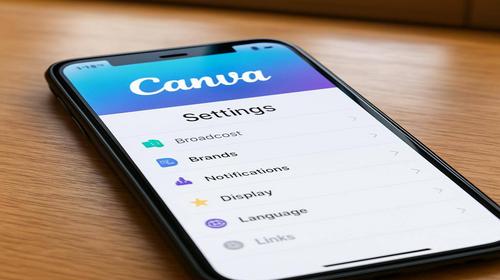
Canva: як налаштувати та швидко вирішити типові проблеми
Короткий опис: Покрокова інструкція, як правильно налаштувати Canva на комп’ютері й телефоні, що робити, якщо виникла проблема або помилка, і як швидко знайти рішення без зайвих нервів.
Canva часто здається “простою картинкою в браузері”, але на практиці в багатьох користувачів з’являються однакові питання: чому зависає, чому не зберігається дизайн, чому є помилка при завантаженні відео, чому функції Pro не працюють, хоча підписка оплачена. Ще одна типова ситуація — людина відкрила Канву, але не знає, з чого почати і як “налаштувати під себе”, щоб працювати було швидко і зручно.
У цій статті зібрані реальні сценарії: від першого запуску і базових налаштувань до конкретних рішень, коли з’являється помилка Canva або щось не працює. Текст орієнтований на звичайних користувачів: підприємців, вчителів, маркетологів, студентів і всіх, хто хоче просто зробити нормальний дизайн без танців з бубном.
Коли це потрібно
Налаштування Canva і розуміння типових проблем потрібні в дуже конкретних ситуаціях. Ось найчастіші сценарії з практики:
– Ви тільки зареєструвалися в Canva і не розумієте, що натискати, де змінити мову, як зберегти шаблон “під свій стиль”, як завантажити логотип і шрифти.
– Canva гальмує у браузері, вкладка зависає, дизайн довго відкривається, особливо з великою кількістю фото або відео.
– При скачуванні дизайну з’являється помилка, завантаження зупиняється або файл зберігається з низькою якістю, хоча ви планували друк.
– Ви оплатили Canva Pro, але бачите повідомлення “ця функція доступна тільки в Pro”, або преміум-елементи не активні.
– Не вдається зайти в обліковий запис, з’являється помилка 403, не відкриваються посилання Canva або розділ з підпискою.
– На телефоні додаток Canva постійно вилітає, не зберігає зміни чи дуже повільно працює.
– Потрібно налаштувати роботу команди: ролі, доступ до папок, загальні шаблони, фірмовий стиль.
Кожен з цих сценаріїв можна вирішити досить швидко, якщо знати, які налаштування перевірити першими і які кнопки неочевидні для новачка.
Найшвидший спосіб
Якщо коротко, найшвидший спосіб “налаштувати Canva і прибрати більшість проблем” складається з чотирьох кроків:
1. Оновити все, через що ви працюєте: браузер, додаток Canva, систему (особливо Windows) і очистити кеш/куки, якщо працюєте у браузері.
2. Зайти в налаштування акаунта Canva: мова інтерфейсу, часова зона, команда, платіжні дані, фірмовий стиль – і зробити “раз і назавжди” базове налаштування профілю.
3. Перевірити налаштування перегляду і робочої області: масштаб, відображення сторінок, сітка, напрямні, розділення проєктів по папках – це дуже впливає на комфорт роботи кожного дня.
4. Якщо є конкретна помилка (403, не завантажується дизайн, немає доступу до Pro-функцій) – пройти сценарій з готовими рішеннями: перевірка акаунта, зміна браузера, вихід/вхід, перевірка підписки, очищення кешу, повторне встановлення програми.
Далі – детальна покрокова інструкція з прикладами, що саме натискати, які налаштування змінювати й як поводитися в типових проблемних ситуаціях.
Покрокова інструкція
-
Початкова настройка Canva: акаунт, мова, доступи
1. Реєстрація. Найпростіше створити акаунт через Google або Apple – авторизація в один клік, менше шансів забути пароль. Якщо використовуєте робочу пошту, краще одразу прив’язати її, щоб у майбутньому не плутатися між особистими й робочими проєктами.
2. Вхід і мова інтерфейсу. Після входу зайдіть у налаштування профілю (іконка з ініціалами/фото у правому верхньому куті – “Налаштування акаунта”). Оберіть українську мову, щоб меню, підказки та шаблони частково були релевантними для України. Це одразу прибирає багато непорозумінь для новачків.
3. Тип акаунта. Canva може запитати, що ви робите: навчаєте, ведете бізнес, фриланс, особисте використання. Це потрібно для підбору шаблонів. Якщо працюєте для клієнтів – сміливо обирайте “бізнес”/“фриланс” – так зручніше.
4. Фірмовий стиль (для бізнесу). У платних тарифах Canva можна додати логотип, фірмові кольори і шрифти. Це дуже економить час: ви просто обираєте зі збереженого стилю замість ручного налаштування кожного разу. Для малого бізнесу це одна з найкорисніших функцій.
5. Команда. Якщо ви працюєте не самі, створіть команду: запрошуйте колег по email, налаштовуйте ролі (редагування, перегляд, адміністрування). Це допомагає уникнути хаосу з копіями дизайнів і “хто що зламав”.
-
Налаштування робочої області та перегляду сторінок
Щоб працювати комфортно, важливо правильно налаштувати, як саме ви бачите сторінки, шаблони й елементи.
1. Масштаб і подання сторінок. У редакторі Canva є управління масштабом і поданням сторінок. Ви можете збільшувати або зменшувати масштаб, щоб зручніше працювати з дрібними елементами. У документах Canva доступне лише налаштування масштабу, але цього достатньо для текстових проєктів.
2. Подання “сітки сторінок”. Якщо ви робите презентацію з 20+ слайдів, зручно переключатися у подання сітки сторінок: бачите всі сторінки маленькими прев’ю, легко переміщуєте їх місцями, дублюєте, видаляєте. Це особливо корисно вчителям, маркетологам і тим, хто робить довгі інструкції чи каталоги.
3. Сітка та напрямні. Для більш акуратного дизайну увімкніть відображення напрямних та притягування елементів до центру/країв. Так об’єкти вирівнюються рівно, а не “на око”. Для соціальних мереж і презентацій це сильно підвищує якість картинки.
4. Панель елементів і пошук. Зліва – панель “Шаблони”, “Елементи”, “Текст”, “Завантаження” тощо. Привчіть себе використовувати пошук за словами (“стрілка”, “рамка”, “іконка Instagram”, “календари”) – так працювати значно швидше, ніж прокручувати десятки варіантів.
5. Папки і структура. Створіть папки: “Клієнти”, “Реклама”, “Презентації”, “Освіта”, “Особисте”. Зберігайте готові дизайни й шаблони не в “усе впереміш”, а структуровано. Після трьох місяців активної роботи це рятує години пошуку “того самого макета з синіми кнопками”.
-
Налаштування під конкретні задачі: соцмережі, презентації, друк
Canva по-різному поводиться залежно від того, що саме ви робите. Тут – три найпоширеніші сценарії.
1. Дизайн для соцмереж (Instagram, Facebook, TikTok, Reels)
– Обирайте готові розміри: “Публікація в Instagram”, “Історія Instagram”, “Відео Reels”, “TikTok-відео”, “YouTube-відео”. Так ви не зіткнетеся з “обрізаною” картинкою після публікації.
– Для відео-форматів перевіряйте тривалість. Соцмережі часто обмежують час ролика, Canva дозволяє обрізати, прискорювати й налаштовувати анімації.
– Заздалегідь створіть набір шаблонів: “Цитата”, “Оголошення”, “Акція”, “Нагадування”. Потім просто дублюєте шаблон і змінюєте текст, замість кожного разу робити новий дизайн з нуля.2. Презентації
– Обирайте “Презентація (16:9)” – це стандартний формат для сучасних моніторів і проєкторів.
– Використовуйте “подання сітки сторінок”, щоб переставляти слайди місцями.
– Налаштуйте єдиний стиль: один шрифт для заголовків, один для тексту, фірмові кольори. У Canva можна застосувати стиль до всього документа, щоб не переформатовувати кожен слайд вручну.3. Макети для друку (візитки, листівки, афіші)
– Вибирайте готові формати для друку: “Візитка”, “Флаєр”, “Плакат A4”.
– У настройках завантаження обирайте PDF для друку, високу якість зображення (для PNG/JPG – максимальну), CMYK може бути обмеженим, але друкарні часто самі конвертують.
– Не тягніть надто дрібні елементи й текст до краю – при обрізанні їх може “з’їсти”. Краще залишити “відступ безпечної зони”. -
Робота Canva на слабких ПК, телефонах та з “важкими” проєктами
Canva – онлайн‑сервіс, тому на продуктивність впливає не лише комп’ютер, але й браузер, інтернет і розмір дизайну.
Як це впливає на продуктивність:
– CPU/RAM: великі проєкти з десятками сторінок, фото високої роздільної здатності та відео сильно навантажують оперативну пам’ять. На 4 ГБ ОЗП браузер може почати “з’їдати” все, через що з’являються зависання.
– HDD/SSD: Canva зберігає проєкти в хмарі, але браузер використовує кеш на диску. На старих HDD це відчувається як “довго думає”, SSD дає помітно швидше завантаження елементів.
– FPS: у Canva немає класичного “FPS як в іграх”, але анімації, попередній перегляд відео та перетягування елементів можуть “лагати” на слабких машинах, що відчувається як низька плавність.Що зробити, щоб Canva працювала швидше:
– Використовуйте сучасний браузер (Chrome, Edge, Firefox) останньої версії. Команда Canva прямо рекомендує оновлювати браузер до актуальної версії, інакше частина функцій може працювати некоректно.
– Закрийте інші “важкі” вкладки (YouTube у 4K, онлайн‑ігри, десятки відкритих сайтів) – Canva відчує себе набагато краще.
– Якщо комп’ютер слабкий, уникайте завантаження гігантських фото по 10–20 МБ. Стисніть їх перед завантаженням або використовуйте вбудовану бібліотеку Canva.
– Для довгих проєктів (каталоги, презентації на 100+ слайдів) розбийте роботу на кілька файлів: “Частина 1”, “Частина 2”. Це полегшує навантаження й зменшує ризик зависання.Смартфон і планшет:
– На старих Android‑пристроях з 2–3 ГБ ОЗП додаток Canva може вилітати, особливо при роботі з відео. Рішення: зменшити кількість анімацій, не тримати одночасно кілька важких програм, по можливості працювати з простими дизайнами.
– Якщо додаток постійно глючить – спробуйте веб‑версію через браузер або навпаки: з веб‑версії перейти в офіційний додаток. -
Типові помилки та швидкі рішення: від Pro‑функцій до завантаження відео
1. Canva Pro не працює, немає доступу до преміум‑функцій
Симптом: ви оплатили підписку, але при спробі використати преміум‑шаблон бачите замок або пропозицію “Оновити до Pro”.
Рішення:
– Перевірте, під яким акаунтом ви зараз увійшли (особистий Gmail vs робочий). Дуже часто оплата зроблена на один email, а ви працюєте під іншим.
– Вийдіть з акаунта, зайдіть знову саме під тією поштою, на яку приходило підтвердження оплати.
– Перевірте у розділі підписки статус платежу. Якщо є борг або картка відхилила оплату, Pro автоматично відключиться.
– Якщо проблема залишилась – очистіть кеш браузера, спробуйте інший браузер або додаток. Офіційна довідка Canva радить саме так: оновити браузер, очистити кеш та куки, за потреби перевстановити додаток.2. Помилка 403: немає доступу до посилань Canva або керування підпискою
Симптом: при спробі відкрити посилання на дизайн або сторінку підписки з’являється “403 Forbidden” чи “Немає доступу (403)”.
Рішення:
– Спробуйте відкрити посилання в іншому браузері або в режимі інкогніто – інколи проблема пов’язана з розширеннями чи кешем.
– Очистіть куки і кеш браузера, перезапустіть його.
– Переконайтесь, що ви увійшли саме в той акаунт, якому надано доступ до дизайну. Якщо посилання створено для команди – перевірте, чи ви ще в команді.
– Іноді блок може бути на рівні мережі (офісний файрвол, VPN). Спробуйте з іншого інтернет‑з’єднання або без VPN.3. Не вдається завантажити дизайн або відео
Симптом: ви натискаєте “Завантажити”, прогрес завантаження зупиняється або з’являється помилка, файл не зберігається.
Рішення (робочі кроки):
– Оновіть сторінку Canva, переконайтесь, що інтернет стабільний (особливо для відео).
– Спробуйте завантажити у іншому форматі: наприклад, замість PDF – PNG, або замість MP4 – у нижчій якості відео.
– Якщо це відео, спробуйте прибрати один‑два найважчі відеофрагменти або ефекти й подивіться, чи пройде завантаження.
– Очистіть кеш браузера, перезапустіть його. Офіційна допомога Canva рекомендує саме це у випадках, коли не вдається завантажити дизайн або відео, а також радить оновити браузер до останньої версії.
– Якщо працюєте в додатку – перевстановіть його й перевірте наявність вільного місця на пристрої.4. Canva гальмує, елементи рухаються ривками
– Закрийте зайві вкладки й програми, щоб звільнити RAM.
– Зменшіть масштаб перегляду (інколи при 200% Canva глючить сильніше, ніж при 75–100%).
– Тимчасово вимкніть попередній перегляд відео й складні анімації, поки працюєте з текстом та розміщенням елементів.
– За можливості перейдіть на комп’ютер з SSD і ≥8 ГБ ОЗП – для інтенсивної роботи різниця дуже відчутна.
Альтернативні способи
Якщо стандартний сценарій не допомагає, є кілька альтернативних підходів, які часто виручають.
– Перехід між веб‑версією та додатком. Якщо Canva у браузері постійно видає помилки при завантаженні чи зберіганні, спробуйте встановити офіційний додаток для Windows або мобільний застосунок. Інколи проблема лежить саме в браузері.
– Зміна браузера. Буває, що в Chrome все “падає”, а в Edge чи Firefox – працює без нарікань. Це стосується і помилок завантаження, і відображення Pro‑функцій.
– Робота з копіями дизайну. Якщо конкретний файл “битий” (не відкривається, не завантажується), створіть копію дизайну й працюйте з нею. У деяких випадках це знімає внутрішню помилку файлу.
– Спрощений режим для слабких ПК. Можна тимчасово прибрати зайві сторінки, великі фото та відео, зберегти спрощену версію, а потім уже на потужнішому комп’ютері додати все “красиве”.
– Заміна Pro‑елементів на безкоштовні. Якщо у вас немає Pro або підписка закінчилась, а дизайн потрібно добити, у бібліотеці є багато безкоштовних елементів – просто у фільтрі обирайте “Безкоштовно”.
Вибір методу залежить від задачі. Якщо ключова проблема – продуктивність, вигідніше змінити браузер/пристрій або спростити макет. Якщо питання в доступі до функцій – фокус на акаунтах, підписці та очищенні кешу.
Корисні поради
- Перед великим проєктом (каталог, методичка, презентація на 50+ слайдів) зробіть тестовий дизайн на 3–4 сторінки. Перевірте, як він поводиться при завантаженні в PDF чи відео. Так ви виявите проблеми (шрифти, якість, помилки завантаження) до того, як вкладете у проєкт десятки годин.
- Щоб оптимізувати роботу й не зависати на одному макеті, створюйте свої “майстер‑шаблони”: базовий фон, логотип, колірна схема, розташування тексту. Потім просто дублюйте цей шаблон для нових задач. Це економить час у рази і майже не навантажує систему, бо структура однакова.
- Типова помилка користувача – тягнути в Canva гігантські фото з камери без підготовки, а потім дивуватися, чому “все глючить і не завантажується”. Перед завантаженням зменшіть розмір зображень (до 2000–3000 px по більшій стороні) у будь-якому простому редакторі – якість для соцмереж буде достатньою, а робота в Canva стане набагато плавнішою.
- Якщо помічаєте, що під час роботи з відео Canva сильно навантажує комп’ютер (кулер шумить, усе підвисає), спробуйте працювати з відео поетапно: спочатку монтаж без ефектів, потім – додавання титрів, і лише наприкінці – анімацій та переходів. Так ви менше навантажуєте CPU/RAM на слабких ПК.
- Для Windows стабільніше працюють останні версії Chrome або Edge. Якщо у вас Windows 7/8 на старому ПК, деякі нові функції Canva можуть працювати некоректно. У такому разі має сенс або оновити систему до Windows 10/11, або використовувати легші дизайни без відео й масивних анімацій.
Поширені помилки
У користувачів Canva постійно повторюються одні й ті самі промахи. Ось найбільш реалістичні ситуації з рішеннями.
1. Працюють з акаунта учня/дитини або з особистого Gmail замість робочого
Людина оплачує Pro на одну пошту, а потім заходить через Google‑акаунт, який використовувала раніше (наприклад, дитячий акаунт для школи). В результаті – жодних Pro‑функцій. Вихід простий: перевірити, на яку пошту прийшло підтвердження платежу, вийти з Canva, зайти саме під цим email.
2. Роблять один гігантський проєкт “на всі випадки”
Каталог на 150 сторінок, презентація на 120 слайдів, у одному файлі всі варіанти дизайнів. Потім Canva зависає, не дає зберегти або не експортує PDF. Правильний підхід – розділити проєкт на кілька файлів, а вже потім зібрати у єдиний PDF за допомогою стороннього сервісу або редактора.
3. Ігнорують оновлення браузера і чистку кешу
Багато хто роками не оновлює браузер, встановлює десятки розширень, а потім дивується, чому Canva показує помилки при вході, Pro‑функції “зникають” або не відкриваються деякі розділи. Частота рішень одна й та сама: оновити браузер, видалити зайві розширення, очистити кеш і куки – після цього Canva часто починає працювати помітно стабільніше.
4. Зберігають для друку у форматі JPG із низькою якістю
Поширена помилка – зберігати макети для друку (флаєри, листівки, візитки) у форматі JPG/PNG з невисокою роздільною здатністю. У друку це виглядає розмитим і “дешевим”. Для друку бажано використовувати PDF для друку або PNG у максимальній якості й погодити формат із друкарнею.
5. Повністю покладаються на шаблон, не перевіряють права на елементи
Деякі користувачі беруть шаблон, додають логотип і відправляють у платну рекламу, не читаючи, що частина елементів – Pro або ліцензійні фото. Якщо Pro‑підписка закінчиться, шаблон може “поламатися”: елементи стануть недоступними. Краще зберігати локальний PDF‑оригінал, а в самій Canva використовувати максимально безкоштовні елементи або стежити за статусом підписки.
Часті запитання
1. Чи сумісна Canva з різними версіями Windows?
Canva працює через браузер, тому головна умова – підтримуваний сучасний браузер (Chrome, Edge, Firefox). На Windows 10 і 11 проблем зазвичай немає. На старих системах (7/8) можуть не працювати нові функції, відео та деякі AI‑можливості. У таких випадках допомагає або оновлення системи, або використання менш “важких” проєктів.
2. Чи впливає Canva на продуктивність комп’ютера так само, як ігри?
Canva менше навантажує відеокарту, але дуже любить оперативну пам’ять і процесор, особливо при роботі з відео, анімаціями й великими проєктами. Якщо у вас 4 ГБ ОЗП і старий HDD, ви відчуєте гальма при складних дизайнах. Для комфортної роботи бажано мати не менше 8 ГБ ОЗП і SSD.
3. Чи потрібно оновлювати Canva, як звичайну програму?
Веб‑версія оновлюється автоматично. Важливо лише оновлювати браузер. Якщо використовуєте додаток на Windows/Android/iOS, оновлення приходять через Microsoft Store, App Store або Google Play. Регулярні оновлення зменшують кількість помилок і підвищують стабільність.
4. Наскільки безпечно зберігати свої дизайни в Canva?
Проєкти зберігаються у хмарі Canva. Для переважної більшості задач (соцмережі, презентації, маркетинг) цього достатньо. Якщо у вас конфіденційні матеріали, можна додатково зберігати PDF‑копії локально, резервувати ключові дизайни й обмежувати доступ до команди.
5. Що робити, якщо Canva не запускається або зависає на старті?
Перевірте інтернет, спробуйте інший браузер або режим інкогніто. Очистіть кеш і куки, перезапустіть комп’ютер. Якщо проблема тільки в додатку – перевстановіть його. Якщо Canva не запускається ніде, варто перевірити, чи не блокує сайт антивірус або корпоративний файрвол.
6. Чи можна користуватися старою версією Canva?
Canva – це онлайн‑сервіс, тому “стару версію” тримати неможливо: усі користувачі отримують актуальну версію автоматично. Якщо ви звикли до певного розташування кнопок, може знадобитися час звикнути до оновленого інтерфейсу. У випадку глобальних змін Canva зазвичай показує підказки всередині сервісу.
7. Які системні вимоги для комфортної роботи в Canva?
Оптимально: сучасний браузер, 8 ГБ ОЗП, SSD, стабільний інтернет від 20 Мбіт/с. На слабших машинах можна працювати з простими зображеннями і короткими презентаціями, але для відео й “важких” дизайнів буде відчуватися навантаження.
8. Що робити, якщо під час завантаження відео з Canva з’являються помилки?
Спробуйте знизити якість відео, видалити один‑два складні фрагменти, перезавантажити сторінку. Якщо це не допоможе – очистіть кеш браузера та оновіть його до останньої версії. За необхідності – спробуйте інший браузер або додаток.
9. Чи може антивірус або брандмауер заважати Canva?
Так, особливо в офісних мережах з жорсткою безпековою політикою. Якщо Canva не відкриває окремі розділи або видає помилки доступу, попросіть системного адміністратора перевірити, чи не блокуються домени Canva.
10. Як виправити помилку, коли Canva не зберігає зміни в дизайні?
Перевірте інтернет‑з’єднання: усе в Canva зберігається онлайн. Якщо зв’язок нестабільний, зміни можуть не встигнути синхронізуватися. Спробуйте продублювати дизайн, закрити й знову відкрити його. Якщо працюєте в браузері – очистіть кеш, оновіть сторінку та перевірте, чи немає блокування Canva розширеннями.
Читайте також
Закладки
Якщо вам була корисна ця стаття, додайте наш блог у закладки.
Натисніть Ctrl + D