Як встановити принтер у Windows 10: повний гайд для USB, Wi‑Fi та мережевих принтерів
Короткий опис: Практичний гайд, як встановити та підключити принтер у Windows 10: через USB, Wi‑Fi, локальну мережу, за IP‑адресою, з драйверами та без, з розбором типових помилок, повідомлень системи та реальними прикладами налаштувань.
Підключення принтера Windows 10 часто зупиняється на одному місці: система бачить пристрій, але не друкує, не знаходить драйвер, або видає помилки на кшталт «Доступ заборонено» чи «Драйвер принтера не встановлено». Щоб цього уникнути, потрібно розуміти різницю між локальним USB‑принтером, мережевим принтером, Wi‑Fi‑моделлю та спільним принтером, підключеним до іншого ПК. Далі — покроковий технічний розбір, як підключити принтер у Windows 10 найшвидшим способом, а також альтернативні варіанти через Налаштування, Панель керування, CMD та PowerShell.
Коли виникає проблема або навіщо це потрібно
Ситуації, коли потрібно розібратися з налаштуванням принтера у Windows 10:
- Новий принтер підключили по USB, але Windows 10 не встановила драйвер автоматично, документ зависає у черзі друку.
- Мережевий або Wi‑Fi‑принтер «бачить» роутер, але не з’являється у списку «Принтери та сканери».
- Спільний принтер підключений до іншого ПК, але при спробі підключитися з’являється помилка «Не вдається підключитися до принтера».
- Система встановила «універсальний» драйвер, через що недоступний двосторонній друк, друк без полів або кольоровий режим.
- Після перевстановлення Windows 10 принтер більше не друкує, хоча раніше працював без проблем.
Налаштування printer setup Windows 10 впливає на стабільність друку, швидкість відправки документів, навантаження на систему та мережу. Неправильно встановлений принтер може створювати зависання «Диспетчера друку», гальмувати роботу офісного ПК, навантажувати дискову підсистему (черга великих PDF) і створювати непотрібний мережевий трафік.
Найшвидший спосіб
Найшвидший варіант, якщо потрібно просто надрукувати документ і у вас звичайний USB‑принтер, який офіційно підтримує Windows 10:
- Підключити принтер до ПК через USB‑кабель і увімкнути його.
- Дочекатися, поки Windows 10 автоматично встановить драйвер (зазвичай 10–60 секунд, інколи до кількох хвилин з інтернетом).
- Відкрити меню Пуск → Параметри → Пристрої → Принтери та сканери і перевірити, що принтер з’явився у списку зі статусом «Готовий».
- Натиснути на ньому «Керування» → «Друк пробної сторінки».
Якщо пробна сторінка надрукувалась — базове підключення завершено, можна друкувати з Word, браузера чи PDF‑переглядача. Якщо система не знайшла драйвер або принтер з’явився як «Невідомий пристрій» — знадобиться ручна установка через Панель керування або драйвер з сайту виробника.
Покрокова інструкція
-
Опис підключення USB‑принтера з автоматичною та ручною установкою драйверів
Для кабельного підключення по USB алгоритм мінімальний:
- Під’єднати USB‑кабель до ПК й принтера, увімкнути принтер кнопкою живлення.
- У правому нижньому кутку Windows 10 з’являється повідомлення «Встановлення пристрою» або «Налаштування пристрою завершено».
- Якщо інтернет увімкнений, система спробує завантажити драйвер з Windows Update.
Якщо Windows 10 не знайшла драйвер, з’являється повідомлення на кшталт «Не вдалося знайти драйвер цього пристрою». У такому випадку оптимальний варіант — завантажити драйвер з сайту виробника (HP, Canon, Epson, Brother, Samsung тощо) з вибором саме Windows 10 та потрібної розрядності (x64 у більшості сучасних систем).
Після інсталяції драйвера майстром виробника знову перевіряємо: Пуск → Параметри → Пристрої → Принтери та сканери — у списку має з’явитися назва з конкретною моделлю, наприклад HP LaserJet 1020, а не «Універсальний драйвер друку».
-
Опис додавання мережевого або Wi‑Fi‑принтера через «Принтери та сканери»
Для мережевого принтера у Windows 10 зручніше використовувати сучасні «Параметри», якщо пристрій коректно видно в мережі:
- Увімкнути принтер і підключити його до того ж роутера, що й ПК (через Wi‑Fi або Ethernet‑кабель).
- На комп’ютері відкрити Пуск → Параметри → Пристрої → Принтери та сканери.
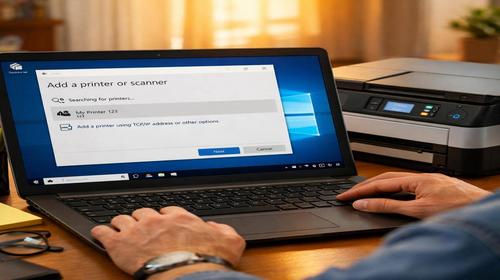
- Натиснути Додати принтер або сканер та почекати, поки система знайде пристрій.
- Якщо у списку з’являється потрібний принтер, вибрати його і виконати встановлення.
Коли Windows 10 не знаходить принтер автоматично, натискаємо посилання «Потрібний принтер відсутній у списку» — відкриється класичне вікно “Додавання принтера”, де можна задати IP‑адресу або шлях вручну.
-
Опис підключення принтера за IP‑адресою через Панель керування, CMD та PowerShell з поясненням результату
Для офісних пристроїв, мережевих принтерів із власною IP‑адресою або якщо автопошук не працює, зручно додавати принтер через стандартний TCP/IP‑порт. Це дає стабільне з’єднання та зменшує кількість помилок друку.
Додавання через Панель керування
- Відкрити Пуск → Панель керування → Обладнання та звук → Пристрої та принтери.
- У верхній частині вікна натиснути Додавання принтера.
- Почекати кілька секунд, а потім натиснути «Потрібний принтер відсутній у списку».
- Вибрати «Додати локальний або мережевий принтер із параметрами, задуманими вручну».
- У блоці порту встановити «Створити новий порт» та вибрати тип Standard TCP/IP Port.
- У полі «Ім’я хоста або IP‑адреса» вказати IP принтера, наприклад 192.168.1.50. Поле «Ім’я порта» заповниться автоматично.
- Через кілька секунд з’явиться вікно вибору драйвера: можна обрати виробника/модель зі списку, або натиснути «Встановити з диска» і вказати шлях до драйвера, завантаженого з сайту виробника.
- Після інсталяції дати зрозумілу назву принтеру (наприклад, «Canon Office‑2 поверх») — це полегшує життя в мережі.
- На завершення варто натиснути «Друк пробної сторінки», щоб перевірити з’єднання.
Додавання мережевого принтера через CMD
Командний рядок дозволяє швидко підключати спільний принтер за UNC‑шляхом, наприклад \\PC‑OFFICE\HP_Laser. Для цього:
- Запустити CMD від імені адміністратора.
- Виконати команду:
rundll32 printui.dll,PrintUIEntry /in /n \\ІМ’Я_ПК\ІМ’Я_ПРИНТЕРА
Приклад для робочого середовища:
rundll32 printui.dll,PrintUIEntry /in /n \\FILESERVER\HP_LJ_1320
У більшості випадків Windows 10 сама підтягне мережевий драйвер з сервера, якщо він там розгорнутий, і додасть принтер у список «Принтери та сканери».
Додавання принтера через PowerShell
Для автоматизації в невеликому офісі зручно використовувати PowerShell. Базовий сценарій для принтера, доступного за IP:
Add-PrinterPort -Name “IP_192.168.1.50” -PrinterHostAddress “192.168.1.50”
Add-Printer -Name “Office_Printer” -DriverName “HP Universal Printing PCL 6” -PortName “IP_192.168.1.50”
Після виконання цих команд принтер з’явиться в системі з потрібним драйвером та IP‑портом, без ручного проходження майстра. Такий варіант особливо зручний, якщо потрібно однаково налаштувати кілька комп’ютерів — скрипт можна запускати на кожному ПК.
Корисні поради
- Перед установкою принтера від виробників на кшталт HP, Canon, Epson бажано повністю видалити старі драйвери й «віртуальні» черги, щоб уникнути конфліктів: у «Пристрої та принтери» прибрати всі старі черги, а в «Диспетчері друку» очистити список драйверів.
- Для мережевих принтерів задавайте статичну IP‑адресу в налаштуваннях принтера або через роутер (резервація IP за MAC). Це виключить ситуації, коли після перезавантаження роутера принтер отримує іншу адресу і перестає друкувати.
- Якщо Windows 10 побачила принтер, але використовує «Універсальний драйвер друку», варто замінити його на офіційний драйвер з сайту виробника — це розблокує повний функціонал: двосторонній друк, різні типи паперу, налаштування кольору.
- У разі постійних помилок черги друку (документи «Зависли» зі статусом «Очікує») швидко допомагає перезапуск служби Диспетчер друку: у cmd або PowerShell використати команди net stop spooler, потім net start spooler.
- Якщо принтер підключений до іншого ПК та роздається в мережу, переконайтеся, що у профілі мережі обрано «Приватна» мережа і в параметрах загального доступу увімкнені «Мережеве виявлення» та «Спільний доступ до файлів і принтерів».
Поширені помилки
Типові помилки користувачів під час налаштування принтера у Windows 10 повторюються з разу в раз:
- Підключення до неправильного порта. Наприклад, у властивостях принтера залишився старий USB001 або WSD‑порт, а принтер уже працює по IP. У результаті система «бачить» принтер, але друк не йде. Рішення — у властивостях принтера перейти на правильний Standard TCP/IP‑порт.
- Використання нерідних драйверів. Підбір найближчої моделі «щоб працювало хоч якось» часто призводить до проблем з розкладкою сторінки, розміром полів, двостороннім друком та кольором. Краще витратити 5 хвилин і встановити точний драйвер.
- Закритий або публічний профіль мережі. На Windows 10 мережеве виявлення і спільний доступ до принтерів часто вимкнені у профілі «Гостьова/Публічна». У результаті принтер не видно на інших ПК. Потрібно переключити підключення на «Приватна мережа» та увімкнути відповідні параметри спільного доступу.
- Антивірус або фаєрвол блокує пошук принтера. Багато пакетів безпеки блокують широкомовні запити до принтерів і SMB‑трафік. Часом достатньо тимчасово вимкнути захист або додати принтер/локальну мережу у виключення.
- Залишки старих драйверів після заміни принтера. Якщо модель змінилася, але старий драйвер залишився, новий пристрій може «підчепити» неправильний пакет. Краще зайти в «Властивості сервера друку» та видалити старі драйвери.
- Лайфхак, про який мало хто знає. Якщо мережевий принтер постійно «відвалюється», замість UNC‑шляху \\PC‑NAME\Printer можна додати його як TCP/IP‑принтер за IP самого ПК (або принт‑сервера) і вказати порт типу Standard TCP/IP. Це зменшує залежність від імен комп’ютерів у локальній мережі й працює стабільніше в змішаних середовищах.
Часті запитання
Як підключити принтер у Windows 10, якщо немає інсталяційного диска?
Достатньо завантажити драйвер з офіційного сайту виробника, вибравши модель принтера і Windows 10 x64. Після встановлення драйвера через майстер інсталяції принтер з’явиться у списку «Принтери та сканери».
Чи можна підключити старий принтер до Windows 10, якщо на сайті немає драйверів під цю систему?
У деяких випадках допомагає драйвер для Windows 7 або універсальний драйвер виробника (Universal Print Driver). Якщо встановити його у режимі сумісності не вдається, такий принтер може працювати лише частково або не підтримуватися на Windows 10.
Що робити, якщо Windows 10 пише «Принтер у автономному режимі»?
Потрібно перевірити фізичне підключення (кабель, Wi‑Fi), перезавантажити принтер, потім у «Пристрої та принтери» відкрити чергу цього принтера і зняти галочку з пункту «Працювати автономно». Якщо це мережевий принтер, перевірити IP‑адресу та доступ до нього через ping.
Чому принтер не з’являється у списку при натисканні «Додати принтер або сканер»?
Причини найчастіше пов’язані з мережею: профіль мережі «Публічна», вимкнене мережеве виявлення, антивірус блокує доступ, або принтер знаходиться в іншому сегменті локальної мережі. У такому випадку краще додавати принтер вручну за IP‑адресою через Standard TCP/IP‑порт.
Як підключити спільний принтер, підключений до іншого комп’ютера?
Спочатку на основному ПК потрібно увімкнути спільний доступ до цього принтера у властивостях (вкладка «Доступ»), а на робочих станціях — додати його через шлях виду \\Ім’я_ПК\Ім’я_принтера. Це можна зробити як через «Пристрої та принтери», так і командою rundll32 в CMD.
Чи впливає встановлення принтера у Windows 10 на продуктивність системи?
Стандартні драйвери майже не навантажують CPU та RAM, але «важкі» фірмові пакети з моніторингом, хмарними сервісами та скануванням можуть споживати помітно більше ресурсів. Якщо ПК слабкий, варто інсталювати мінімальний драйвер без додаткових утиліт.
Чи потрібно оновлювати драйвери принтера в Windows 10, якщо все працює?
Якщо друк стабільний і немає помилок, змінювати драйвер не обов’язково. Оновлення має сенс, коли виникають збої, додаються нові функції (наприклад, підтримка хмарного друку) або були змінені версії Windows 10 після великих оновлень.
Небезпечно відкривати спільний доступ до принтера в домашній мережі?
У межах домашньої або невеликої офісної локальної мережі це безпечно, якщо мережа позначена як приватна, а доступ мають лише свої пристрої. Важливо не відкривати такі принтери в гостьових або публічних Wi‑Fi‑мережах.
Які системні вимоги для роботи мережевого принтера у Windows 10?
Головні вимоги — сумісний драйвер під Windows 10, доступ до локальної мережі з TCP/IP, увімкнене мережеве виявлення та спільний доступ до принтерів. Для Wi‑Fi‑моделей додатково потрібна підтримка відповідних Wi‑Fi‑стандартів роутером.
Читайте також
Виберіть інші корисні розділи для налаштування ПК та вирішення проблем з друком:
Закладки
Якщо вам була корисна ця стаття, додайте наш блог
про принтер у Windows 10 та підключення пристроїв друку
у закладки.
Натисніть Ctrl + D
Збережіть статтю у вибране, щоб швидко повернутися до інструкцій, як підключити принтер Windows 10, налаштувати драйвери та вирішити типові проблеми з друком.