Помилка 0xC1900101-0x30018 після оновлення Windows 11 — що перевірити
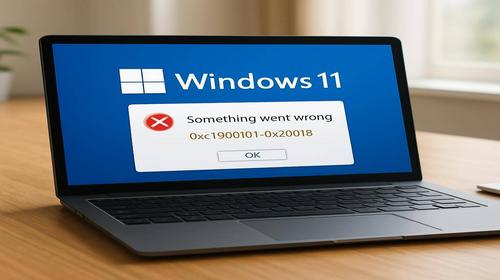
Короткий опис: Помилка оновлення Windows 11 з кодом 0xC1900101-0x30018 означає збій на етапі FIRST_BOOT / SYSPREP_SPECIALIZE, найчастіше через драйвери, антивірус, проблеми диска або сторонні служби. Цей гайд підійде тим, у кого оновлення або інсталяція Windows 11 постійно відкатується з цим кодом.
Типові симптоми: оновлення Windows 11 доходить до 70–90%, система перезавантажується, з’являється повідомлення на кшталт «We couldn’t install Windows 11», потім відкат до попередньої версії та код помилки 0xC1900101-0x30018. Можуть з’являтися сині екрани, зависання на логотипі, повільний запуск, проблеми з драйверами після невдалого оновлення, особливо на ноутбуках з окремою відеокартою, Wi‑Fi, старими SSD/HDD.
Чому виникає ця проблема у Windows 11
Помилка 0xC1900101-0x30018 — це класичний «driver error» при оновленні Windows 11. Вона означає, що під час першого завантаження після інсталяції (фаза FIRST_BOOT) Windows намагається застосувати драйвери, служби й налаштування, але щось із цього ламає процес SYSPREP_SPECIALIZE. У результаті інсталятор робить відкат і показує код помилки.
Найчастіші причини:
- Проблемні драйвери:
- старий або модифікований драйвер відеокарти (NVIDIA/AMD/Intel);
- застарілі драйвери Wi‑Fi/Bluetooth (особливо на ноутбуках);
- нестандартні драйвери контролера SATA/NVMe, Intel RST, RAID;
- драйвери USB-контролерів, док-станцій, адаптерів PCIe/USB.
- Сторонній антивірус або безпекові утиліти (авто-захист ядра, фаєрволи, анти-руткити) — блокують зміну системних файлів і запис драйверів.
- Проблеми диска або файлової системи:
- помилки SSD/HDD, биті сектори;
- нестача вільного місця (менше 20–25 ГБ на системному диску C: для Windows 11 64-bit);
- збій у розділі EFI/Recovery.
- Сторонній софт низького рівня:
- програми для розгону (OC, undervolting);
- утиліти керування вентиляторами, RGB;
- клієнти VPN з власними драйверами (TAP/TUN, фільтри мережі);
- сторонні фаєрволи, фільтри трафіку.
- Параметри BIOS/UEFI:
- увімкнений/вимкнений Secure Boot та CSM/Legacy;
- нестандартний режим контролера SATA (IDE/RAID замість AHCI або навпаки);
- старий BIOS на ноутбуках з новими збірками Windows 11.
У користувача це зазвичай виглядає так: Windows Update каже «Installing», потім «Restart required», після перезавантаження оновлення доходить до певного відсотка, з’являється повідомлення «Undoing changes made to your computer», а в центрі оновлень — текст «Feature update to Windows 11 failed to install – 0xC1900101-0x30018».
Найшвидше рішення для більшості користувачів
Найпростіший і відносно безпечний варіант для більшості — мінімізація конфліктів перед оновленням:
- Оновити або видалити підозрілі драйвери (відео, мережа, сховище) через «Диспетчер пристроїв».
- Повністю видалити сторонній антивірус та VPN-клієнти.
- Від’єднати всі зайві USB-пристрої (флешки, принтери, зовнішні диски, адаптери).
- Виконати перевірку системних файлів:
CMD (адміністратор): sfc /scannow, потім DISM.exe /Online /Cleanup-Image /RestoreHealth. - Зробити «чисте завантаження» (clean boot) і повторити оновлення через Windows Update.
Цей підхід зазвичай не вимагає перевстановлення Windows, не чіпає дані й підходить навіть недосвідченим користувачам. Якщо після цього код помилки Windows 11 0xC1900101-0x30018 з’являється знову, переходь до детальної інструкції нижче.
Покрокова інструкція
-
Підготовка:
- Створи точку відновлення:
Пуск → «Створити точку відновлення» → вибери системний диск → «Створити».
Якщо щось піде не так (драйвер, служба), можна відкотитися без перевстановлення. - Перевір оновлення Windows:
Параметри → «Windows Update» → «Перевірити наявність оновлень».
Встанови всі дрібні оновлення (драйвери, .NET, накопичувальні), але не запускай відразу велике оновлення функцій, поки не закінчиш підготовку. - Резервна копія важливих даних:
Скопіюй документи, робочі файли, особливо з диска C:, на інший диск або в хмару. Оновлення не повинно їх чіпати, але при серйозних збоях може знадобитися відновлення або перевстановлення. - Перевір SSD/HDD на помилки:
Відкрий CMD від імені адміністратора й виконай:
chkdsk C: /scan
Команда швидко перевірить системний розділ без перезавантаження. Якщо покаже помилки файлової системи, використай:
chkdsk C: /f /r
Система попросить перезавантаження, перевірка може тривати довго, особливо на HDD. - Закрий зайві програми:
Закрий браузери, торренти, ігрові лаунчери, програми моніторингу (MSI Afterburner, RivaTuner), утиліти розгону, клієнти VPN.
Чим менше активного стороннього софту — тим менша ймовірність помилки 0xC1900101-0x30018.
- Створи точку відновлення:
-
Основні дії:
- 1. Прибери конфліктні драйвери в Диспетчері пристроїв
1) Натисни Win + X → «Диспетчер пристроїв».
2) У меню «Вигляд» увімкни «Показати приховані пристрої».
3) Зверни увагу на пристрої з жовтим трикутником:- Відеоадаптери:
- якщо є дві відеокарти (Intel + NVIDIA/AMD), онови обидві;
- клацні правою кнопкою → «Оновити драйвер» → «Автоматичний пошук»;
- якщо оновлення не допомагає — «Видалити пристрій» → перезавантаження (Windows поставить базовий драйвер).
- Мережеві адаптери (Wi‑Fi, Ethernet, VPN-тунелі):
- видали старі або неактивні TAP/TUN-адаптери VPN;
- якщо використовуєш старий USB Wi‑Fi-адаптер — на час оновлення краще його від’єднати й видалити драйвер.
- Контролери IDE/ATA/ATAPI, контролери зберігання:
- якщо бачиш нестандартні драйвери (Intel RST, старі RAID-драйвери), спробуй оновити їх із Windows Update або сайту виробника;
- як крайній варіант — тимчасово видалити, Windows під час перезавантаження поставить стандартний драйвер.
Лайфхак для глибокої діагностики: після невдалого оновлення в папці C:\$Windows.~BT\Sources\Rollback\setupapi\ є файл setupapi.dev.log, де видно, на якому драйвері все зламалося. Це корисно, якщо помилка 0xC1900101-0x30018 повторюється навіть після базових дій.
- 2. Видали сторонній антивірус і VPN
Сторонні антивіруси часто стають причиною кодів 0xC1900101. Для безпеки на час оновлення достатньо Windows Defender.
- Параметри → «Програми» → «Встановлені програми».
- Знайди продукти типу Avast, AVG, Kaspersky, ESET, Bitdefender, Norton тощо.
- Вибери «Видалити» і заверш усі кроки деінсталятора.
- Перезавантаж ПК.
Аналогічно видали або хоча б вимкни:
- VPN-клієнти з драйверами (OpenVPN, NordVPN, ProtonVPN, корпоративні клієнти);
- мережеві фільтри, фаєрволи, фільтри трафіку.
Після успішного оновлення їх можна встановити назад.
- 3. Переконайся, що Windows Update працює коректно
1) Відкрий «Служби» (Win + R → services.msc).
2) Знайди:- Background Intelligent Transfer Service (BITS);
- Windows Update.
Відкрий кожну службу → тип запуску: «Автоматично» → натисни «Запустити» → «OK».
Це критичні служби для оновлень, їх вимкнення часто призводить до помилки 0xC1900101-0x30018.- 4. Запусти перевірку системних файлів (SFC) та образу системи (DISM)
Відкрий CMD від імені адміністратора (Пуск → введи cmd → «Запустити від імені адміністратора»).
Послідовно виконай команди:
sfc /scannow
Команда перевіряє системні файли Windows 11 і автоматично відновлює пошкоджені копіями з кешу. Під час виконання не закривай вікно, процес може тривати 5–15 хвилин.
Після завершення (повідомлення «Windows Resource Protection found corrupt files and successfully repaired them» або подібне) запусти:
DISM.exe /Online /Cleanup-Image /RestoreHealth
Ця команда перевіряє й ремонтує системний образ (компонентне сховище), з якого беруться файли для SFC та оновлень. На слабких ноутбуках може зайняти 15–30 хвилин. Під час виконання краще не запускати важкі програми — CPU і диск будуть завантажені.
Після обох команд — перезавантаж ПК.
- 5. Звільни місце на системному диску
Для Windows 11 64-bit рекомендовано мати щонайменше 20–25 ГБ вільного місця на диску C:.
Якщо вільно 5–10 ГБ — поява помилки 0xC1900101-0x30018 більш ніж реальна.- Параметри → «Система» → «Сховище».
- Увімкни «Контроль пам’яті» та запусти його вручну.
- Очисть «Попередні версії Windows», «Тимчасові файли», «Оновлення Windows» (якщо доступні).
За потреби перенеси великі ігри, бібліотеки Steam/Epic на інший диск, перемісти «Завантаження», відео — на D: або зовнішній диск.
- 6. Зроби «чисте завантаження» (clean boot)
Це один із найефективніших способів прибрати конфлікти сторонніх програм, не видаляючи їх.
- Натисни Win + R, введи msconfig, Enter.
- Перейди на вкладку «Служби» → постав галочку «Не відображати служби Microsoft».
- Натисни «Вимкнути всі».
- Перейди на вкладку «Автозавантаження» → «Відкрити диспетчер завдань».
- У «Автозавантаженні» вимкни всі елементи (правою кнопкою → «Вимкнути»).
- Натисни «OK» у вікні «Конфігурація системи» та перезавантаж ПК.
Після перезавантаження система стартує з мінімумом сторонніх служб. У такому режимі:
Параметри → «Windows Update» → «Перевірити наявність оновлень» → повтори спробу, де раніше з’являлась помилка оновлення 0xC1900101-0x30018.- 7. Перевір параметри BIOS/UEFI (особливо для ноутбуків)
Цей крок трохи складніший, але часто допомагає на старіших ноутбуках чи ПК з нестандартними налаштуваннями.
- Перезавантаж ПК → зайди в BIOS/UEFI (звичайно клавіша F2, Del, Esc, F10 — дивись підказку на екрані при старті).
- Перевір:
- Boot mode — бажано UEFI, а не Legacy/CSM;
- Secure Boot — зазвичай має бути Enabled (якщо раніше вимикався для старих драйверів/ос чи піратських завантажувачів — це може впливати);
- SATA Mode — найчастіше AHCI. Якщо стоїть RAID/IDE без реального RAID-масиву — можливі конфлікти.
- Якщо раніше змінював напруги, частоти (розгін CPU/RAM/відео) через BIOS — поверни все до «Load Optimized Defaults».
Після змін збережи налаштування (Save & Exit), перезавантажся й спробуй оновлення знову.
-
Перевірка результату:
- Зайди в Параметри → Windows Update й подивись, чи немає більше повідомлення «We couldn’t install Windows 11 – 0xC1900101-0x30018».
- Якщо система оновилась (змінився номер збірки у «winver»), перевір:
- чи немає нових синіх екранів;
- чи стабільний запуск (без довгих зависань на логотипі);
- чи коректно працюють драйвери (відео, Wi‑Fi, Bluetooth, звук, клавіатура, мишка).
- Якщо код 0xC1900101-0x30018 все ще з’являється:
- спробуй оновлення через ISO-образ (in-place upgrade) з офіційного інструменту Microsoft;
- або, якщо система і так працює нестабільно й забита сміттям, подумай про чисту установку Windows 11 з форматуванням системного розділу.
Корисні поради та лайфхаки
-
Поради для слабких ноутбуків та ПК:
- Перед запуском оновлення підключи ноутбук до зарядки — при просіданні напруги й турборежимі CPU оновлення може зависнути або викликати помилки.
- Увімкни «Максимальну продуктивність»:
Параметри → «Система» → «Живлення та акумулятор» → «Режим живлення» → «Краща продуктивність» на час оновлення. - Вимкни візуальні ефекти для зменшення навантаження RAM/CPU:
Пуск → «Перегляд розширених параметрів системи» → «Швидкодія» → «Параметри» → «Забезпечити найкращу швидкодію». - Не запускай паралельно ігри, браузери з десятком вкладок, стрімінг — оновлення дуже активно вантажить диск, і на слабкому HDD це легко дає зависання.
-
Маловідомі функції Windows 11, які реально допомагають при цій помилці:
- Журнал оновлень:
Параметри → «Windows Update» → «Журнал оновлень» → «Невдалі оновлення». Там можна побачити, яке саме оновлення функцій падає з кодом 0xC1900101-0x30018. - Відновлення системи без чистої установки:
Параметри → «Система» → «Відновлення» → «Відновити комп’ютер» → «Зберегти мої файли».
Це «м’який» скидання — переустановлює Windows, але залишає особисті дані. Корисно, якщо система вже сильно пошкоджена й помилка не лікується. - Команда DISM для повного образу:
Якщо стандартний DISM.exe /Online /Cleanup-Image /RestoreHealth не допоміг, можна додати джерело образу (наприклад, змонтований ISO), але це вже просунутий сценарій.
- Журнал оновлень:
-
Вплив на FPS, SSD, RAM, CPU і температуру ноутбука:
- Під час встановлення оновлень CPU може завантажуватись до 80–100% — це нормально, але на перегрітому ноутбуці оновлення може зірватися. Переконайся, що система не перегрівається (почисти від пилу, постав ноутбук на тверду поверхню).
- Очищення диска, вимкнення зайвих служб і автозапуску знижують навантаження на SSD/HDD, RAM та CPU. Після успішного оновлення це помітно прискорює запуск Windows 11 і покращує FPS в іграх (менше фонових служб — більше ресурсів для гри).
- Windows Defender після видалення сторонніх антивірусів зазвичай дає менше навантаження на систему, що теж позитивно впливає на FPS та загальну продуктивність.
Типові помилки користувачів
Найчастіше користувачі неусвідомлено ускладнюють ситуацію з помилкою 0xC1900101-0x30018 своїми діями.
1. Встановлення неправильних або «кривих» драйверів
Симптоми:
Після спроб «оновити драйвери» з випадкових сайтів:
- постійні BSOD;
- зависання при запуску;
- Windows Update стабільно падає з 0xC1900101-0x30018.
Типові повідомлення: «The installation failed in the FIRST_BOOT phase with an error during SYSPREP_SPECIALIZE operation».
Як виправити:
- Видали такі драйвери через «Диспетчер пристроїв» (правою кнопкою → «Видалити пристрій» + «Видалити програми драйверів для цього пристрою»).
- Потім встанови офіційні драйвери з сайту виробника ноутбука/материнської плати (відео, чіпсет, Wi‑Fi).
- Перезапусти оновлення Windows 11.
Як уникнути:
Не використовуй сумнівні «Driver Updater»-утиліти й сайти з «універсальними драйверами». Краще або Windows Update, або офіційний сайт виробника.
2. Вимкнення критичних служб Windows
Симптоми:
- Windows Update взагалі не запускає завантаження;
- постійні помилки встановлення;
- в «services.msc» служби Windows Update та BITS у стані «Вимкнено».
Як виправити:
- У «Службах» встанови для них тип запуску «Автоматично» і запусти вручну.
- Не відключай їх «для оптимізації», це лише збільшує кількість проблем з оновленнями.
Як уникнути:
Оптимізація через вимкнення системних служб без розуміння наслідків — погана ідея. Краще відключати лише явно зайві програми в автозапуску.
3. Помилки BIOS та агресивний розгін
Симптоми:
- система працює «ніби нормально», але при важких задачах (оновлення, ігри, рендер) трапляються BSOD;
- оновлення Windows 11 стабільно відвалюється з кодом 0xC1900101-0x30018 або іншим 0xC1900101;
- у BIOS виставлені нестандартні таймінги RAM, підняті частоти або занижені напруги (undervolt).
Як виправити:
- У BIOS завантажити «Load Optimized Defaults» або «Setup Defaults».
- Тимчасово відключити XMP/DOCP-профілі пам’яті, розгін процесора та відеокарти.
- Після успішного оновлення можна обережно повернути розгін, але тестуй стабільність (MemTest, stress-тести).
Як уникнути:
Перед великими оновленнями Windows 11 краще мати максимально стабільні стокові налаштування системи.
4. Конфлікти антивірусів і безпекового софту
Симптоми:
- одночасно встановлено 2–3 антивіруси/фаєрволи;
- під час оновлення з’являються повідомлення про блокування дій Windows;
- постійні помилки оновлення, включно з 0xC1900101-0x30018.
Як виправити:
- Залиш лише один антивірус, бажано Windows Defender.
- Повністю видали сторонні продукти через їхні деінсталятори.
- Перезавантаж і повтори спробу оновлення.
Як уникнути:
Не став одночасно кілька продуктів безпеки ядра — вони конфліктують між собою і з Windows Update.
Часті запитання
1. Як виправити помилку оновлення 0xC1900101-0x30018 у Windows 11 без перевстановлення системи?
Почни з простого: видали сторонній антивірус і VPN, онови/видали проблемні драйвери в «Диспетчері пристроїв», запусти sfc /scannow та DISM.exe /Online /Cleanup-Image /RestoreHealth, зроби «чисте завантаження» через msconfig і спробуй оновитись через Windows Update ще раз. У більшості випадків цього достатньо.
2. Чи може код 0xC1900101-0x30018 бути пов’язаний із несправним SSD?
Так. Якщо на SSD/HDD є помилки або біти сектори, інсталятор може не змогти коректно записати файли, що призведе до збоїв на етапі FIRST_BOOT. Обов’язково перевір диск командою chkdsk C: /scan, а при підозрі на апаратні проблеми — утилітами виробника SSD.
3. Після помилки 0xC1900101-0x30018 у мене впав FPS в іграх. Це пов’язано?
Часто так. Якщо під час спроб оновлення ти змінював драйвери відеокарти, відкотилися старі версії або Windows автоматично поставив базовий драйвер — FPS може серйозно впасти. Перевір у «Диспетчері пристроїв» відеоадаптер, встанови офіційний драйвер з сайту виробника, перезавантаж і протестуй ігри.
4. Чи можна оновити старий ноутбук до Windows 11, якщо постійно вилітає помилка 0xC1900101-0x30018?
Можна, але потрібно:
- оновити BIOS до останньої версії;
- встановити всі офіційні драйвери з сайту виробника ноутбука (особливо чіпсет, відео, Wi‑Fi);
- вирівняти налаштування UEFI (UEFI-режим, AHCI, Secure Boot);
- переконатися, що SSD/HDD у нормі та є достатньо вільного місця.
Якщо після всіх дій помилка не зникає, можливо, деякі компоненти просто не повністю сумісні з новими збірками Windows 11.
5. Чи безпечно запускати sfc /scannow і DISM у Windows 11?
Так, це штатні інструменти Microsoft для перевірки та відновлення системних файлів. sfc /scannow перевіряє цілісність системних компонентів, а DISM.exe /Online /Cleanup-Image /RestoreHealth ремонтує образ системи. Перед запуском бажано закрити зайві програми, але дані користувача ці команди не видаляють.
6. Що робити, якщо помилка 0xC1900101-0x30018 повторюється навіть при оновленні з ISO?
Це означає, що проблема глибша: драйвер низького рівня, нестабільний розгін, пошкоджений системний розділ, нестабільний диск. Спробуй:
- повернути стокові налаштування BIOS;
- повністю відключити всі додаткові пристрої (залишити лише клавіатуру, мишку, монітор);
- запустити chkdsk C: /f /r і перезавантажитись;
- як крайній варіант — використати «Скидання ПК» з опцією «Зберегти мої файли» або зробити чисту установку Windows 11 з флешки.
7. Чи може Windows Defender викликати помилку 0xC1900101-0x30018?
У нормальному режимі — ні. Windows Defender інтегрований у систему й працює коректно з Windows Update. Найчастіше проблеми викликають сторонні антивіруси та захисні драйвери. Тому при підозрі краще залишити лише Windows Defender, а інше видалити.
Читайте також
Корисні розділи для тих, хто бореться з помилками, драйверами та оптимізацією Windows 11:
Закладки
Якщо вам була корисна ця стаття, додайте наш блог
помилки та налаштування Windows 11
у закладки.
Натисніть Ctrl + D