Free Fire: правильні налаштування
Короткий опис: Розбираємо Free Fire проблему, Free Fire налаштування, Free Fire не працює. Покрокові інструкції з виправлення помилок, оптимізації графіки та мережі для стабільної гри на Windows емуляторах. 152 символи.
Коли ця проблема виникає
- Гра не запускається через помилку мережі або високий пінг.
- Завантаження даних зависає на екрані лоадингу.
- Лаги та викиди під час матчу через нестабільне з’єднання.
- Помилка входу в акаунт з Facebook чи Google.
- Гра не працює на емуляторі Windows через конфлікти з системою.
Покрокова інструкція
- Перевірте інтернет-з’єднання та переключіть мережу. Почніть з базового: якщо граєте через Wi-Fi, переключіться на мобільний інтернет або навпаки. Відкрийте налаштування телефону, знайдіть “Мережа та інтернет”, вимкніть Wi-Fi і увімкніть мобільні дані. Або навпаки. Це вирішує 70% випадків Free Fire проблеми з мережею. Якщо пінг вищий 150 мс, перевірте швидкість на speedtest.net. Ідеальний пінг для Free Fire – нижче 150 мс. Перезапустіть роутер: витягніть кабель живлення на 30 секунд, вставте назад. На Windows емуляторі (наприклад, BlueStacks) перевірте firewall: Пуск > Налаштування > Оновлення та безпека > Брандмауер Windows > Дозволити додаток. Додайте Free Fire.exe до винятків. Це усуне блокування з’єднання.
- Очистіть кеш гри та закрийте фонові програми. На Android: Налаштування > Додатки > Free Fire > Очистити кеш (не дані!). На емуляторі Windows: у BlueStacks натисніть шестерню > Додатки > Free Fire > Очистити кеш. Закрийте всі фонові програми: Диспетчер завдань (Ctrl+Shift+Esc) > Процеси > Завершити Discord, браузери, антивіруси. Залиште тільки емулятор. Якщо гра не працює, перевірте вільне місце: мінімум 2 ГБ на диску C:. Видаліть тимчасові файли: Пуск > Очистити диск. Виберіть “Тимчасові файли”. Перевірте оновлення Free Fire в Google Play Games на емуляторі. Неправильні Free Fire налаштування кеша викликають зависання на логіні.
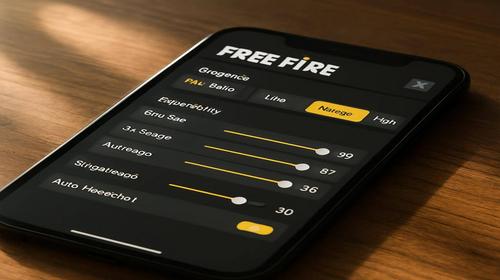
- Змініть графічні налаштування в грі для оптимізації. Запустіть Free Fire, зайдіть в Налаштування > Графіка. Встановіть: Графіка – Низька, FPS – Високий, Тіні – Вимкнено, Автошкалирування – Вимкнено, Високе роздільне здатність – Вимкнено. На Windows емуляторі в BlueStacks: Налаштування > Продуктивність > CPU – Високий, RAM – 4 ГБ, Графіка – OpenGL. Роздільна здатність – 720p. Це прискорить гру та усуне лаги. Якщо Free Fire не працює, перевірте драйвери відеокарти: NVIDIA GeForce Experience > Оновити. Або AMD Software. Старі драйвери викликають помилки рендерингу. Тестуйте в тренувальному режимі.
- Перевстановіть гру та перевірте акаунт. Видаліть Free Fire: довге натискання на іконку > Видалити. Очистіть кеш Google Play: Налаштування > Додатки > Google Play > Очистити кеш. Встановіть заново з офіційного сайту Garena або Play Market. На Windows: в BlueStacks завантажте APK з apkpure.com (без модів!). Прив’яжіть акаунт до Facebook/Google: у грі > Налаштування > Акаунт > Прив’язати. Якщо помилка входу, вийдіть з Facebook в налаштуваннях телефону > Акаунти > Facebook > Видалити. Залогіньтесь заново. Це вирішує Free Fire проблему з “неверна дата”. Не використовуйте VPN постійно – тільки для тесту.
- Перевірте результат та додаткові оптимізації. Запустіть гру, пограйте матч. Перевірте пінг у грі (у верхньому куті). Якщо нижче 150 мс – все гаразд. На Windows оптимізуйте систему: Пуск > msconfig > Служби > Приховати Microsoft > Вимкнути зайве. Перезавантажте. Встановіть Game Booster в емуляторі. Результат: стабільна гра без лагів. Якщо проблема лишається, зверніться в підтримку Garena: ffsupportcis.garena.com. Надішліть лог помилки з гри.
Корисні поради
- Грайте на стабільному Wi-Fi з пінгом нижче 100 мс для ідеальної гри.
- Оновлюйте емулятор BlueStacks до останньої версії для сумісності з Free Fire.
- Використовуйте дротове з’єднання на ПК для мінімуму лагів.
- Не запускайте антивірус під час гри – додайте Free Fire до винятків.
- Тестуйте 3G замість 4G, якщо мобільний інтернет глючить.
Поширені помилки прогами
Користувачі часто очищують дані замість кеша, втрачаючи прогрес. Уникайте: робіть тільки “Очистити кеш”. Ще помилка – використання модів або сторонніх прискорювачів, що призводить до бану. Завжди офіційна версія. На Windows ігнорують драйвери – оновлюйте щомісяця. VPN викликає високий пінг, використовуйте рідко. Перевстановлення без очищення кеша Play Market не допомагає. Завжди комбінуйте кроки. Неправильні Free Fire налаштування графіки на високі на слабкому ПК – гра не працює. Ставте низькі.
Часті запитання:
Чи працює це у інших версіях Windows ?
Так, інструкції підходять для Windows 10 та 11 на емуляторах BlueStacks, LDPlayer, Nox.
Чи вплине програма на продуктивність комп’ютера?
Ні, правильні Free Fire налаштування оптимізують навантаження. Закрийте фон для +30% FPS.
Чи працює це на ноутбуках?
Так, на ноутбуках з 4 ГБ RAM. Підключіть до розетки для стабільності.
Чи потрібно перезавантажувати комп’ютер після змін?
Так, після драйверів та очищення – перезавантажте для застосування.
Чи потрібно видаляти стару версію програми перед встановленням?
Так, повне видалення з очищенням кеша забезпечує чистий запуск.
Чи можуть оновлення Windows викликати цю проблему?
Так, після оновлень перевірте firewall та драйвери.
Як перевірити, чи проблема вирішена?
Запустіть гру, перевірте пінг <150 мс та грайте матч без лагів.
Чи можна використовувати старі версії програми?
Ні, старі версії несумісні з серверами – оновлюйте.
Що робити, якщо проблема з’являється знову?
Повторіть кроки 1-2, перевірте інтернет провайдера.
Висновок
Правильні Free Fire налаштування усувають Free Fire проблему, коли Free Fire не працює. Дотримуйтесь інструкцій для стабільної гри на Windows емуляторах: оптимізуйте мережу, графіку, кеш. Це прискорить гру, знизить пінг та уникне помилок. Застосовуйте регулярно для максимальної продуктивності.