Помилка активації Windows 11 0x80070570 — як вирішити
Короткий опис: Помилка активації Windows 11 з кодом 0x80070570 зазвичай пов’язана з пошкодженими файлами, збоями файлової системи або проблемами з оновленнями. Розбираємось, що означає код помилки Windows 11 0x80070570, як його виправити під час активації, оновлення чи встановлення системи, і як перевірити, чи все гаразд із диском та файлами.
Сценарій знайомий багатьом: купуєте новий ноутбук, вводите ключ, а Windows 11 вперто видає код 0x80070570. Або система вже активована, але під час оновлення раптом з’являється «помилка оновлення 0x80070570». Виглядає страшно, бо шифр ні про що не говорить, а в голові вже крутяться думки про перевстановлення, битий диск і втрату файлів. Насправді панікувати зарано — в більшості випадків це питання пошкоджених даних, кешу оновлень або дрібних збоїв файлової системи, які лікуються кількома перевірками та парою утиліт.
Коли виникає проблема або навіщо це потрібно
Помилка Windows 11 0x80070570 — універсальний код, який система показує, коли не може прочитати або коректно обробити якийсь файл. Часті сценарії:
- помилка активації після введення ключа;
- збій під час встановлення оновлень — «помилка оновлення 0x80070570»;
- збої при встановленні самої Windows 11 з флешки або ISO;
- рідше — під час копіювання файлів чи встановлення програм.
Як це виглядає у житті:
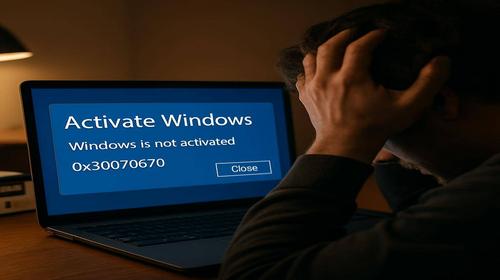
- ви запускаєте активацію, чекаєте, і замість «Windows активовано» бачите код помилки Windows 11 0x80070570;
- у Центрі оновлення Windows кожна спроба встановити апдейти закінчується відкатом і тим самим кодом;
- під час інсталяції Windows з флешки — повідомлення про те, що потрібні файли пошкоджені або відсутні.
Причини можуть перетинатися:
- пошкоджені системні файли або компонент сховища;
- битий кеш оновлень чи активаційних даних;
- проблеми з файловою системою диска (логічні помилки);
- фізичні проблеми з SSD/HDD або флешкою;
- нестабільне підключення (кабель, порт USB, Wi‑Fi під час завантаження ISO тощо).
Чому це важливо вирішити:
- неактивована Windows 11 — обмежені налаштування персоналізації, watermark «Activate Windows», іноді проблеми з ліцензійними функціями;
- збої оновлень — дірки в безпеці, вразливості не патчаться;
- якщо помилка 0x80070570 пов’язана з диском, це може бути раннім сигналом, що накопичувач помирає.
Найшвидший спосіб
Якщо говоримо саме про код 0x80070570 під час активації або оновлення Windows 11, у більшості випадків допомагає комбо з трьох кроків:
- Перезавантажити ПК — банально, але іноді активаційний сервіс або служба оновлень просто «висять».
- Скинути кеш оновлень та активації. Часто помилка оновлення 0x80070570 пов’язана саме з битим вмістом папки SoftwareDistribution.
- Перевірити та відновити системні файли через DISM та SFC, а потім ще раз спробувати активувати Windows 11.
Якщо пощастить, на цьому ви зупинитесь. Якщо ні — підемо глибше: перевірка диска, перевірка носія для інсталяції, іноді навіть тест пам’яті.
Покрокова інструкція
-
Підготовка та перевірка системи.
Спочатку не стрибаємо одразу в командний рядок, а робимо базову гігієну.
1.1. Перевірте, що є інтернет і час/дата
Для активації Windows 11 інтернет треба мати не тільки «є Wi‑Fi», а й реально працюючий доступ. Швидка перевірка:
- відкрийте браузер і зайдіть на будь-який великий сайт;
- переконайтесь, що сторінки відкриваються без помилок, а не через кеш.
Після цього гляньте, чи коректно виставлені дата й час:
- натисніть на годинник на панелі завдань → «Налаштування дати й часу»;
- увімкніть «Встановлювати час автоматично» та «Часовий пояс»;
- якщо час «пливе» — синхронізуйте вручну.
1.2. Перезавантажте комп’ютер
Саме перезавантаження, а не «Завершення роботи». У Windows 11 це має значення, бо при рестарті багато компонентів оновлення та активації перезапускаються коректно.
1.3. Створіть резервні копії важливого
Якщо вже бачите коди на кшталт 0x80070570, є шанс, що файловій системі диска не дуже добре. Перед тим як запускати chkdsk, DISM та інші утиліти:
- скопіюйте важливі документи на зовнішній диск або в хмару;
- якщо диск підозріло повільний або клацає — не ігноруйте це, обов’язково зробіть резервну копію перед глибокими перевірками.
-
Основні дії та налаштування.
Тут будемо послідовно боротися з тим, що найчастіше викликає помилку 0x80070570 у Windows 11: кеш оновлень, пошкоджені компоненти, файлову систему та носій.
2.1. Скиньте кеш оновлень (SoftwareDistribution)
Це актуально і для помилки під час активації, і для помилки оновлення 0x80070570. Алгоритм:
- натисніть Win + R, введіть services.msc і натисніть Enter;
- знайдіть у списку Windows Update (Служба оновлення Windows) і зупиніть її (Правою кнопкою → «Зупинити»);
- так само зупиніть службу Background Intelligent Transfer Service (BITS), якщо вона активна;
- знову натисніть Win + R, введіть C:\Windows\SoftwareDistribution і натисніть Enter;
- виділіть весь вміст папки (Ctrl + A) і видаліть;
- поверніться до вікна служб, запустіть назад Windows Update і BITS.
Після цього спробуйте ще раз:
- запустити активацію Windows 11 (через «Налаштування» → «Система» → «Активація»);
- або поставити оновлення в «Центрі оновлення».
2.2. Відновіть компонентне сховище Windows (DISM)
Якщо код помилки Windows 11 0x80070570 повторюється, запускаємо DISM, який приводить до ладу компонентне сховище, з якого система «збирає» оновлення й системні файли.
- відкрийте меню Пуск, введіть cmd;
- правою кнопкою по «Командний рядок» → «Запуск від імені адміністратора»;
- у вікні введіть:
DISM /Online /Cleanup-Image /RestoreHealth - натисніть Enter і дочекайтесь завершення (може зайняти 10–30 хвилин, іноді довше);
- після завершення перезавантажте комп’ютер.
2.3. Перевірте системні файли (SFC)
Далі перевіряємо цілісність системних файлів, які теж можуть бути причиною помилки 0x80070570.
- знову відкрийте Командний рядок від імені адміністратора;
- введіть:
sfc /scannow - натисніть Enter;
- чекайте, доки сканування дійде до 100%.
Якщо SFC щось відновив, після завершення перезавантажте Windows 11 і ще раз спробуйте активацію/оновлення.
2.4. Перевірте диск на помилки (chkdsk)
Код 0x80070570 часто сигналізує про проблеми із файловою системою. Класична перевірка:
- відкрийте Командний рядок від імені адміністратора;
- введіть:
chkdsk C: /f /r - натисніть Enter;
- система попросить запланувати перевірку при наступному перезавантаженні — натисніть Y і Enter;
- перезавантажте ПК, дочекайтесь завершення перевірки (може тривати довго, особливо на HDD).
Після цього знову перевіряємо, чи зникла помилка оновлення 0x80070570 або проблема з активацією.
2.5. Якщо помилка 0x80070570 з’являється при встановленні Windows 11 з флешки
Тут логіка інша: дуже часто проблема не у вашому диску, а у флешці або самому ISO.
- створіть інсталяційний носій заново через Media Creation Tool з офіційного сайту Microsoft;
- використайте іншу флешку (так, навіть «нова з магазину» може бути бракованою);
- підключіть її до іншого USB-порту, бажано на задній панелі (прямо до материнської плати, без хабів);
- якщо використовували якісь «лівих» збирачів для ISO — скачайте чистий образ з офіційного джерела;
- перед установкою від’єднайте зайві диски й USB-пристрої, залишивши тільки диск, куди ставите Windows.
Якщо при установці Windows 11 0x80070570 з’являється на етапі копіювання файлів — 90% ймовірності, що проблема в носії чи ISO, а не в самому ключі активації.
2.6. Перезапуск служби активації та повторна спроба
Коли базові помилки з файлами виправлені, іноді достатньо «прокинути» активацію:
- відкрийте «Пуск» → «Налаштування» → «Система» → «Активація»;
- якщо ключ уже введений, натисніть «Усунення неполадок»;
- якщо ще ні — натисніть «Змінити ключ продукту», введіть ключ і дочекайтесь відповіді;
- якщо знову бачите код помилки Windows 11 0x80070570 — після всіх вищеописаних кроків уже можна підозрювати глибші проблеми з диском або апаратною частиною.
-
Перевірка результату та безпеки.
Після всіх маніпуляцій важливо не тільки побачити, що помилка зникла, а й переконатися, що система працює стабільно.
3.1. Перевіряємо статус активації
- відкрийте «Параметри» → «Система» → «Активація»;
- переконайтесь, що статус — «Windows активовано» або «Windows 11 активовано за цифровою ліцензією»;
- watermark «Активуйте Windows» у правому нижньому куті не має відображатися.
3.2. Перевіряємо оновлення
- зайдіть у «Параметри» → «Оновлення та безпека» (або «Windows Update» у Windows 11);
- натисніть «Перевірити наявність оновлень»;
- переконайтесь, що оновлення завантажуються та встановлюються без нових кодів на кшталт 0x80070570.
3.3. Слідкуємо за диском
Якщо помилка 0x80070570 повторюється або Windows дивно себе поводить (зависання, довге відкриття папок, дивні звуки HDD), варто:
- перевірити SMART дискa (через утиліти виробника або будь-який софт для моніторингу дисків);
- при виявленні великої кількості «bad sector» — задуматися про заміну диска; це вже не проблема Windows, а «заліза».
Корисні поради
- Не женіть кілька важких задач паралельно з оновленням або активацією. Коли диск на межі, додаткове навантаження підвищує шанс отримати код 0x80070570.
- Якщо ставите Windows 11 з флешки, не використовуйте дешеві старі носії на 4 ГБ з дна шухляди. Краще взяти нормальну флешку 16–32 ГБ, це часто вирішує дивні збої.
- Не вимикайте ПК жорстко під час роботи DISM, SFC і chkdsk. Перерваний процес іноді робить тільки гірше, особливо на старих HDD.
- Регулярно робіть резервні копії: OneDrive, Google Drive, зовнішній диск — не важливо що, важливо, щоб у моменти, коли з’являється помилка оновлення 0x80070570, ви не думали про втрату всього архіву.
- Маловідомий лайфхак: якщо DISM не може знайти вихідні файли для відновлення, підключіть ISO з тією ж версією Windows 11, змонтуйте його, і вкажіть шлях до install.wim як джерело — це часто рятує системи, де оновлення давно не ставилися.
Поширені помилки
У роботі з помилкою 0x80070570 користувачі дуже часто припускаються одних і тих самих промахів:
-
Ігнорують перші симптоми диска
Комп’ютер починає:- довго завантажуватися;
- «задумуватись» при відкритті Провідника;
- видавати дивні звуки (для HDD);
- підвішувати систему при копіюванні великих файлів.
А помилка Windows 11 0x80070570 сприймається як щось «разове». Наслідок — у якийсь момент диск просто перестає визначатися, а дані витягти значно складніше й дорожче. Як виправити: відразу при появі таких симптомів робити резервну копію і перевіряти диск.
-
Перевстановлюють Windows 11 «на гарячу»
Замість того щоб спочатку витягти файли, люди зносять систему, а потім виявляють, що диск у напівмертвому стані і частину даних уже не прочитати. Правильний підхід: спочатку рятуємо дані, потім експериментуємо з установкою. -
Використовують сумнівні ISO та збірки
Потім дивуються, чому установка обривається з кодом 0x80070570. Нефірмові збірки часто пошкоджені або змінені, плюс ризик підхопити шкідливе ПЗ. Вихід простий: тільки офіційні образи Windows 11. -
Ставлять Windows на диск із «червоною» SMART-статистикою
Навіть якщо вам вдалося обійти помилку оновлення 0x80070570, система на такому диску буде падати, висіти й сипати новими кодами помилок. Якщо SMART показує купу перерозподілених секторів — це не кандидат під системний диск. -
Запускають утиліти відновлення без розуміння
Інколи користувачі нескінченно ганяють SFC, DISM, chkdsk, не читаючи повідомлень. Якщо утиліта прямо пише, що джерело пошкоджене чи потрібне інше джерело, просто повторний запуск нічого не змінить — треба міняти підхід (монтувати ISO, перевіряти диск, змінювати носій тощо).
Як уникнути повторення:
- стежити за оновленнями, не відкладати їх роками;
- періодично перевіряти диск і очищати сміття;
- не вимикати ПК «з розетки», коли він щось активно записує на диск;
- використовувати справні носії для інсталяції та резервних копій.
Часті запитання
1. Що означає код помилки Windows 11 0x80070570 при активації?
Цей код зазвичай означає, що Windows 11 не може прочитати або коректно обробити якийсь потрібний їй файл — це можуть бути файли активації, компоненти системи або дані на диску. Часто проблема не в ключі, а саме в пошкоджених файлах або збої файлової системи.
2. Як виправити помилку оновлення 0x80070570 в Windows 11 без перевстановлення?
Найчастіший робочий сценарій: зупинити служби Windows Update і BITS, очистити папку SoftwareDistribution, потім запустити DISM /RestoreHealth, SFC /scannow і chkdsk C: /f /r. Після цього перезавантажити ПК і ще раз запустити оновлення. У більшості випадків цього достатньо, щоб позбутися коду 0x80070570.
3. Помилка 0x80070570 при встановленні Windows 11 з флешки — що робити?
Тут треба перевірити сам носій: створити нову флешку через офіційний Media Creation Tool, бажано на іншій флешці, змінити USB-порт (не через хаб), за потреби завантажити ISO заново. Також під час інсталяції краще від’єднати всі зайві диски і залишити лише той, куди ставите систему.
4. Чи може код 0x80070570 означати, що мій диск «вмирає»?
Так, може, особливо якщо паралельно спостерігаються зависання, дивні звуки з HDD, дуже повільна робота або інші помилки читання/запису. Якщо помилка Windows 11 0x80070570 з’являється регулярно, варто перевірити SMART, зробити резервну копію і, за потреби, замінити диск.
5. Чи допоможе повторне введення ключа продукту від Windows 10/11, якщо є помилка 0x80070570?
Саме по собі повторне введення ключа рідко вирішує проблему, якщо причина — пошкоджені файли або кеш. Спочатку треба відновити систему (DISM, SFC, chkdsk, очищення кешу), а вже потім пробувати знову активувати Windows.
6. У мене з’являється Windows 11 0x80070570 тільки під час копіювання файлів, це пов’язано з активацією?
Ні, у цьому випадку код 0x80070570 говорить, що система не може прочитати конкретний файл (часто через пошкодження на диску або флешці). Це окремий випадок, але його теж не варто ігнорувати — це може бути першим дзвіночком проблем із носієм.
7. Чи безпечно запускати chkdsk /r на системному диску з Windows 11?
Так, якщо попередньо зробити резервну копію важливих даних. chkdsk /r займається пошуком і виключенням пошкоджених секторів, це корисно, але на дисках із серйозними апаратними проблемами процес може добити «ледь живі» області. Тому спочатку — копії, потім — перевірка.
8. Помилка активації 0x80070570 з’являється тільки іноді, то є, то немає. Це нормально?
Ні, це симптом нестабільності: може «плаває» диск, пам’ять, або є періодичні збої у файловій системі. Краще один раз пройти повний цикл перевірок (DISM, SFC, chkdsk, SMART) і переконатися, що «залізо» та система в нормі.
9. Чи можна якось відновити Windows 11 без видалення програм, якщо 0x80070570 не зникає?
Можна спробувати «відновлення з образу» або «оновлення з збереженням файлів» через інсталяційний носій Windows 11. Це щось середнє між повною перевстановкою і звичайним ремонтом системи: багато системних файлів перезаписуються, а ваші особисті файли та частина програм залишаються.
10. Якщо нічого не допомагає, це вже точно тільки перевстановлення?
Якщо код помилки Windows 11 0x80070570 з’являється на різних етапах (активація, оновлення, копіювання), після перевірок DISM/SFC/chkdsk, перевірки носія та SMART — так, логічно зробити чисту установку на перевірений диск. Але тільки після того, як збережете всі важливі дані.
Читайте також
Якщо тема помилки 0x80070570 для вас актуальна, майже напевно вас зацікавлять й інші матеріали з суміжних тем — безпека, диски, браузери, робота з Windows:
- WINDOWS — поради, налаштування та рішення типових проблем у Windows 10/11.
- Комп’ютер — практичні матеріали про «залізо», диски, пам’ять, діагностику.
- Інтернет безпека — як не наробити біди, завантажуючи ISO, драйвери й утиліти з підозрілих джерел.
- Програми — добірки корисних утиліт для перевірки диска, резервного копіювання та обслуговування системи.
- Браузери — якщо одночасно з проблемами оновлень виникають дивні речі в мережі, варто глянути й на безпеку браузера.
Закладки
Якщо ця інструкція допомогла розібратися з помилкою 0x80070570 в Windows 11, додайте наш блог про інтернет безпеку у закладки — часто питання активації, оновлень та стану диска тісно пов’язані із загальним рівнем безпеки системи.
Натисніть Ctrl + D