Как проверить, отслеживают ли вас в интернете: пошаговый гайд для обычных пользователей
Краткое описание: Подробный практический гайд о том, как проверить, отслеживают ли вас в интернете, распознать онлайн-трекинг, подозрительную активность на телефоне и в браузере, а также уменьшить сбор данных о себе.
Многие уже привыкли к мысли, что в интернете за пользователями наблюдают. Но обычно это воспринимается как что-то далёкое: ну собирают статистику, ну показывают рекламу, ну запоминают интересы. На деле всё немного серьёзнее. Сайты могут фиксировать историю переходов, клики, устройство, примерное местоположение, поведение на странице и даже то, как быстро вы двигаете мышкой или прокручиваете экран.
Иногда это обычная рекламная аналитика. Неприятная, но ожидаемая. А иногда речь уже идёт о подозрительных расширениях, шпионских приложениях, скрытых профилях, утечках аккаунтов и доступе к данным, которые вы точно не хотели никому отдавать.
Ниже — нормальная практическая инструкция без паники и “секретных кодов из интернета”. Разберём, как понять, что вас отслеживают в интернете, где заканчивается обычный трекинг и начинается реальная угроза, как проверить браузер, Google-аккаунт, телефон, соцсети и что отключить, чтобы за вами не тянулся постоянный цифровой след.
Когда возникает проблема или зачем это нужно
Онлайн-отслеживание бывает разным. Одно дело — сайт собирает статистику посещений, чтобы понимать, какие страницы читают чаще. Другое дело — приложение получает доступ к геолокации, микрофону, SMS, контактам и передаёт данные сторонним сервисам без понятного объяснения.
Условно можно разделить трекинг на два типа:
- обычный коммерческий трекинг — cookies, рекламные сети, аналитика сайтов, пиксели соцсетей, рекомендации товаров, персонализация рекламы;
- опасное отслеживание — шпионские программы, вредоносные расширения браузера, кейлоггеры, удалённый доступ, подозрительные VPN, скрытые MDM-профили, сбор чувствительных данных без вашего согласия.
На практике пользователь замечает проблему по косвенным признакам:
- реклама начинает показывать товары или услуги, которые вы искали один раз или только обсуждали с кем-то;
- разные сайты как будто “узнают” вас, даже если вы не входили в аккаунт;
- телефон быстро разряжается, греется в режиме ожидания или расходует мобильный интернет непонятно куда;
- в Google Maps или аккаунте Google хранится подробная история перемещений;
- в Telegram, Gmail, Facebook, Instagram или другую почту приходят коды входа, которые вы не запрашивали;
- появляются уведомления о входе с неизвестного устройства, другого города или другой страны;
- в браузере установлены расширения, назначение которых вы уже не помните;
- на телефоне появились приложения, которые вы не устанавливали вручную.
Почему это важно проверять:
- по вашим действиям можно собрать довольно точный профиль: интересы, привычки, покупки, маршруты, примерный доход, используемые устройства;
- данные могут попасть мошенникам через утечки, фишинг, заражённые приложения или слабые пароли;
- на основе поведения можно навязывать рекламу, манипулировать предложениями и подсовывать сомнительные “выгодные” варианты;
- шпионские приложения могут передавать переписку, фотографии, SMS-коды, уведомления, данные банковских приложений и пароли.
Если коротко: чтобы проверить, отслеживают ли вас в интернете, нельзя ограничиваться одним сайтом или одной программой. Нужно смотреть сразу три уровня:
- браузер и сайты, через которые идёт большая часть трекинга;
- аккаунты — Google, Apple ID, соцсети, мессенджеры, почта;
- само устройство — Android, iPhone, Windows-компьютер или ноутбук.
Самый быстрый способ
Если нужно быстро оценить ситуацию, сделайте экспресс-проверку. Она не заменяет полноценную диагностику, но сразу показывает, насколько активно собираются данные.
1. Посмотрите, сколько трекеров блокируется в браузере
Установите нормальный блокировщик рекламы и трекеров: uBlock Origin, AdGuard, Privacy Badger или аналогичный инструмент. После установки откройте несколько сайтов, которыми пользуетесь каждый день: новостные порталы, интернет-магазины, соцсети, форумы.
В расширении обычно видно, сколько запросов было заблокировано. Для коммерческих сайтов десятки рекламных и аналитических элементов на одной странице — обычная история. Но когда вы впервые видите эти цифры, становится понятнее, насколько активно сайты обмениваются данными с рекламными сетями.
2. Проверьте отпечаток браузера
Cookies можно удалить, но есть ещё browser fingerprint — уникальный набор параметров вашего браузера и устройства. Сюда входят:
- разрешение экрана;
- часовой пояс;
- язык системы;
- установленные шрифты;
- расширения;
- параметры WebGL;
- тип устройства и браузера.
Сервисы проверки browser fingerprint показывают, насколько ваш браузер уникален. Если конфигурация слишком редкая, вас можно узнавать между сайтами даже после очистки cookies.
3. Проверьте историю местоположений
Если вы используете Android, Google Maps или Chrome с Google-аккаунтом, откройте настройки аккаунта и найдите раздел с историей местоположений или хронологией. Там может быть карта поездок по дням, городам и маршрутам.
На iPhone проверьте службы геолокации и системные службы. Важно смотреть не только сам факт включённой геолокации, но и какие приложения имеют постоянный доступ к точному местоположению.
4. Быстро проверьте разрешения приложений
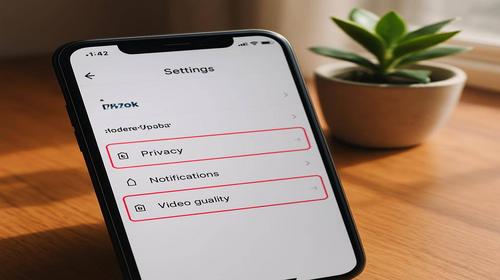
Откройте настройки конфиденциальности на телефоне и проверьте доступ к:
- камере;
- микрофону;
- геолокации;
- контактам;
- SMS;
- файлам и фотографиям.
Если простая утилита, фонарик, сканер QR-кодов или калькулятор просит доступ к микрофону, SMS и контактам — это плохой знак. Такие приложения лучше удалить или хотя бы забрать у них лишние разрешения.
5. Оцените активность аккаунтов
Проверьте:
- нет ли входов с неизвестных устройств;
- не приходили ли коды входа без вашего запроса;
- нет ли активных сессий в других городах или странах;
- не появлялись ли письма, которые отмечены прочитанными без вашего участия;
- не менялись ли настройки безопасности аккаунта.
Если совпало два-три пункта сразу, лучше не откладывать и пройти полную проверку.
Пошаговая инструкция
- Разберитесь, какой тип отслеживания вас беспокоитПеред проверкой важно понять, что именно вы хотите найти. Рекламный трекинг и шпионская программа — это разные вещи.
- Рекламный трекинг обычно работает через cookies, пиксели соцсетей, рекламные идентификаторы, fingerprint браузера и историю действий.
- Шпионское отслеживание связано с программами, которые имеют доступ к устройству, уведомлениям, экрану, клавиатуре, микрофону или геолокации.
В реальной жизни эти уровни могут пересекаться. Например, обычное приложение может легально собирать слишком много данных, а вредоносное расширение браузера может выглядеть как полезный инструмент для скидок, перевода текста или VPN.
- Проверьте настройки браузераОткройте настройки браузера и найдите раздел “Конфиденциальность”, “Privacy”, “Безопасность” или похожий пункт.
Что нужно проверить:
- включена ли блокировка сторонних cookies;
- активна ли защита от трекеров;
- разрешены ли сайтам уведомления, камера, микрофон и геолокация;
- есть ли сайты, которым вы когда-то дали особые разрешения;
- хранится ли история посещений, cookies и local storage за долгий период.
Практичный шаг: очистите cookies и кэш хотя бы за последние несколько недель. После этого часть рекламного профиля сбросится, а сайты перестанут узнавать вас через старые идентификаторы.
Но не забывайте: если вы снова войдёте в Google, Facebook, Instagram или другие аккаунты, часть профиля восстановится через авторизацию.
- Проверьте расширения браузераРасширения — частая причина лишнего сбора данных. Многие пользователи ставят их “на один раз”, а потом забывают.
Особенно внимательно проверьте:
- бесплатные VPN-расширения;
- расширения для скидок, купонов и кешбэка;
- неизвестные переводчики страниц;
- расширения для скачивания видео;
- сомнительные блокировщики рекламы;
- “ускорители браузера”;
- дополнения, которые требуют доступ ко всем сайтам.
Если расширение имеет разрешение “читать и изменять данные на всех сайтах”, оно технически может видеть содержимое страниц, формы, вводимые данные и поведение пользователя. Не каждое такое расширение вредоносное, но доверять подобный доступ нужно только проверенным инструментам.
Правило простое: не пользуетесь расширением — удалите. Сомневаетесь — отключите на несколько дней и посмотрите, изменится ли работа браузера.
- Проверьте Google-аккаунтGoogle-аккаунт часто хранит больше информации, чем пользователь ожидает.
Откройте настройки аккаунта и проверьте:
- историю поиска;
- историю YouTube;
- историю местоположений;
- активность в приложениях и на сайтах;
- персонализацию рекламы;
- список устройств, где выполнен вход;
- сторонние приложения с доступом к аккаунту.
Если история местоположений не нужна — отключите её. Если не хотите, чтобы реклама строилась на интересах, отключите персонализацию рекламы. Также удалите старые устройства и приложения, которыми давно не пользуетесь.
Типичная ошибка: пользователь меняет пароль, но не закрывает старые активные сессии. В результате чужое устройство может ещё некоторое время оставаться подключённым.
- Проверьте соцсети и мессенджерыВ Facebook, Instagram, TikTok, Telegram и других сервисах проверьте разделы безопасности.
В первую очередь смотрите:
- активные сессии;
- устройства, с которых был вход;
- подключённые приложения;
- разрешения сторонних сайтов;
- интересы для рекламы;
- почту и номер телефона восстановления.
Если видите старый телефон, чужой браузер, неизвестный город или устройство, которое не узнаёте, завершите эту сессию и смените пароль.
В мессенджерах также проверьте подключённые устройства. Например, если Telegram открыт на чужом компьютере, человек может читать переписку до тех пор, пока вы не завершите этот сеанс.
- Проверьте Android-смартфонНа Android начните с трёх разделов: батарея, трафик и разрешения.
Что проверить:
- какие приложения расходуют батарею в фоне;
- какие приложения используют больше всего мобильного интернета;
- у кого есть доступ к геолокации, микрофону, камере, SMS и уведомлениям;
- включена ли установка приложений из неизвестных источников;
- нет ли неизвестных администраторов устройства;
- работает ли Google Play Protect.
Подозрительный признак — приложение почти не используется, но постоянно расходует батарею или передаёт данные. Особенно если это непонятная утилита без нормального названия и разработчика.
Если на телефоне когда-то устанавливали APK-файлы не из Google Play, проверьте такие приложения особенно внимательно.
- Проверьте iPhoneНа iPhone вредоносным программам сложнее закрепиться, но это не значит, что риска нет.
Проверьте:
- раздел “Конфиденциальность и безопасность”;
- доступ приложений к геолокации, камере, микрофону и фотографиям;
- пункт “VPN и управление устройством”;
- наличие MDM-профилей;
- список устройств Apple ID;
- подключённые приложения и сервисы.
Если обнаружили MDM-профиль, который вы не устанавливали, это серьёзный повод разобраться. Такие профили могут использоваться компаниями для управления рабочими устройствами, но на личном телефоне неизвестный профиль выглядит подозрительно.
- Проверьте компьютер WindowsНа компьютере проверьте автозагрузку, установленные программы и сетевую активность.
Что стоит посмотреть:
- список программ в “Приложения и возможности”;
- автозагрузку в диспетчере задач;
- неизвестные службы;
- активные сетевые подключения;
- программы удалённого доступа;
- расширения во всех браузерах.
Особое внимание уделите AnyDesk, TeamViewer, RDP-клиентам, неизвестным VPN, “оптимизаторам”, “чистильщикам” и программам с непонятными названиями.
Маловідомий, но полезный нюанс: в Windows можно открыть “Монитор ресурсов”, перейти во вкладку “Сеть” и посмотреть, какие процессы прямо сейчас используют интернет. Если неизвестный процесс постоянно держит соединение, его нужно проверить.
- Уменьшите сбор данныхПосле проверки переходите к настройкам защиты.
- включите блокировку сторонних cookies;
- установите один качественный блокировщик рекламы и трекеров;
- удалите лишние расширения;
- используйте отдельный браузер для банков, госуслуг и важных аккаунтов;
- отключите лишние разрешения приложений;
- закройте старые сессии в аккаунтах;
- включите двухфакторную аутентификацию;
- периодически очищайте cookies и историю активности.
VPN может помочь скрыть IP-адрес от сайтов и провайдера, но он не делает вас полностью невидимым. Если вы входите в аккаунты, оставляете cookies и используете уникальный браузерный fingerprint, вас всё равно можно связать с профилем.
- Проверьте результатЧерез несколько дней после настройки сравните поведение устройств.
- стал ли телефон меньше расходовать батарею;
- уменьшился ли расход мобильного трафика;
- исчезли ли подозрительные уведомления о входе;
- стала ли реклама менее точной;
- уменьшилось ли количество трекеров на сайтах;
- не появляются ли снова неизвестные расширения или приложения.
Если после удаления подозрительных программ и отключения лишних разрешений устройство стало работать спокойнее, это хороший знак.
Полезные советы
- Не используйте вход через Google или Facebook там, где можно зарегистрироваться обычной почтой. Единый логин удобен, но он связывает разные сайты в один профиль.
- Создайте отдельный браузер или отдельный профиль браузера для банков, почты, кабинета налоговой, госуслуг и важных рабочих аккаунтов. В нём не должно быть игр, сомнительных расширений и случайных сайтов.
- Пароли лучше хранить в менеджере паролей, а не только в браузере. Если браузер будет заражён вредоносным расширением, риски утечки станут выше.
- Раз в месяц просматривайте список приложений на телефоне. Всё, чем не пользуетесь, удаляйте. Чем меньше лишних программ, тем меньше потенциальных каналов отслеживания.
- Отключайте точную геолокацию там, где она не нужна. Например, погодному приложению обычно достаточно примерного города, а не точных координат.
- Для сомнительных регистраций используйте отдельную почту. Это простой способ уменьшить связность ваших аккаунтов и рекламных профилей.
- Маловідомий лайфхак: если сайт требует разрешить уведомления, но это не критичный сервис, лучше нажать “Блокировать”. Через push-уведомления часто продвигают рекламу, фишинговые ссылки и навязчивые сообщения.
Распространённые ошибки
Пользователи часто пытаются решить проблему одним действием, но онлайн-отслеживание так не работает.
- “Я включил инкогнито, значит меня никто не видит”. Режим инкогнито не сохраняет историю на вашем устройстве, но сайты, провайдер, работодатель, поисковые системы и рекламные сети всё равно могут видеть часть активности.
- “Поставил бесплатный VPN — теперь я анонимный”. Бесплатные VPN-расширения часто сами собирают данные. В лучшем случае они просто меняют IP. В худшем — получают доступ к вашему трафику.
- “Антивирус молчит, значит всё чисто”. Не все программы слежения считаются вирусами. Родительский контроль, MDM-профили и легальные инструменты удалённого доступа могут не определяться как вредоносные.
- “Можно ввести один секретный код и узнать, следят ли за мной”. Сервисные коды могут показать переадресации или отдельные настройки, но не проверят браузер, аккаунты, приложения и рекламный трекинг.
- “Если я очистил cookies, отслеживание исчезло”. Cookies — только один из механизмов. Есть ещё fingerprint, входы в аккаунты, рекламные идентификаторы и данные приложений.
- “Один раз настроил и забыл”. Приложения обновляются, браузеры меняют политику, расширения добавляют новые разрешения. Проверку стоит повторять хотя бы раз в несколько месяцев.
Правильный подход — не искать одну волшебную кнопку, а постепенно уменьшать количество лишних разрешений, трекеров, подключённых приложений и активных сессий.
Часто задаваемые вопросы
1. Как быстро проверить, отслеживают ли меня в интернете?
Начните с браузера: установите блокировщик трекеров, откройте несколько сайтов и посмотрите, сколько элементов блокируется. Затем проверьте активность Google-аккаунта, историю местоположений и разрешения приложений на телефоне.
2. Может ли сайт узнать меня без cookies?
Да. Для этого используется browser fingerprint — отпечаток браузера. Он строится из параметров устройства, экрана, языка, шрифтов, расширений и других технических данных.
3. Видит ли провайдер, какие сайты я посещаю?
В большинстве случаев провайдер может видеть домены, время подключений и объём трафика. HTTPS скрывает содержимое страниц, но не всегда полностью скрывает сам факт обращения к сайту. VPN помогает уменьшить видимость для провайдера, но переносит доверие на VPN-сервис.
4. Как понять, что телефон отслеживает моё местоположение?
Откройте настройки геолокации и посмотрите, какие приложения имеют доступ “всегда”, “при использовании” или к точной геопозиции. Также проверьте историю местоположений в Google-аккаунте или системных службах iPhone.
5. Можно ли полностью отключить онлайн-отслеживание?
Полностью — почти невозможно, если вы пользуетесь обычными сайтами, смартфоном, соцсетями и поисковиками. Но можно сильно уменьшить сбор данных: ограничить cookies, отключить лишние разрешения, использовать блокировщики, VPN, отдельные браузеры и двухфакторную защиту.
6. Какие признаки шпионской программы на телефоне?
Быстрый разряд батареи, нагрев в режиме ожидания, неизвестные приложения, резкий рост расхода трафика, странные звуки во время звонков, самопроизвольные перезагрузки и изменения настроек без вашего участия.
7. Помогает ли режим инкогнито от отслеживания?
Только частично. Он не сохраняет локальную историю, cookies и данные форм после закрытия окна, но не скрывает вас от сайтов, провайдера, работодателя и рекламных систем.
8. Опасны ли расширения браузера?
Да, если они получают широкий доступ к сайтам и данным страниц. Особенно осторожно нужно относиться к бесплатным VPN, купонным расширениям, неизвестным переводчикам и дополнениям для скачивания видео.
9. Могут ли приложения слушать микрофон без моего ведома?
Если приложение получило доступ к микрофону, технически оно может его использовать. На Android и iOS можно посмотреть, какие приложения имеют такой доступ, и отключить всё лишнее.
10. Что лучше сделать в первую очередь, если я не айтишник?
Сделайте три простых шага: установите блокировщик трекеров в браузер, проверьте разрешения приложений на телефоне и откройте настройки активности Google-аккаунта. Это уже закрывает много слабых мест.
Читайте также
Если тема приватности, трекеров и защиты аккаунтов вам близка, посмотрите ещё несколько полезных разделов:
- Интернет безопасность — практические советы по защите аккаунтов, почты, браузера и личных данных.
- Браузеры — настройки приватности, расширения и безопасная работа в интернете.
- VPN — когда VPN действительно помогает, а когда создаёт ложное чувство безопасности.
- WINDOWS — настройки Windows, которые влияют на конфиденциальность и безопасность.
- Команды CMD — полезные команды для диагностики сети, подключений и системы.
Закладки
Если материал оказался полезным, добавьте наш блог про интернет-безопасность в закладки.
Нажмите Ctrl + D