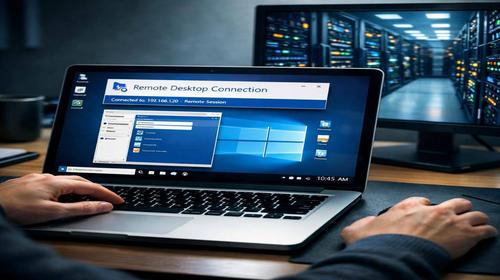
Як підключитися до серверу через RDP: простий гайд для Windows Server 2016 і 2019
Короткий опис: Покрокова інструкція, як підключитися до серверу через RDP у Windows, як увімкнути RDP на Windows Server 2016/2019, які налаштування перевірити, які типові помилки виникають і як їх швидко виправити.
Більшість адміністраторів і власників VPS рано чи пізно приходять до одного й того ж запитання: як підключитися до серверу через RDP, щоб нормально керувати Windows Server, ставити програми, дивитися логи, копіювати файли. Сценарій дуже типовий: ви замовили Windows VPS або отримали доступ до фізичного Windows Server 2016/2019, вам прислали IP, логін і пароль – і далі починається класичний квест із Remote Desktop.
Найчастіше проблема виглядає так: в Windows на робочому ПК відкриваєте “Віддалений робочий стіл”, вводите IP, натискаєте “Підключитися” – і або все працює, або бачите помилку про недоступність сервера, тайм‑аут, відмову в доступі чи “не вдалося встановити сеанс”. У гіршому випадку RDP на самому сервері взагалі не увімкнено. У цій інструкції пройдемо повний цикл: від увімкнення RDP на Windows Server 2016/2019 до першого стабільного підключення та базової діагностики проблем.
Коли виникає проблема або навіщо це потрібно
RDP (Remote Desktop Protocol) – стандартний спосіб підключитися до Windows Server з іншого комп’ютера і отримати повноцінний робочий стіл, ніби ви сидите перед сервером фізично.
Ситуації, коли потрібен RDP, найчастіше такі:
- Орендували VPS/виділений сервер з Windows Server 2016 або 2019 і хочете встановити свої програми, налаштувати ролі, бази, служби.
- Потрібно адмініструвати корпоративний сервер із дому або з ноутбука в дорозі.
- Переїжджаєте на новий сервер і хочете перенести файли та налаштування “зсередини” системи.
- Треба іноді заходити на сервер для оновлень, перевірки логів, перезапуску сервісів.
Типові симптоми, коли щось не так з RDP:
- Клієнт RDP зависає на “Ініціалізація віддаленого підключення” або “Не вдається підключитися до віддаленого комп’ютера”.
- Отримуєте помилку про те, що віддалений комп’ютер не приймає підключення, хоча пінг за IP йде.
- Пароль ніби правильний, але постійно “неправильні облікові дані” або “access denied”.
- У Windows Server RDP просто вимкнений, або порт закритий в брандмауері/на хості.
Щоб усе працювало, потрібні три ключові речі:
- RDP має бути увімкнений у налаштуваннях Windows Server 2016/2019.
- Потрібні коректні облікові дані (користувач, пароль, іноді – формат SERVER\користувач чи DOMAIN\користувач).
- Брандмауер і мережа мають пропускати порт 3389, або той, який ви вказали вручну.
Найшвидший спосіб
Якщо говорити максимально коротко: найшвидший спосіб, як підключитися до серверу через RDP з Windows‑ПК, виглядає так:
- На своєму комп’ютері натискаєте Win + R, вводите mstsc і натискаєте Enter (це стандартний RDP‑клієнт Windows).
- У полі “Комп’ютер” вписуєте IP‑адресу сервера (за потреби з портом, наприклад 11.22.33.44:3389).
- Натискаєте “Підключитися”, вказуєте ім’я користувача (частіше за все Administrator) і пароль, які видав хостинг або адмін.
- Погоджуєтесь із попередженням про сертифікат, ставите галочку “Більше не запитувати для з’єднань із цим комп’ютером”, і потрапляєте на робочий стіл сервера.
Але це працює тільки якщо RDP вже увімкнений на самому Windows Server 2016 чи 2019, а порт не заблокований. Тому далі – повна інструкція по обох сторонах: і сервер, і клієнт.
Покрокова інструкція
-
Підготовка та перевірка системи.
Спочатку розберемося з сервером. Для Windows Server 2016 і Windows Server 2019 принцип той самий: треба дозволити віддалені підключення і відкрити доступ в брандмауері.
1.1. Увімкнення RDP на Windows Server 2016/2019 через GUI
Найпростіший шлях для адміністратора, який уже сидить за сервером або підключився через консоль хоста (наприклад, через панель віртуалізації):
- Відкрийте Server Manager (зазвичай стартує автоматично після входу; якщо ні – знайдіть через меню “Пуск”).
- Зліва виберіть Local Server.
- Знайдіть параметр Remote Desktop – там часто написано Disabled.
- Клікніть по цьому статусу Disabled.
- У вікні “System Properties” перейдіть на вкладку Remote та виберіть Allow remote connections to this computer.
- Підтвердіть, якщо з’явиться попередження про налаштування брандмауера.
- За потреби натисніть Select Users… і додайте конкретних користувачів, які можуть підключатися (якщо залишити за замовчуванням – адміністратори мають доступ автоматично).
Коротко: на Windows Server 2019 та Windows Server 2016 кроки однакові – через Server Manager увімкнути Remote Desktop, погодитися на зміну правил брандмауера, додати користувачів.
1.2. Увімкнення RDP через PowerShell (просунутий варіант)
Якщо вам простіше працювати з PowerShell або Server Core – можна ввімкнути RDP двома командами:
- Запустіть PowerShell з правами адміністратора.
- Увімкніть RDP:
Set-ItemProperty -Path ‘HKLM:\System\CurrentControlSet\Control\Terminal Server’ -Name “fDenyTSConnections” -Value 0 - Дозвольте RDP у брандмауері:
Enable-NetFirewallRule -DisplayGroup “Remote Desktop”
Після цього Windows Server 2019 або 2016 починає приймати RDP‑з’єднання на стандартному порту 3389.
1.3. Перевірка мережі та порту
Перед тим як довго шукати “чому не працює”, варто перевірити базу:
- Зі свого ПК пропінгувати IP сервера: ping 11.22.33.44 (IP свого сервера).
- Якщо пінг не йде – проблема вище (маршрути, фаєрвол на стороні хостингу, неправильний IP).
- Якщо пінг є, але RDP не підключається – перевіряємо порт 3389 (або ваш кастомний) за допомогою telnet або спеціальних утиліт.
На віртуальних серверах часто ще є зовнішній брандмауер/панель хостингу – там теж має бути дозволений порт RDP.
-
Основні дії та налаштування.
Далі – кроки вже на вашому робочому комп’ютері з Windows, звідки ви будете підключатися.
2.1. Запуск стандартного RDP‑клієнта в Windows
Є кілька варіантів запустити “Віддалений робочий стіл”:
- Натиснути Win + R, ввести mstsc і натиснути Enter.
- В меню “Пуск” набрати “Віддалений робочий стіл” або “Remote Desktop Connection” та відкрити знайдений клієнт.
- Через “Панель керування” → “Система і безпека” → “Дозволити віддалені підключення” – а звідти вже відкрити клієнт з’єднання.
2.2. Як підключитися до серверу через RDP (базове підключення)
У вікні “Підключення до віддаленого робочого стола”:
- У полі Комп’ютер введіть IP‑адресу сервера. Якщо RDP на іншому порту, вкажіть формат IP:порт, наприклад: 203.0.113.10:3390.
- Натисніть Показати параметри.
- У полі Ім’я користувача вкажіть логін, під яким вас додали на сервер. Часто це Administrator, іноді user або користувач домену DOMAIN\user.
- Якщо хочете, щоб логін зберігався, поставте галочку “Дозволити зберігати облікові дані”.
- Натисніть Зберегти як…, щоб створити ярлик RDP на робочому столі – зручно для регулярної роботи.
- Після цього натисніть Підключитися.
Система попросить пароль. Введіть пароль адміністратора або виділеного користувача, за потреби поставте “Запам’ятати облікові дані”, натисніть ОК.
Коли з’явиться попередження про безпеку та сертифікат (самопідписаний сертифікат – нормальна ситуація для більшості VPS), поставте галочку “Більше не запитувати для з’єднань із цим комп’ютером” і натисніть Так. Після цього має відкритися робочий стіл Windows Server.
2.3. Підключення до Windows Server 2019 через RDP з різних платформ
Класичний сценарій – підключення з Windows‑ПК, але ще кілька варіантів:
- З Windows 10/11 до Windows Server 2019/2016 – те саме mstsc, інструкція вище.
- З macOS – в App Store встановити Microsoft Remote Desktop, додати новий PC, вказати IP сервера, логін/пароль і підключитися.
- З Linux – використовують клієнти на кшталт Remmina: вибираєте тип підключення RDP, вводите IP, логін/пароль, зберігаєте профіль і підключаєтеся.
- З телефона (Android / iOS) – через офіційний додаток Microsoft Remote Desktop: додаєте новий комп’ютер, вписуєте IP, додаєте обліковий запис і підключаєтеся.
Усі ці варіанти працюють однаково: якщо RDP увімкнений на сервері і порт доступний – ви зайдете на робочий стіл.
2.4. Windows Server 2019: як підключитися до серверу через RDP у домені
Якщо у вас сервер в домені, обліковий запис може бути доменним. У такому випадку в полі “Ім’я користувача” краще одразу вказати:
- DOMAIN\user – якщо у вас окремий домен;
- SERVERNAME\user – якщо це локальний користувач на сервері і так простіше уникнути плутанини.
Це типовий момент, де користувачі губляться: вводять просто “user”, а клієнт RDP пробує підставити локальний ПК як домен.
-
Перевірка результату та безпеки.
Коли перше підключення відбулося, добре одразу перевірити два моменти: чи стабільно працює RDP і наскільки безпечно все налаштовано.
3.1. Перевірка стабільності підключення
- Спробуйте перепідключитися кілька разів – з ярлика і через mstsc “з нуля”.
- Перевірте, як сервер поводиться під навантаженням (відкрийте кілька програм, Task Manager).
- Якщо з’єднання часто обривається – дивіться на стабільність Інтернету, затримки, VPN (якщо ви під ним).
3.2. Мінімальна базова безпека
- Обов’язково змініть пароль у вбудованого Administrator, якщо він стандартний з листа хостера.
- Не роздавайте один і той самий обліковий запис усім – краще створити окремих користувачів і видати їм RDP‑доступ.
- За можливості:
- обмежте RDP по IP (на брандмауері сервера або на стороні хостингу);
- використовуйте VPN до офісної мережі, а RDP відкривайте тільки всередині VPN‑тунелю;
- перенесіть RDP на нестандартний порт (тільки не забудьте змінити правила брандмауера і формат IP:порт у клієнті).
Якщо сервер виходить одразу в Інтернет і порт 3389 відкритий “для всіх”, будуть спроби перебору паролів. Тому сильний пароль (довгий, зі спецсимволами) – це не опція, а обов’язкова вимога.
Корисні поради
- Зробіть окремий RDP‑ярлик для кожного сервера з прописаним IP, логіном, потрібною роздільною здатністю та локальними ресурсами – це сильно економить час під час щоденної роботи.
- Для постійної роботи з Windows Server 2016/2019 краще виставити роздільну здатність під свій монітор (вкладка “Екран” у mstsc), інакше будете весь час прокручувати вікно.
- Якщо часто копіюєте файли між ПК і сервером – увімкніть у RDP “локальні диски” або хоча б буфер обміну (вкладка “Локальні ресурси” → “Більше…”).
- Коли потрібно кільком людям працювати одночасно – створюйте окремі облікові записи на сервері, а не діліться одним Administrator на всіх. Так легше вести аудит і не “збивати” один одному сесію.
- Маловідомий лайфхак: якщо RDP‑сеанс періодично відвалюється, а Інтернет слабкий, спробуйте знизити якість з’єднання: у вкладці “Досвід” виберіть повільніший канал (наприклад, 2 Mbps) і вимкніть зайві візуальні ефекти – іноді цього достатньо, щоб працювати без розривів.
Поширені помилки
Є набір “класичних” помилок, які повторюються знову і знову, коли люди намагаються розібратися, як підключитися до серверу через RDP.
1. Неправильний IP або порт
Симптоми: клієнт довго думає і видає, що неможливо підключитися, пінг не працює.
Наслідки: втрата часу на “магічні” перевстановлення RDP, хоча проблема в одному символі.
Рішення:
- Уточнити IP у панелі хостингу або в листі з доступами.
- Перевірити, чи не треба вказувати порт через двокрапку: IP:порт.
- Перевірити, що ви не плутаєте внутрішню і зовнішню адресу (особливо в хмарних рішеннях).
2. RDP не увімкнений на Windows Server 2019/2016
Симптоми: сервер пінгується, але RDP не піднімається, повідомлення на кшталт “Віддалений комп’ютер не приймає з’єднання”.
Рішення: зайти на сервер іншим способом (через панель віртуалізації, IP‑KVM, консоль хостера), відкрити Server Manager → Local Server → Remote Desktop → увімкнути “Allow remote connections to this computer” і дозволити правило в брандмауері.
3. Блокування брандмауером або зовнішнім фаєрволом
Симптоми: RDP не працює, але на самому сервері все виглядає налаштованим правильно.
Рішення:
- Перевірити правила Windows Firewall – чи дозволена група “Remote Desktop”.
- Перевірити фаєрвол/безпекові правила на хостингу або в маршрутизаторі (якщо це ваш фізичний сервер у офісі).
- Якщо використовуєте нестандартний порт – не забудьте відкрити саме його.
4. Неправильний формат облікового запису
Симптоми: впевнені, що пароль правильний, а Windows постійно каже “Неправильні облікові дані”.
Рішення:
- Явно вказати формат:
- Administrator – для стандартного локального адміністратора;
- SERVERNAME\Administrator – якщо є плутанина з доменом;
- DOMAIN\User – якщо сервер у домені.
- Перевірити розкладку клавіатури і Caps Lock при введенні пароля (класика, але працює).
5. Одночасні підключення одним логіном
Симптоми: когось із користувачів “викидає” з сервера, коли інший входить, сеанси перебивають один одного.
Рішення:
- Створити окремі облікові записи для кожного, хто працює з сервером.
- Чітко розподілити, хто заходить під Administrator, а хто – під своїм користувачем.
Щоб не наступати на ті самі граблі, корисно одразу завести невеликі внутрішні нотатки: IP сервера, порт, список облікових записів, база типових помилок з RDP та їх рішеннями.
Часті запитання
1. Як підключитися до серверу через RDP з Windows 10 або 11?
Натисніть Win + R, введіть mstsc, натисніть Enter. У полі “Комп’ютер” вкажіть IP сервера, натисніть “Підключитися”, введіть логін і пароль від Windows Server. Якщо RDP на сервері дозволений і порт відкритий, ви побачите віддалений робочий стіл.
2. Windows Server 2019: як підключитися до серверу через RDP, якщо він щойно встановлений?
Спочатку потрібно увімкнути RDP на самому сервері: через Server Manager → Local Server → Remote Desktop → “Allow remote connections to this computer” і погодитися на зміну правил брандмауера. Після цього з робочого ПК запускаєте mstsc, вводите IP, логін Administrator та його пароль.
3. Чим відрізняється підключення до Windows Server 2016 від 2019?
З точки зору RDP – майже нічим: і в Windows Server 2016, і в Windows Server 2019 ви включаєте Remote Desktop через Server Manager і підключаєтесь стандартним клієнтом mstsc. Інтерфейс трішки відрізняється в дрібницях, але логіка одна й та сама.
4. Чому RDP не підключається, хоча IP правильно вказаний?
Причини зазвичай три: RDP не увімкнений на сервері, порт 3389 (або кастомний) заблокований брандмауером/фаєрволом, або доступ обмежений по IP, і ваш адрес не дозволений. Перевірте налаштування Remote Desktop на сервері, правила Windows Firewall та правила на стороні хостингу чи маршрутизатора.
5. Як підключитися до Windows Server через RDP з телефону?
Встановіть офіційний додаток Microsoft Remote Desktop з Google Play або App Store. Додайте новий комп’ютер: впишіть IP сервера (за потреби з портом), додайте обліковий запис користувача (логін і пароль), збережіть і натисніть на підключення. На екрані смартфона з’явиться робочий стіл сервера.
6. Чи безпечно залишати RDP відкритим у Інтернет?
Відкритий RDP з простим паролем – погана ідея: боти сканують 3389 порт і пробують підібрати пароль. Мінімум безпеки: складний пароль, актуальні оновлення Windows, бажано – обмеження по IP або робота через VPN, зміна стандартного порту і моніторинг логів на предмет підбору.
7. Як зберегти налаштування RDP, щоб не вводити IP і логін щоразу?
У вікні mstsc натисніть “Показати параметри”, заповніть IP і ім’я користувача, налаштуйте екран/ресурси, потім натисніть “Зберегти як…” і збережіть .rdp‑файл на робочий стіл. Далі достатньо просто двічі клацнути по ярлику, щоб запустити підключення.
8. Чому при підключенні з’являється попередження про сертифікат і чи можна його вимкнути?
На більшості VPS використовується самопідписаний сертифікат для RDP, тому Windows попереджає про це. Якщо ви точно впевнені, що підключаєтесь до свого сервера, поставте галочку “Більше не запитувати для з’єднань із цим комп’ютером” і натисніть “Так”. Попередження для цього сервера більше не з’являтиметься.
9. Як підключитися до серверу через RDP, якщо використовується нестандартний порт?
У полі “Комп’ютер” в mstsc потрібно вказати адресу в форматі IP:порт, наприклад 198.51.100.5:3390. Переконайтеся, що саме цей порт відкритий у Windows Firewall та у фаєрволі хостингу/маршрутизатора.
10. Чи можна копіювати файли через RDP між ПК і сервером?
Так. Найпростіше – через буфер обміну (копіювати/вставити), якщо це дозволено в налаштуваннях RDP. Також можна пробросити локальні диски: у mstsc відкрийте “Показати параметри” → вкладка “Локальні ресурси” → “Докладніше…” → позначте потрібні диски. У віддаленій сесії вони з’являться як мережеві диски.
Читайте також
Якщо активно працюєте з віддаленими серверами, має сенс підтягнути і суміжні теми: як захищати з’єднання, як працює брандмауер, як почистити систему після підозрілої активності, що робити з браузерами на сервері тощо.
Закладки
Якщо вам була корисна ця інструкція по RDP та Windows Server, додайте наш блог про інтернет безпеку у закладки – так буде простіше повертатися до потрібних гайдів, коли налаштовуватимете нові сервери.
Натисніть Ctrl + D