Вірус на Windows 10: що робити, як видалити вірус Windows 10 і прибрати malware без зайвих ризиків
Короткий опис: Практичний гайд для Windows 10, який пояснює, як швидко перевірити систему на вірус windows 10, видалити вірус windows 10, зупинити malware windows 10, відновити нормальну роботу ПК та не зламати систему під час очищення.
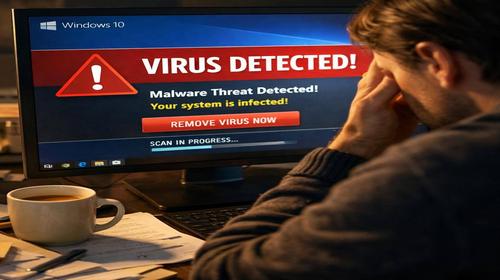
Якщо Windows 10 почала гальмувати, самі відкриваються вкладки в браузері, з’являються невідомі процеси, антивірус вимкнувся або система показує попередження про небезпеку, це вже схоже не на випадковий збій, а на зараження. У Windows 10 для базового захисту відповідає вбудована служба Безпека у Windows з Microsoft Defender, а для серйозніших випадків потрібна офлайн-перевірка або додатковий сканер.
Коли виникає проблема або навіщо це потрібно
Вірус у Windows 10 не завжди виглядає як класичний «поганий файл». Часто це malware windows 10, рекламне ПЗ, троян, викрадач браузера або скрипт, який запускається разом із системою. Типові ознаки: браузер сам змінює пошук, з’являються спливаючі вікна, навантаження на CPU росте без причини, SSD постійно зайнятий, а система довше стартує через підозрілі записи в автозавантаженні.
Проблема часто починається після запуску вкладення з пошти, встановлення «безкоштовної» програми, запуску кряка або натискання на фальшиве повідомлення про оновлення. Microsoft окремо радить не відкривати вкладення від незнайомих відправників, звертати увагу на SmartScreen, регулярно оновлювати Windows і тримати увімкненими UAC та захист від підробок.
Найшвидший спосіб
Найшвидший і найбезпечніший варіант для більшості користувачів — від’єднати ПК від інтернету, відкрити Безпека у Windows, запустити Повну перевірку, а якщо підозра на приховане зараження не зникає — увімкнути Офлайн-сканування Microsoft Defender. Це дозволяє просканувати систему без активного навантаження шкідника і часто знаходить те, що пропускає звичайна перевірка.
Швидкий шлях через інтерфейс виглядає так: Пуск → Параметри → Оновлення та безпека → Безпека у Windows → Захист від вірусів і загроз → Параметри сканування → Повна перевірка або Офлайн-сканування Microsoft Defender.
Покрокова інструкція
- Від’єднайте комп’ютер від інтернету, особливо якщо система вже поводиться підозріло, відкриває браузер сама або є ознаки крадіжки облікових даних. Для банківських сервісів, пошти та соцмереж це критично, бо деякі malware windows 10 можуть перехоплювати паролі або сесії.
- Відкрийте Безпека у Windows через Параметри → Оновлення та безпека → Безпека у Windows і перейдіть у розділ Захист від вірусів і загроз. Саме тут запускається вбудований захист Microsoft Defender, який у Windows 10 є базовим інструментом протидії вірусам.
- Запустіть Швидку перевірку, якщо потрібно терміново оцінити стан системи, або відразу оберіть Параметри сканування і натисніть Повна перевірка, якщо комп’ютер уже поводиться нестабільно. Повна перевірка повільніша, але вона ретельніше переглядає системні та користувацькі файли.
- Якщо повна перевірка нічого не показала, але симптоми залишилися, запустіть Офлайн-сканування Microsoft Defender. За даними Microsoft і виробників ПК, цей режим запускає систему в чистіших умовах і допомагає знайти стійкі загрози, а після завершення комп’ютер перезавантажиться автоматично.
- Після перевірки відкрийте Журнал захисту або Історію захисту та видаліть або ізолюйте знайдені загрози. Якщо система показує повідомлення на кшталт Загрозу знайдено, Потрібні дії або Ізольовано, не відновлюйте підозрілий файл без потреби, особливо якщо це кряк, інсталятор із форуму або файл із тимчасової папки.
- Приберіть підозрілі програми через Параметри → Програми → Програми та можливості. Microsoft окремо вказує, що небажане ПЗ можна знайти та видалити саме через цей розділ, якщо зараження прийшло разом із встановленою програмою.
- Перевірте Автозавантаження у Диспетчері завдань та вимкніть усе невідоме. Це важливо, бо навіть після видалення файлу шкідливий запис може лишитися в старті системи й знову запускати зараження після кожного входу в Windows.
Додатковий ручний варіант через CMD і PowerShell
Якщо система ще відкривається нормально, можна швидко перевірити цілісність Windows і прибрати типові пошкодження, які часто супроводжують зараження. Це не заміна антивірусу, але корисне доповнення після видалення вірусу windows 10.
У CMD від імені адміністратора запустіть:
sfc /scannow
Ця команда перевіряє системні файли та відновлює пошкоджені компоненти. У відеоінструкціях і технічних прикладах її часто радять як базовий крок після очищення системи від шкідливого ПЗ.
Далі можна використати:
DISM /Online /Cleanup-Image /RestoreHealth
Це корисно, якщо Defender або системні компоненти почали працювати нестабільно після зараження чи невдалого видалення. У PowerShell також зручно перевірити служби та стан захисту, але для більшості користувачів простішим і безпечнішим буде саме вбудований інтерфейс Windows Security.
Ще один корисний технічний нюанс: тимчасові файли самі по собі не є вірусом, але їх очищення зменшує «шум» під час перевірки і трохи скорочує час сканування. Доступ до них відкривається через Win + R → %temp% або temp, після чого можна видалити вміст папки, якщо система не блокує окремі файли.
Корисні поради
- Після видалення вірусу змініть паролі для пошти, банкінгу та важливих сервісів з чистого пристрою, а не з того ж зараженого ПК.
- Увімкніть захист від підробок у Windows Security, бо він ускладнює зміну захисних налаштувань сторонніми програмами.
- Оновіть Windows 10 після очищення, тому що актуальні оновлення закривають вразливості, якими часто користується malware.
- Перевірте браузерні розширення, бо саме там часто ховається рекламне ПЗ, яке викрадає пошук, відкриває фальшиві вкладки та з’їдає RAM.
- Якщо вірус блокує Defender або не дає відкрити безпеку Windows, використайте безпечний режим або офлайн-сканування, щоб обійти активний захист шкідника.
- На ПК із повільним HDD краще не запускати одночасно кілька сканерів, бо це дає сильне навантаження на диск і створює відчуття, що система зависла.
- Після очищення перевірте папки C:\Users\Ім’я_користувача\AppData\Roaming і C:\ProgramData, якщо знаєте, що шукати, але не видаляйте файли навмання.
- Для старих або складних випадків корисно створити завантажувальний носій з антивірусом, якщо зараження повертається після перезавантаження.
Поширені помилки
Найтиповіша помилка — видалити лише яскравий «поганий» файл і залишити автозапуск, розширення браузера або службу, яка запускає зараження знову. Друга часта помилка — вимикати антивірус назавжди, щоб «не заважав», хоча саме він у Windows 10 контролює базовий захист через службу Безпека у Windows.
Ще одна проблема — запускати чистку без резервної копії. Якщо malware вже зачепив системні файли або профіль користувача, після видалення може знадобитися відновлення Windows або повернення важливих документів із резервної копії. Не менш ризиковано відкривати підозрілі архіви повторно, щоб «перевірити, чи це точно вірус».
Типове повідомлення, яке бачать користувачі, — Потрібно виконати дії, Загрозу виявлено або Доступ до елемента заблоковано. Такі сповіщення означають, що Defender уже щось помітив, але це не гарантує повного очищення, особливо якщо в системі лишилися завантажувачі, скрипти чи заплановані завдання.
Часті запитання
Чи можна видалити вірус Windows 10 без антивіруса?
Так, частину загроз можна прибрати вручну через автозавантаження, програми, служби та заплановані завдання, але для більшості користувачів це ризиковано. Надійніше використовувати Microsoft Defender або перевірений додатковий сканер.
Що робити, якщо Windows 10 не відкриває Безпеку у Windows?
Спробуйте безпечний режим, офлайн-сканування або перевірку через інший інструмент, а також переконайтеся, що служба захисту не вимкнена політиками чи шкідливим ПЗ.
Чи впливає вірус на FPS у іграх?
Так, бо malware може навантажувати CPU, RAM і диск у фоновому режимі, через що FPS падає, з’являються фризи та довше завантажуються рівні. Особливо це помітно на системах із 8 ГБ RAM і повільним HDD.
Чому Defender знаходить загрозу, але не видаляє її?
Так буває, коли файл зайнятий процесом або активний компонент ховається в автозавантаженні. У такому випадку допомагає офлайн-сканування або перезавантаження в безпечному режимі.
Чи потрібно перевстановлювати Windows 10 після вірусу?
Не завжди. Якщо загроза видалена, служби відновлені, а система працює стабільно, часто достатньо очищення. Перевстановлення потрібне, коли зараження глибоке, повертається знову або змінені системні налаштування безпеки.
Чи безпечно видаляти файли з %temp%?
Так, зазвичай це безпечно, якщо не видаляти те, що зараз використовується системою. Але це не лікування вірусу, а лише допоміжна очистка тимчасових файлів.
Що робити, якщо вірус викрав пароль?
Треба негайно змінити пароль з чистого пристрою, увімкнути двофакторний захист і вийти з активних сесій на важливих сервісах. Для робочого ПК бажано повідомити ІТ-службу або фахівця з кібербезпеки.
Чи треба оновлювати Windows після видалення malware?
Так, оновлення закривають дірки в безпеці та зменшують шанс повторного зараження.
Читайте також
Вибери 4-5 релевантних розділів:
Закладки
Якщо вам була корисна ця стаття, додайте наш блог
про видалення вірусів Windows 10 та налаштування ПК
у закладки.
Натисніть Ctrl + D
Збережіть статтю у вибране, щоб швидко повернутися до налаштувань Windows 10, команд та способів захисту від вірус windows 10 і malware windows 10.