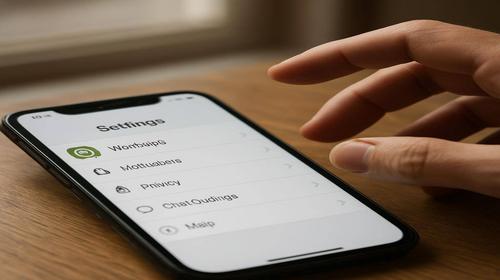
WhatsApp: як налаштувати від А до Я — практичний гайд без води
Короткий опис: Детальний гайд, як правильно налаштувати WhatsApp на Android та iOS, розв’язати типові WhatsApp помилки й підібрати оптимальні WhatsApp налаштування для безпеки, економії трафіку та зручної роботи.
Майже кожен, хто хоч раз ставив собі WhatsApp, проходив один і той же квест: номер ввів, код прийшов, чат відкрився — а далі починається суцільний хаос. У когось додаток забирає купу батареї, у когось постійно вискакує WhatsApp помилка під час відправки файлів, у когось взагалі не приходять сповіщення. Деякі взагалі не розуміють, де в тих налаштуваннях захована конфіденційність чи резервні копії.
У результаті люди або живуть з “як є”, або кожен раз вбивають у пошук “WhatsApp рішення не працюють повідомлення”, “як налаштувати WhatsApp сповіщення”, “помилка перевірки WhatsApp” і так по колу. Тут зберемо все в одному місці: від першого запуску до конкретних WhatsApp рішень для найтиповіших проблем.
Коли виникає проблема або навіщо це потрібно
Налаштування WhatsApp здаються чимось другорядним, поки не прилітає перша проблема. Кілька реальних сценаріїв:
- повідомлення приходять із запізненням або лише після відкриття програми;
- WhatsApp розряджає батарею так, ніби ви граєте в 3D-гру, а не читаєте чат;
- файли не завантажуються — класика: “чекає на мережу” або “неможливо завантажити медіа”;
- з’являється загадкова WhatsApp помилка “перевірки” чи помилка підключення;
- хочеться сховати час останнього входу, але щоб важливі люди все одно бачили, що ви онлайн;
- потрібно перенести WhatsApp на новий телефон і не втратити історію чатів.
Більшість цих ситуацій — не “поломка”, а наслідок кривих або базових налаштувань за замовчуванням. Якщо один раз спокійно пройтися по параметрах, WhatsApp рішення для 80% проблем виявляється банальним: доступ до мережі, оптимальні сповіщення, обмеження авто-завантаження медіа, правильний бекап.
Найшвидший спосіб
Якщо коротко, для більшості користувачів найшвидше “базове” налаштування WhatsApp виглядає так:
- Встановити WhatsApp з офіційного магазину (Google Play / App Store) та активувати акаунт через SMS-код.
- Одразу налаштувати профіль: фото, ім’я, статус.
- Включити перевірку конфіденційності: хто бачить час останнього входу, фото, статус, “про себе”.
- Налаштувати сповіщення так, щоб вони були, але не з’їдали нерви (і батарею).
- Обмежити авто-завантаження фото/відео через мобільний інтернет — економія трафіку та місця.
- Увімкнути резервні копії чатів у хмару (Google Drive / iCloud), щоб не втратити переписку при зміні телефона.
- Перевірити дозволи додатку: доступ до мережі, пам’яті, мікрофона, камери – без зайвого.
Далі — детальна покрокова інструкція, а також конкретні WhatsApp рішення для типових помилок.
Покрокова інструкція
-
Підготовка та перевірка системи
1. Встановлення WhatsApp з офіційного джерела
На Android заходите в Google Play, шукаєте “WhatsApp Messenger” від Meta, встановлюєте. На iOS — відкриваєте App Store, робите те саме. Так ви мінімізуєте ризик підробок і дивних модифікацій.
2. Перевірка номера телефону
Після запуску WhatsApp вам запропонують:
- обрати країну (Україна зазвичай підтягується автоматично);
- ввести номер телефону, який буде прив’язаний до акаунта;
- підтвердити його через SMS-код.
Код підтвердження вводите вручну або він підтягується автоматично, якщо даєте доступ до SMS. Якщо з’являється WhatsApp помилка “помилка перевірки” — це окрема тема, але коротко: перевіряєте покриття, коректність номера та не вводите код кілька разів поспіль надто швидко.
3. Перевірка доступу до інтернету та енергозбереження
Перед тим, як копатися в тонких WhatsApp налаштуваннях, варто переконатися, що:
- у вас стабільний інтернет (спробуйте відкрити будь-який сайт або відео);
- на телефоні не стоять жорсткі обмеження енергозбереження для WhatsApp (на Android: Налаштування → Програми → WhatsApp → Економія енергії / Дозвіл роботи у фоновому режимі).
Якщо додаток “засинає” у фоні, повідомлення не приходять вчасно — і виглядає це як загадкова помилка, а насправді це рішення рівня “вимкнути надмірне енергозбереження”.
-
Основні дії та налаштування
1. Налаштування профілю
Після активації WhatsApp зайдіть у:
- Android: три крапки вгорі → Налаштування;
- iOS: вкладка Налаштування внизу.
Основні параметри профілю:
- Фото профілю — краще ставити реальне фото, якщо спілкуєтеся з клієнтами або незнайомими контактами, але не обов’язково.
- Ім’я — те, як ви відображаєтесь у групах, якщо вас не записали в контакти;
- Статус (“Про себе”) — можна залишити щось нейтральне або корисне (наприклад, “Пишіть у робочі години 9–18”).
2. Конфіденційність — критичні WhatsApp налаштування
У розділі Конфіденційність (Privacy) ви керуєте тим, що бачать інші:
- Час останнього відвідування та онлайн — можете виставити “Ніхто”, “Мої контакти” або обрати “Контакти, крім…” для гнучкого налаштування. Це корисно, якщо не хочете, щоб начальство бачило, коли ви “зникли”.
- Фото профілю — та ж логіка. Для безпеки часто ставлять “Мої контакти”.
- Відомості (About) — короткий статус. Можна обмежити його видимість.
- Статус — хто бачить ваші “історії”. Логічно обмежити тільки контактами.
- Останні сповіщення про прочитання (галочки-синьки) — якщо вимкнути, ви не будете бачити, коли інші прочитали ваші повідомлення, і вони не бачитимуть, коли прочитайте ви. В групах це все одно працює.
- Блокування контактів — вирішення для токсичних чатів. Людина більше не зможе писати вам у WhatsApp.
Окремий момент — двохетапна перевірка (Two-step verification). Це додатковий PIN, який WhatsApp попросить при повторній реєстрації номера на новому телефоні. Дуже рекомендую включити, щоб не втратити акаунт через SIM-свопінг чи крадіжку номера.
3. Сповіщення: баланс між “чути все” та “не зійти з розуму”
У розділі Сповіщення:
- налаштовуйте звук повідомлень (можна поставити тихий короткий тон);
- окремо регулюйте сповіщення для особистих чатів і груп (для груп рекомендується простіший звук або взагалі вібрація);
- приберіть надпис на заблокованому екрані, якщо не хочете, щоб весь екран показував текст повідомлення;
- вимкніть вібрацію, якщо вас дратує постійний “дзижчок”.
Для важливих людей (батьки, партнер, керівник) можна включити індивідуальні сповіщення прямо з чату: натискаєте на ім’я контакту → “Спеціальні сповіщення” → свій звук/вібрація.
4. Дані, трафік і медіа — де економія, а де комфорт
У розділі Зберігання та дані (Storage and data) є кілька критичних параметрів:
- Автозавантаження медіа — окремо для мобільного інтернету, Wi‑Fi та роумінгу.
- Рекомендація: для мобільного інтернету залишити лише фото, а відео й документи — вручну. Через Wi‑Fi можна дозволити все.
- У роумінгу — зазвичай усе вимкнено, щоб не прилетів рахунок.
Тут же знаходиться управління пам’яттю — список чатів, які займають найбільше місця. Зручно чистити великі відео прямо звідти, не видаляючи весь чат.
5. Чати та резервні копії
У розділі Чати:
- можна налаштувати тему (світлу/темну) — впливає і на комфорт, і на батарею (особливо на AMOLED-екранах);
- увімкнути/вимкнути показ медіа в галереї — щоб усі меми з чатів не засмічували стандартну галерею;
- налаштувати резервне копіювання: для Android — у Google Drive, для iOS — в iCloud.
Резервна копія — одне з ключових WhatsApp рішень у випадку:
- зламаний телефон;
- перехід на новий смартфон;
- переустановка системи.
Зазвичай достатньо:
- тип бекапу — щоденний або щотижневий;
- включити копію медіа (або — ні, якщо це зайвий трафік і простір);
- підключити акаунт Google / Apple ID.
-
Перевірка результату та безпеки
1. Перевіряємо, чи все працює
- напишіть тестове повідомлення собі або близькій людині;
- перевірте, чи приходять сповіщення на заблокований екран;
- відправте фото та невелике відео — дивимося, як швидко завантажується й програється;
- перевірте, як виглядає ваш профіль із іншого телефону (час останнього відвідування, фото, статус).
2. Базова перевірка безпеки акаунта
- перейдіть у Пристрої, що пов’язані (Linked devices) — там список усіх комп’ютерів/браузерів, де ви заходили в WhatsApp Web/Desktop; якщо бачите підозрілий пристрій — негайно відв’яжіть;
- увімкніть двохетапну перевірку (PIN);
- нікому не пересилайте код підтвердження SMS — навіть якщо людина в чаті представляється “підтримкою WhatsApp”.
3. Типові WhatsApp помилки: швидке рішення
- Повідомлення не надсилаються / не доходять
Перевірте інтернет (спробуйте запустити браузер), перезапустіть Wi‑Fi / мобільні дані, перезавантажте телефон. Якщо не допомагає — перевірте, чи додаток не обмежений у фонових даних та енергоспоживанні. - Не завантажуються фото, відео, документи
Часто це або слабкий інтернет, або нестача місця, або кеш. Перевірте вільний простір на пристрої, при необхідності почистіть кеш додатку (на Android у системних налаштуваннях програми). На iOS іноді простіше перевстановити WhatsApp (попередньо зробивши бекап чатів). - Помилка перевірки номера
Перевіряєте, чи вказана правильна країна та номер, чи приходить SMS. Не вводьте код кілька разів поспіль “на автоматі”. Іноді допомагає перезавантаження телефону й повторна спроба за кілька хвилин. - WhatsApp не відкривається або постійно “думає”
Закрийте програму повністю, перезавантажте телефон, перевірте оновлення WhatsApp у магазині додатків. Якщо дуже глючить — зробіть резервну копію та перевстановіть додаток.
Корисні поради
- Використовуйте WhatsApp Web/ Desktop тільки на своїх пристроях. Якщо потрібно зайти з чужого комп’ютера — не забувайте потім вийти в меню “Пристрої, що пов’язані”.
- Обережно з групами. Групові чати з великою кількістю людей — це тонни медіа. Періодично перевіряйте “Зберігання та дані” й чистіть великі файли. Інакше пам’ять заб’ється непомітно.
- Використовуйте закріплені чати. Щоб важливі розмови не губилися, закріпіть їх нагорі списку чатів — довге натискання (Android) або свайп+фіксація (iOS).
- Обмежуйте автододавання в групи. У конфіденційності є налаштування, хто може додавати вас у групи. Логічно поставити “Мої контакти” або “Мої контакти, крім…” — це захист від випадкових (і не дуже) додавань.
- Лайфхак: прихований контроль онлайнів без “шпигунських” сервісів. Якщо хочете бачити, коли конкретний контакт активний, але не хочете встановлювати сумнівні трекери, просто включіть сповіщення тільки для цього чату, а всі інші звуки приберіть. Ви будете чути кожен рух у цьому діалозі — без сторонніх додатків і ризику для безпеки.
Поширені помилки
Є набір типових ситуацій, коли люди переконані, що “WhatsApp зламався”, але проблема в налаштуваннях або діях самого користувача:
- Випадкове видалення важливих чатів без резервної копії.
Симптом: чат пропав, а відновити нема звідки.
Наслідок: історію не повернути, якщо не було хмарного бекапу.
Як уникнути: включити регулярну резервну копію в Google Drive / iCloud, хоча б раз на тиждень. - Вимкнені сповіщення через системні налаштування.
Симптом: повідомлення приходять, але телефон мовчить, на екрані нічого не з’являється.
Причина: сповіщення від WhatsApp вимкнені в налаштуваннях ОС, а не в самому додатку.
Рішення: зайти в налаштування телефону → Сповіщення → знайти WhatsApp і дозволити показ банерів/звуків. - Перенесення WhatsApp на новий телефон без бекапу.
Симптом: всі чати зникли після входу на новому смартфоні.
Наслідок: немає історії, немає медіа, немає документів.
Рішення: перед міграцією зробити резервну копію вручну і дочекатися завершення, а потім відновити її на новому пристрої. - Змішування особистого та робочого WhatsApp.
Симптом: купа чатів, втрачені важливі повідомлення, безлад у сповіщеннях.
Рішення: окремо поставити WhatsApp Business для роботи, налаштувати шаблони відповідей, розділити повідомлення й чітко налаштувати робочий час. - Довіра підозрілим “офіційним” повідомленням.
Симптом: приходять повідомлення “Ви виграли”, “Ваш акаунт буде заблоковано, якщо…” з проханням надіслати код або перейти за посиланням.
Наслідок: ризик втрати акаунта чи встановлення шкідливого ПЗ через браузер.
Як уникнути: ніколи не надсилати SMS-код, не переходити за сумнівними посиланнями й не встановлювати APK-файли поза магазином додатків.
Ключова думка: більшість проблем з WhatsApp — не “критична помилка”, а питання налаштувань, дисципліни (бекапи, безпека) та елементарної обережності.
Часті запитання
1. Як правильно налаштувати WhatsApp на новому телефоні, щоб не втратити чати?
Спочатку на старому телефоні відкрийте “Чати” → “Резервна копія” й зробіть бекап у Google Drive або iCloud. Далі на новому телефоні встановіть WhatsApp, введіть той самий номер, підтвердіть код і погодьтеся відновити резервну копію. Без попереднього бекапу жодне WhatsApp рішення не поверне старі повідомлення.
2. Що робити, якщо WhatsApp не надсилає повідомлення або довго підключається?
Перевірте інтернет (Wi‑Fi / мобільні дані), перезавантажте телефон, переконайтеся, що для WhatsApp не обмежені фонові дані й він не “задушений” режимами енергозбереження. Також варто перевірити, чи немає оновлення в магазині додатків, бо іноді саме оновлення є рішенням для таких помилок.
3. Як налаштувати конфіденційність WhatsApp, щоб не було видно мій онлайн?
Відкрийте “Налаштування” → “Конфіденційність” і в розділі “Час останнього відвідування та онлайн” виберіть “Ніхто” або “Мої контакти, крім…”. Пам’ятайте: якщо ви ховаєте свій статус і час відвідування, ви також не будете бачити чужий — це базова логіка конфіденційності WhatsApp.
4. Чому не завантажуються файли в WhatsApp і постійно пише “очікування мережі”?
Найчастіше причина — слабкий інтернет, нестача пам’яті або проблеми з кешем додатку. Перевірте з’єднання, вільний простір у сховищі телефона, приберіть зайві фото/відео. На Android можна очистити кеш WhatsApp у налаштуваннях програми. Це часто спрацьовує як просте WhatsApp рішення для “завислих” завантажень.
5. Як налаштувати WhatsApp, щоб він не забивав пам’ять телефона?
У “Зберігання та дані” вимкніть автозавантаження відео через мобільний інтернет, а у “Зберігання” подивіться, які чати займають найбільше місця — та почистіть великі файли. Додатково можна вимкнути показ медіа в галереї, щоб усе сміття з WhatsApp не потрапляло в основну фотогалерею.
6. Чому WhatsApp не показує сповіщення на екрані блокування?
Крім внутрішніх налаштувань WhatsApp, перевірте системні: у налаштуваннях телефона знайдіть розділ “Сповіщення”, відкрийте WhatsApp і впевніться, що дозволено показ на заблокованому екрані та банери. На деяких оболонках Android ще є окремий пункт “Показ поверх інших додатків” — його теж варто увімкнути.
7. Як захистити свій акаунт WhatsApp від зламу?
Увімкніть двохетапну перевірку (PIN), не передавайте нікому SMS-коди, регулярно перевіряйте список “Пристроїв, що пов’язані” та не використовуйте підозрілі модифіковані клієнти (типу WhatsApp Plus і т.ін.). Це прості, але дуже ефективні WhatsApp налаштування безпеки.
8. Чи можна налаштувати окремий звук сповіщення для важливих контактів у WhatsApp?
Так, зайдіть у чат з потрібною людиною, натисніть на її ім’я, виберіть “Спеціальні сповіщення” й задайте окремий звук або вібрацію. Так ви будете розуміти по звуку, хто саме написав, не дивлячись на екран.
9. Чому після перенесення WhatsApp на новий телефон не з’явилися старі чати?
Найчастіше причина — відсутність актуальної резервної копії або прив’язка до іншого акаунта Google / Apple ID. Переконайтеся, що на старому телефоні бекап був зроблений і що на новому ви зайшли в той самий хмарний акаунт, де зберігалася копія.
10. Як зробити WhatsApp економнішим: щоб не їв ні батарею, ні трафік?
Вимкніть автозавантаження медіа через мобільний інтернет, обмежте авто-бекапи по мобільній мережі, відключіть зайві сповіщення в групах, перевірте фонову активність. Ідея проста: WhatsApp постійно “прокидається” через сповіщення, медіа й авто-синхронізації — чим менше йому завдань у фоні, тим довше тримається батарея.
Читайте також
Якщо тема налаштувань і безпеки месенджерів вам актуальна, буде корисно глянути суміжні матеріали з інших розділів блогу:
- Практичні поради з інтернет безпеки
- Налаштування браузерів для захисту та зручності
- Корисні програми для щоденної роботи
- Оптимізація роботи комп’ютера та мережі
- Налаштування WINDOWS для стабільної роботи
Закладки
Якщо вам було корисно читати про WhatsApp налаштування та рішення типових помилок, додайте наш
блог про інтернет безпеку
у закладки, щоб не загубити практичні інструкції.
Натисніть Ctrl + D