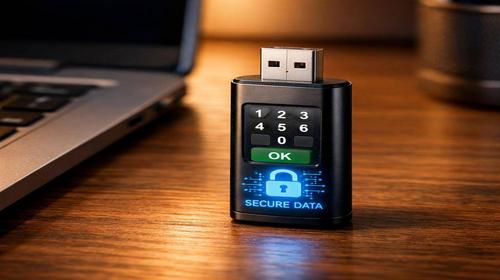
Флешки з апаратним шифруванням: як реально захистити дані краще, ніж на звичайному HDD
Короткий опис: Розбираємося, як працюють флешки з апаратним шифруванням, чим вони відрізняються від звичайних USB-накопичувачів і жорстких дисків, де їх має сенс використовувати, як вибрати модель та не втратити дані через типові помилки.
Сценарій знайомий багатьом: службові документи, резервні копії паролів, бази клієнтів або фото з особистого життя — усе це зберігається на флешці чи жорсткому диску, який легко покласти в рюкзак. Зручно, поки цей рюкзак не залишили в таксі або поки флешку не забули в офісі, де її за хвилину може «переглянути» будь-хто. Навіть якщо ви видалили файли, для більш-менш підготовленої людини відновити їх — не проблема. І тут стає очевидно: просто носія замало, потрібен захист.
Саме цю нішу закривають флешки з апаратним шифруванням — невеликі USB-накопичувачі з вбудованим крипточіпом, який автоматично шифрує дані «на льоту». На відміну від класичного HDD або звичайної флешки, доступ до такого носія без PIN-коду чи пароля перетворюється на суцільну криптографічну головоломку. Для буденного користувача це виглядає просто: підключив — ввів код — працюєш. Але під капотом там доволі серйозна історія з AES, ключами та контролерами.
Коли виникає проблема або навіщо це потрібно
Потреба у флешках з апаратним шифруванням зазвичай з’являється не «раптом», а після одного з типових тригерів:
- хтось у компанії загубив носій з даними, і всі зрозуміли, що могло поїхати до сторонніх разом з ним;
- вимагають політики безпеки чи комплаєнс (наприклад, робота з персональними даними, медичною інформацією, бухгалтерією);
- IT-фахівець нарешті сів і чесно порахував ризики — і зрозумів, що звичайний HDD чи дешево флешка тут не варіант;
- з’явилися реальні кейси витоку — навіть просто «злив» бази з ноутбука, який викрали.
По суті, тут дві задачі:
- Захистити конфіденційні дані від фізичного доступу. Якщо носій вкрали, знайшли або вилучили — без ключа з нього має бути неможливо прочитати інформацію.
- Підвищити надійність зберігання даних, поєднавши швидкість флеш-пам’яті з додатковими механізмами безпеки: шифруванням, захистом від підбору пароля, інколи — навіть функцією самознищення даних після N невдалих спроб.
На практиці це виглядає так: ви підключаєте флешку до USB-порту, на корпусі (або через програму-«оболонку») вводите пароль чи PIN. Після цього контролер всередині флешки розшифровує дані «на льоту», і операційна система бачить її як звичайний диск. Без правильного коду накопичувач або не монтується, або віддає лише зашифрований «сміттєвий» набір байтів.
У порівнянні з класичним жорстким диском (HDD), де дані записуються на магнітні пластини і без шифрування читаються в «чистому» вигляді, такий підхід дає плюс у плані безпеки, але не замінює повноцінну стратегію зберігання даних. Про це теж поговоримо нижче: апаратне шифрування не рятує від фізичного зносу, стрибків напруги та банального «видалив не туди».
Найшвидший спосіб
Якщо завдання звучить так: «Потрібно максимально швидко підвищити безпеку зберігання даних, які я ношу з собою», — найпростіший робочий варіант буде таким:
- купити флешку з апаратним шифруванням від адекватного бренду (Kingston IronKey, Lexar, Safexs та інші, які прямо вказують AES-256 / XTS-AES на сторінці товара);
- налаштувати на ній PIN або пароль, одразу ж записати цей PIN у менеджер паролів (або фізичний сейф);
- використовувати її тільки для чутливих даних, а не як «смітник для всього»;
- налаштувати регулярне резервне копіювання на інший носій (HDD, NAS, хмара).
Це не потребує складних налаштувань, корпоративного PKI чи розгортання PGP. Для більшості користувачів це реальний крок «від нуля до нормальної безпеки» за один вечір.
Покрокова інструкція
-
Підготовка та перевірка системи.
Почніть не з купівлі флешки, а з розуміння, що саме ви будете на ній зберігати.
- Визначте вид даних: особисті фото, робочі документи, резервні копії, паролі, ключі VPN тощо.
- Оцініть критичність: що буде, якщо ці дані зіллють у відкритий доступ або продадуть?
- Вирішіть, чи потрібна інтеграція з робочими політиками безпеки (якщо ви в компанії, де вже є вимоги до шифрування).
Після цього перевірте середовище, в якому будете працювати з флешкою:
- Оновіть ОС (Windows, macOS, Linux, навіть Android-пристрої з OTG, якщо будете використовувати їх).
- Перевірте систему на наявність шкідників. Є сенс прогнати повне сканування через надійний антивірус та окремий сканер для виявлення шпигунських модулів. Якщо на ПК сидить троян, який краде все, що ви вводите з клавіатури, жодне апаратне шифрування не врятує PIN-код.
- Перегляньте налаштування автозапуску USB-пристроїв. Краще вимкнути автозапуск, щоб будь-які програми з носія не стартували без вашої згоди.
Результат цього етапу: чиста, оновлена система без очевидних «дір» у безпеці, яка не зливає ваші паролі троянам у фоні.
-
Основні дії та налаштування.
Тепер – сама флешка з апаратним шифруванням.
1. Вибір моделі
На що дивитися при покупці:
- Тип шифрування.
- Спосіб введення пароля.
- Варіант з вбудованою клавіатурою (PIN вводиться прямо на корпусі — зручно, безпечніше щодо кейлогерів).
- Варіант з ПО (пароль вводиться у спеціальне вікно в ОС).
- Об’єм.
- Інтерфейс.
- Сумісність.
- Додаткові функції.
2. Початкове налаштування
Зазвичай перше підключення виглядає так:
- Підключаєте флешку до USB-порту.
- Якщо є клавіатура на корпусі — виконуєте базову процедуру ініціалізації (заводський PIN змінюєте на свій).
- Якщо захист реалізований через ПО — запускаєте маленьку «оболонку» з флешки, яка допомагає задати головний пароль.
Кілька важливих нюансів:
- Пароль має бути не «123456» і не «qwerty». Для реального захисту використовуйте фразу довжиною 12–16 символів з цифрами, великими та малими літерами.
- Не використовуйте один і той самий пароль, що й до пошти, соцмереж чи VPN.
- Одразу ж збережіть пароль у менеджері паролів (KeePass, Bitwarden тощо) або запишіть на фізичний носій, який зберігається в безпечному місці.
3. Структура зберігання даних
Тут варто подумати як адміністратор:
- Не зберігайте все життя на одній флешці.
- Створіть просту структуру папок: Документи, Резервні копії, Паролі/ключі тощо.
- Важливі дані, які лежать на флешці, мають дублюватися на іншому носії (HDD, NAS, хмара з додатковим шифруванням).
4. Порівняння з HDD для зберігання даних
Щоб не плутатися, корисно розкласти по полицях, де краще флешка, а де — класичний жорсткий диск.
Критерій Флешка з апаратним шифруванням Звичайний HDD Тип носія Флеш-пам’ять (SSD-подібна структура) Магнітні диски, механіка Мобільність Максимальна, легко носити з собою Вищий об’єм, але більший, важчий Безпека Апаратне шифрування, PIN/пароль, захист від підбору Зазвичай без шифрування, дані в «чистому» вигляді Швидкість Вища, ніж у більшості HDD (USB 3.x + флеш) Помітно повільніший у випадковому доступі Надійність Немає механіки, але ресурс перезапису флеш-пам’яті обмежений Схильний до ударів, вібрацій; ресурс головок і мотору Об’єм Зазвичай 8–512 ГБ, рідше більше Терабайти за адекватні гроші Сценарій Перенесення та захист конфіденційних даних Архіви, медіатеки, резервні копії великих обсягів Жорсткий диск досі вигідний за ціною за гігабайт і підходить як базове рішення для довгострокового зберігання даних, але без шифрування він програє в безпеці. Оптимальна комбінація: HDD/SSD як основне сховище + шифрована флешка для критичних файлів і переносів.
-
Перевірка результату та безпеки.
Після налаштування флешки варто пройти кілька простих тестів.
1. Перевірка базового сценарію роботи
- Запишіть на флешку кілька файлів.
- Коректно «витягніть» носій (Безпечне видалення пристрою).
- Підключіть до іншого комп’ютера, введіть PIN/пароль, переконайтеся, що дані доступні.
2. Імітація втрати пароля (обережно)
У багатьох моделей є функція скидання після N невдалих спроб — після чого всі дані стираються. На критичних даних краще це не тестувати, а прочитати інструкцію і потренуватися на пробних файлах.
3. Перевірка резервних копій
З точки зору надійності зберігання даних важливий не лише сам носій, а й стратегія:
- Налаштуйте регулярний бекап важливих файлів з флешки на інший носій (HDD, NAS, хмара).
- Раз у певний період перевіряйте, що резервні копії відкриваються й не пошкоджені.
- Зберігайте копії в різних фізичних місцях — це вже питання не тільки безпеки, а й живучості даних.
Результат: у вас є флешка з апаратним шифруванням, що реально працює, і паралельна схема резервного копіювання, щоб не втратити все при поломці або випадковому форматуванні.
Корисні поради
- Комбінуйте носії.
- Шифруйте важливі архіви додатково.
- Слідкуйте за зносом.
- Не забувайте вчасно витягувати.
- Маловідомий лайфхак.флешка з апаратним шифруванням + «холодний» офлайн-ноутбук, який ніколи не виходить в інтернет. Це сильно знижує ризик перехоплення паролів/даних шпигунським ПЗ і доречно, якщо ви працюєте з юридично чутливими документами, криптогаманцями чи корпоративними ключами.
Поширені помилки
Користувачі часто думають, що «флешка з апаратним шифруванням» магічно вирішує всі проблеми із безпекою і надійністю зберігання даних. Насправді помилки нікуди не зникають — вони просто стають трохи дорожчими.
З типових провалів:
- Пароль записали в «Нотатки» на телефоні без пароля.
- Використання флешки як єдиного місця зберігання.
- Ігнорування інструкції виробника.
- Підключення до заражених систем.
- Використання одного і того ж PIN-коду скрізь.
Щоб не наступати на ті ж граблі двічі, варто будувати звичку: подумати про резервну копію й пароль ще до того, як записувати щось важливе на носій — будь то флешка, HDD чи хмара.
Часті запитання
1. Що краще для зберігання важливих даних: флешка з апаратним шифруванням чи звичайний HDD?
Це різні інструменти. HDD виграє за об’ємом і ціною, його зручно використовувати для довготривалого зберігання великих масивів даних. Флешка з апаратним шифруванням краще підходить саме для безпечного перенесення та переносного зберігання критичних файлів. Найнадійніше — комбінувати: HDD як основне сховище, шифрована флешка — для мобільності й конфіденційності.
2. Чи надійні флешки з апаратним шифруванням у порівнянні з жорстким диском?
З точки зору захисту від несанкціонованого доступу — так, вони значно надійніші, оскільки без PIN/пароля дані залишаються непридатними до читання. З точки зору фізичної надійності все залежить від якості флеш-пам’яті та інтенсивності використання. Жорсткий диск теж ламається, але зазвичай його використовують як стаціонарне сховище, а флешки частіше кидають, роняють, носять у кишені. Тому резервні копії потрібні в обох випадках.
3. Чи можна використовувати захищену флешку як основний диск замість HDD?
Теоретично — так, але це погана ідея. Ресурс запису флеш-пам’яті обмежений, а інтенсивні операції читання/запису (особливо для баз даних, великих проектів, відеомонтажу) швидко «вб’ють» накопичувач. Для основної роботи краще SSD або HDD, а шифрована флешка — як додатковий захищений носій.
4. Що буде з даними, якщо флешка з апаратним шифруванням зламається фізично?
Якщо виходить з ладу контролер або сама пам’ять, шансів дістати дані дуже мало, бо навіть лабораторне зчитування чипів дає лише шифрований «сміттєвий» масив без ключів. Тут якраз і важлива стратегія: критичні файли не повинні існувати тільки на одному носії, яким би захищеним він не був.
5. Чи є сенс шифрувати дані програмно, якщо вже використовую флешку з апаратним шифруванням?
Так, для особливо чутливих даних це навіть рекомендують. Апаратне шифрування закриває ризики втрати чи крадіжки носія, а додатковий програмний контейнер (VeraCrypt, шифрований архів) додає ще один рівень захисту — наприклад, у випадку, якщо хтось отримає фізичний доступ до флешки вже в розблокованому стані.
6. Як вибрати флешку з апаратним шифруванням для роботи з конфіденційними документами?
Дивіться на стандарт шифрування (AES-256 / XTS-AES), наявність захисту від brute-force (стерття після N невдалих спроб), спосіб вводити пароль (клавіатура на корпусі безпечніша за введення в ОС), сумісність із вашими системами та репутацію виробника. Якщо дані критичні для бізнесу, має сенс обирати моделі з сертифікаціями безпеки.
7. Чи підійде флешка з апаратним шифруванням для резервного копіювання домашнього ПК замість зовнішнього HDD?
Якщо даних небагато (документи, фото, кілька гігабайт важливих файлів) — так, це хороше рішення, особливо коли потрібно зберігати копію поза домом. Але якщо у вас терабайти відео та ігор, вигідніше мати зовнішній HDD, а флешку використовувати тільки для справді важливих речей (наприклад, архівів документів і паролів).
8. Чи можуть віруси вкрасти дані з флешки з апаратним шифруванням?
Поки флешка заблокована — ні, її вміст для системи виглядає як зашифрований набір байтів. Але після розблокування вона працює як звичайний диск, і шкідливе ПЗ може копіювати відкриті файли, підмінювати їх або красти паролі, які ви вводите. Тому чистий комп’ютер і базова кібергігієна залишаються такими ж важливими, як і сам носій.
9. Наскільки вистачає ресурсу флешки з апаратним шифруванням при регулярному використанні?
Більшість таких носіїв розраховані на роки роботи при адекватних сценаріях: перенесення документів, зберігання резервних копій, не надто часті повні перезаписи. Якщо ви не використовуєте її як «робочу» файлову систему з постійним записом великих обсягів, а бережете від перегрівів і ударів, ресурс буде більш ніж достатній.
10. Чи захищає апаратне шифрування від віддаленого доступу до даних?
Так, у тому сенсі, що без самої флешки (як фізичного носія) і PIN/пароля дані прочитати не вийде. Але якщо хтось уже має доступ до вашого комп’ютера (через трояни чи RDP), він може працювати з розблокованою флешкою так само, як і ви. Тому апаратне шифрування — це про захист у разі втрати/крадіжки носія, а не «чарівний щит» від усіх загроз.
Читайте також
Якщо тема безпечного зберігання даних, шифрування та вибору носіїв вам цікава, варто глянути й інші матеріали нашого блогу:
Закладки
Якщо вам була корисна ця стаття, додайте наш блог
блог про інтернет безпеку
у закладки.
Натисніть Ctrl + D