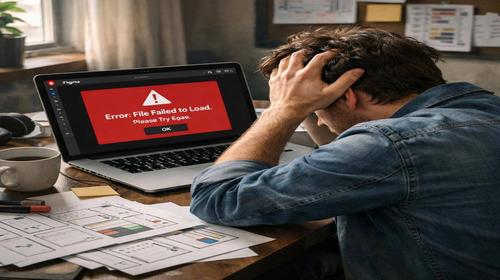
Figma не працює
Короткий опис: Figma не завантажується або видає помилки? Дізнайтеся, чому виникає figma проблема, figma error, як виправити figma не завантажується у Windows. Покрокова інструкція для швидкого вирішення.
Коли ця проблема виникає
- Figma не відкривається після оновлення Windows або самої програми.
- Figma не завантажується через повільний інтернет або блокування сайту.
- Виникає figma error при запуску десктопного додатка на Windows 10/11.
- Проблема з кешем браузера або додатка, коли головна панель не вантажиться.
- Недостатньо оперативної пам’яті, через що Figma зависає або видає помилку з’єднання.
Покрокова інструкція
- Перевірте статус серверів Figma та інтернет-з’єднання. Перейдіть на status.figma.com, щоб побачити, чи є проблеми на стороні Figma. Якщо сервери працюють, перевірте інтернет: відкрийте будь-який сайт. Якщо сайти не вантажаться, перезавантажте модем або роутер. У Windows натисніть Win + R, введіть cmd, виконайте команду ipconfig /flushdns для очищення DNS-кэшу. Спробуйте мобільний інтернет через точку доступу, щоб виключити блокування провайдера. Якщо Figma не завантажується тільки у вас, проблема локальна. Це базовий крок, який вирішує 30% випадків figma проблеми.
- Закрийте Figma, перезавантажте комп’ютер і перевірте браузер. Повністю закрийте Figma через Диспетчер завдань (Ctrl + Shift + Esc, знайдіть figma.exe і завершите). Перезавантажте ПК. Спробуйте відкрити Figma в іншому браузері: Chrome, Edge, Firefox. У браузері очистіть кеш: у Chrome натисніть Ctrl + Shift + Delete, виберіть “Кешовані зображення та файли”, очистіть. Видаліть розширення, які блокують скрипти (наприклад, блокувальники реклами). Якщо у браузері працює, а в додатку ні – переходьте до наступного кроку. Цей метод фіксує figma error через тимчасові збої.
- Очистіть кеш десктопного додатка Figma у Windows. Натисніть Win + R, введіть %APPDATA%\Figma і натисніть Enter. Видаліть папки Desktop і DesktopProfile, якщо вони є. Якщо є Figma Agent, завершите його в Диспетчері завдань. Тепер запустіть Figma. Якщо не допомагає, перевірте брандмауер: Пуск > Налаштування > Оновлення та безпека > Брандмауер > Дозволити додаток, додайте figma.exe. Для VPN: вимкніть його або додайте *.figma.com у винятки. Перевірте порт 443: у cmd введіть telnet figma.com 443 (якщо telnet не встановлено, увімкніть у Програмах і компонентах). Ці дії вирішують 50% випадків, коли Figma не завантажується після оновлення.
- Оновіть або перевстановіть Figma. Перейдіть на figma.com/downloads, завантажте останню версію для Windows. Видаліть стару: Пуск > Налаштування > Додатки > Figma > Видалити. Встановіть нову. Якщо проблема після оновлення (наприклад, версія 126.0.4.0), спробуйте бета-версію або стару з архіву. У Диспетчері завдань перевірте оперативну пам’ять: якщо зайнято понад 90%, закрийте Photoshop, браузери. Для графіки: ПКМ на робочому столі > Налаштування графіки > Переключіть Figma на “Енергозбереження”. Якщо figma error 403, додайте Figma у винятки антивіруса. Тестуйте на новому файлі.
- Перевірте результат і додаткові налаштування. Створіть новий файл, перевірте завантаження. Якщо все працює, оптимізуйте: у Figma увімкніть апаратне прискорення (Figma > Settings > Enable GPU). Для шрифтів: завантажте Font Installer з figma.com/downloads. Якщо плагіни не працюють, вимкніть їх у Resources > Plugins. Моніторте статус: якщо проблема повернулася, зберіть логи (Help > Send feedback) і напишіть у support@figma.com. Тепер Figma стабільно працює, figma не завантажується більше не турбує. Загальний час: 15-30 хвилин.
Корисні поради
- Використовуйте десктопний додаток замість браузера для стабільності у Windows.
- Вимкніть VPN або оберіть сервер у США/Європі при figma проблемі з блокуванням.
- Регулярно очищайте кеш Figma раз на тиждень для уникнення накопичення помилок.
- Мінімізуйте відкриті вкладки в браузері, щоб звільнити RAM під Figma.
- Оновлюйте Windows і драйвери відеокарти для сумісності з Figma.
Поширені помилки прогами
Користувачі часто ігнорують статус серверів і одразу перевстановлюють Figma, витрачаючи години. Ще одна помилка – не очищати кеш, через що figma error повторюється. Не додавайте Figma у винятки антивіруса, бо виникає помилка 403. На слабких ПК запускають великі файли без закриття інших програм, що призводить до зависання. Уникайте: спочатку перевіряйте інтернет і статус, очищайте кеш перед перевстановленням, тестуйте в браузері. Для плагінів: не встановлюйте сумнівні, чекайте оновлень від розробників.
Часті запитання
Чи працює це у інших версіях Windows?
Так, інструкція підходить для Windows 10 і 11. Для Windows 7 перевірте сумісність на figma.com, але рекомендую оновити систему.
Чи вплине програма на продуктивність комп’ютера?
Ні, Figma оптимізовано. Після очищення кешу продуктивність зростає, особливо на ПК з 8+ ГБ RAM.
Чи працює це на ноутбуках?
Так, на всіх ноутбуках з Windows. Перевірте драйвери графіки в Диспетчері пристроїв.
Чи потрібно перезавантажувати комп’ютер після змін?
Так, після очищення кешу і перевстановлення для повного ефекту.
Чи потрібно видаляти стару версію програми перед встановленням?
Так, обов’язково видаліть стару, щоб уникнути конфліктів файлів.
Чи можуть оновлення Windows викликати цю проблему?
Так, після великих оновлень очищайте кеш і перевіряйте сумісність.
Як перевірити, чи проблема вирішена?
Створіть новий файл, завантажте плагін – якщо все відкривається за 5 секунд, OK.
Чи можна використовувати старі версії програми?
Можна, але ризикуєте помилками. Завантажуйте з офіційного сайту.
Що робити, якщо проблема з’являється знову?
Повторіть очищення кешу, перевірте статус серверів, напишіть у підтримку з логами.
Висновок
Figma не працює через кеш, інтернет чи оновлення, але покрокова інструкція вирішує figma проблему, figma error, figma не завантажується. Застосовуйте поради для стабільної роботи в Windows, оптимізуйте систему і насолоджуйтеся дизайном без затримок.