Як форматувати флешку: проста інструкція + важливі нюанси швидкості накопичувачів
Короткий опис: Детальний гайд, як правильно форматувати флешку у Windows, macOS та через командний рядок, які параметри обрати, чим відрізняється форматування USB від SSD та NVMe, і як це все впливає (або не впливає) на швидкість читання накопичувача.
У певний момент флешка починає чудити: файли не копіюються, система просить її відформатувати або ж ви просто хочете змінити файлову систему, щоб перекинути великий файл фільму чи образ гри. У більшості людей це викликає легку паніку: «А раптом я щось не так зроблю і уб’ю накопичувач?», «Чи можна так само форматувати SSD?», «А NVMe взагалі форматують?». Насправді процес доволі простий, якщо розуміти, що саме ви робите і навіщо. На практиці проблема виглядає так: вставляєте флешку, бачите помилку, гуглите, натискаєте першу-ліпшу кнопку – і іноді втрачаєте всі дані. Нижче — нормальний людський варіант, без зайвих страшилок, але з технічними поясненнями.
Коли виникає проблема або навіщо це потрібно
Форматування флешки зазвичай потрібне у кількох типових сценаріях:
- флешка не відкривається, Windows пише «Потрібно відформатувати диск, перш ніж його можна буде використовувати»;
- ви не можете записати файл більше 4 ГБ (класична проблема FAT32);
- накопичувач змінився в об’ємі, показує менше гігабайтів після дивних маніпуляцій з розділами або прошивками;
- потрібно підготувати флешку під конкретне завдання: інсталяційний накопичувач для Windows, флешку для телевізора, авто магнітоли, консолі чи роутера;
- на флешці з’явилися підозрілі файли, віруси, ярлики, які ви не створювали.
Симптоми часто повторювані: довге відкриття флешки, помилки копіювання, зависання «Провідника», файли з дивними назвами, неможливість змінити або видалити файли. У таких випадках форматування — це не «магічне прискорення», а чистий скидання файлової системи й повне очищення структури даних.
Тут важливий момент: форматування флешки, SSD або NVMe не збільшує фізичну швидкість читання. SSD і NVMe мають свою базову продуктивність — наприклад, NVMe SSD може давати швидкість послідовного читання 2000–7000 МБ/с, залежно від моделі та інтерфейсу. Твердотільні накопичувачі M.2 NVMe взагалі здатні на 3500 МБ/с і вище, а топові моделі сягають 7000 МБ/с і навіть 7500 МБ/с. Форматування не перетворить повільний USB 2.0 на такий «реактив» — воно лише прибирає сміття в структурі файлової системи та іноді усуває програмні збої.
Найшвидший спосіб
Якщо потрібно просто відформатувати флешку в Windows без танців з бубном, для переважної більшості випадків вистачає одного простого алгоритму:
- вставляєте флешку в USB-порт;
- відкриваєте «Провідник» (Win + E);
- у списку «Цей ПК» знаходите свою флешку;
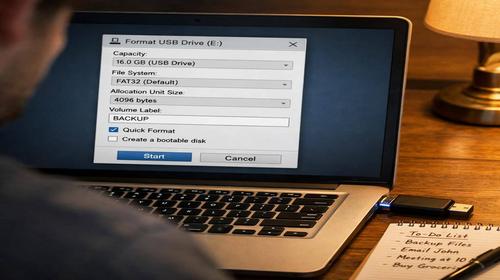
- клікаєте по ній правою кнопкою миші і обираєте пункт «Форматувати…»;
- у вікні обираєте файлову систему (частіше за все exFAT або NTFS), залишаєте розмір кластера «За замовчуванням»;
- ставите або знімаєте галочку «Швидке форматування» (для звичайних задач краще увімкнути);
- натискаєте «Почати» / «Start» і підтверджуєте дію.
Через хвилину (а іноді й за кілька секунд) маєте чисту флешку з потрібною файловою системою. Цього достатньо для 90% користувачів. Далі розберемо все детальніше: яку файлову систему обрати, чим відрізняється швидке форматування від повного, як діяти на Mac, що робити, якщо носій «убитий» логічно, і як усе це співвідноситься з SSD та NVMe.
Покрокова інструкція
-
Підготовка та перевірка системи.
1. Зробіть резервну копію всього цінного.
Форматування = повне видалення файлів з флешки. Так, іноді їх ще можна відновити спеціальними утилітами, але покладатися на це не варто. Якщо флешка ще хоч якось читається — скопіюйте важливе на інший накопичувач, SSD чи HDD. Не використовуйте цю ж флешку для тимчасового збереження.
2. Переконайтесь, що форматуватимете саме флешку, а не SSD/NVMe з системою.
Класична помилка: у списку дисків вибирають не той. Особливо, якщо на комп’ютері стоїть кілька SSD або NVMe накопичувачів. Зазвичай флешка має менший об’єм (на кшталт 16, 32, 64 ГБ) та позначається як «USB-накопичувач». Якщо сумніваєтесь — відкрийте властивості диска, подивіться тип пристрою та об’єм.
3. Розуміємо, яку файлову систему обрати.
Файлова система Де використовується Обмеження FAT32 Старі ТВ, автомагнітоли, деякі консолі, роутери Максимум розмір файлу ~4 ГБ, том до 2 ТБ exFAT Сучасні ТВ, Windows, macOS, Linux, приставки Краще не ставити на дуже старі пристрої NTFS Windows, флешка під програми, файли >4 ГБ Деякі ТВ і техніка читають тільки FAT32/exFAT APFS / Mac OS Extended Під macOS і Time Machine Windows без драйверів не бачить Для флешки «на все» (перекидати файли між Windows і macOS, телевізором і ноутом) найчастіше оптимальним є exFAT. Для накопичувача, який працює тільки з Windows і з великими файлами, — NTFS. FAT32 потрібен в основному для старої техніки або специфічних пристроїв.
4. Розуміємо різницю між флешкою, SSD і NVMe.
За суттю і флешка, і SSD, і NVMe — це твердотільні накопичувачі на базі флеш-пам’яті. Але:
- USB-флешка — простий контролер + дешевша пам’ять, швидкість читання/запису часто на рівні 20–150 МБ/с;
- класичний SATA SSD — до сотень мегабайт на секунду, часто близько 500–600 МБ/с читання;
- NVMe SSD (особливо M.2) — це вже гігабайти на секунду, реальні швидкості послідовного читання 2000–3500 МБ/с для PCIe 3.0 і до 7000 МБ/с для PCIe 4.0 у топових моделях.
Форматування торкається тільки структури даних і файлової системи. Воно не перетворить USB-флешку в NVMe. Але іноді правильний вибір файлової системи і належне форматування прибирають лаги та помилки, що суб’єктивно сприймається як «працює швидше».
-
Основні дії та налаштування.
Форматування флешки в Windows через Провідник
Алгоритм виглядає так:
- вставляєте флешку в USB-порт;
- натискаєте Win + E або відкриваєте «Цей ПК» з Панелі завдань;
- у списку дисків знаходите свою флешку (часто підписана типу «USB-накопичувач (F:)»);
- клікаєте правою кнопкою миші → «Форматувати…»;
- у полі «Файлова система» обираєте FAT32, exFAT або NTFS;
- «Розмір кластера» залишаєте «За замовчуванням», якщо немає специфічних задач;
- за бажанням змінюєте «Мітку тому» — це назва вашої флешки;
- якщо потрібно просто швидко очистити, ставите галочку «Швидке форматування»;
- натискаєте «Почати» → підтверджуєте попередження про видалення даних.
Швидке форматування: обнуляє тільки структуру файлової системи, але фізично не перезаписує всі клітинки пам’яті. Повне форматування перевіряє сектора, може зайняти набагато більше часу, зате іноді дозволяє виявити «биті» області. Для флешки зазвичай достатньо швидкого, для старих USB або підозріло працюючих — можна один раз зробити повне.
Форматування через «Керування дисками» в Windows
Цей варіант потрібен, якщо флешка не відображається у «Цей ПК», але система її бачить як диск без розділу.
- натискаєте Win + X → обираєте «Керування дисками»;
- у списку знизу шукаєте диск, який відповідає об’єму флешки (наприклад, 29,81 ГБ);
- якщо на ньому є розділ — правою кнопкою по ньому → «Форматувати…»;
- якщо написано «Нерозподілений» — правою кнопкою → «Створити простий том…» → далі майстер, де ви обираєте файлову систему (NTFS, exFAT/FAT32), букву і мітку тому.
Цей спосіб частіше застосовують, коли ви «вбили» розділ через DiskPart чи сторонні програми, або при збоях розмітки.
Форматування флешки через командний рядок (DiskPart)
Це вже варіант для тих, хто готовий бути уважним. Одне неправильне «select disk» — і форматування SSD/NVMe з системою забезпечене. Але іноді це єдиний спосіб оживити флешку, яка не хоче форматуватися стандартними засобами.
Схема дій:
- натискаєте Win + X → «Командний рядок (адміністратор)» або «Windows PowerShell (адміністратор)»;
- вводите diskpart і натискаєте Enter;
- вводите list disk — дивитесь список дисків за номером і об’ємом;
- обережно вибираєте свою флешку: select disk X, де X — номер флешки;
- щоб точно переконатися, що вибрано саме її, можна повторно виконати list disk, а активний диск буде відзначений зірочкою;
- вводите clean — повністю прибирає розмітку і всі розділи (дані зникнуть);
- створюєте новий розділ: create partition primary;
- за бажанням робите швидке форматування: format fs=exFAT quick або format fs=FAT32 quick чи format fs=NTFS quick;
- призначаєте букву: assign;
- виходите з DiskPart: exit.
Так ви фактично «перезаливаєте» розмітку з нуля. Якщо флешка фізично жива, але дико глючила, цей спосіб часто повертає її до нормального стану.
Форматування флешки на Mac (Disk Utility)
- підключаєте флешку до MacBook / Mac mini / iMac;
- відкриваєте «Disk Utility» (через Spotlight або папка «Програми» → «Утиліти»);
- у списку зліва обираєте саме пристрій флешки, а не розділ;
- натискаєте кнопку «Стерти»;
- задаєте ім’я накопичувача;
- вибираєте формат:
- APFS або Mac OS Extended — якщо флешка тільки для macOS;
- exFAT — якщо потрібна кросплатформеність з Windows;
- натискаєте «Стерти» і чекаєте завершення;
- після цього обов’язково коректно витягуєте флешку через значок «Eject».
Для SSD або зовнішніх NVMe в корпусі на Mac логіка така ж, тільки будьте вдвічі уважніші з вибором диска, щоб не знести системний розділ.
-
Перевірка результату та безпеки.
1. Перевіряємо, чи флешка коректно відображається.
Після форматування відкрийте «Цей ПК» або «Finder» і переконайтесь, що:
- флешка має коректний об’єм (для 32 ГБ приблизно 28–30 ГіБ — це нормально);
- файлова система відображається саме та, яку ви обрали (властивості диска → файловая система);
- копіювання файлів відбувається без помилок.
2. Перевіряємо швидкість читання/запису (опціонально).
Якщо цікаво, наскільки добре поводиться флешка або SSD/NVMe після форматування, можна протестувати швидкість спеціальними інструментами. Для SSD існують популярні утиліти на кшталт CrystalDiskMark, ATTO, а для кросплатформених тестів, включно з macOS, часто застосовують утиліти на зразок Blackmagic Disk Speed Test. Вони показують швидкість послідовного читання і запису в реальних мегабайтах за секунду — і тут різниця між флешкою та NVMe стає дуже показовою.
Якщо бачите, що флешка показує 5–10 МБ/с замість заявлених 80, а при цьому USB-порт нормальної версії, це може бути або дуже бюджетний накопичувач, або ознака деградації пам’яті.
3. Переконуємось, що немає вірусів.
Якщо форматування проводили через підозру на зараження, після створення нової файлової системи:
- проскануйте флешку антивірусом;
- переконайтесь, що не з’являються дивні ярлики та autorun-файли;
- не запускайте підозрілі .exe з флешки на інших машинах.
Зверніть увагу: якщо заражений не лише накопичувач, а й сама система, то при кожному новому підключенні чистої флешки вірус знову може записувати на неї шкідливі файли. У такому випадку потрібно чистити саме Windows, а не тільки носії.
Корисні поради
- Якщо флешка використовується на Smart TV, авто магнітолі або старому пристрої — краще почати з FAT32. Якщо техніка не бачить exFAT або NTFS, це перший кандидат.
- Для роботи з великими файлами (образи ігор, архіви по 10–50 ГБ) обирайте exFAT або NTFS. FAT32 просто фізично не дозволить записати файл понад 4 ГБ.
- Не форматуйтесь зайвий раз. Для SSD і NVMe, на відміну від флешки, часті повні форматування з повним перезаписом блоків — зайве зношування пам’яті. Для звичайного скидання іноді вистачає швидкого форматування або навіть видалення розділів і їхнього повторного створення.
- Якщо флешка сильно «гальмує» або час від часу пропадає з системи, спробуйте інший USB-порт (бажано USB 3.0), інший кабель/хаб і комп’ютер. Проблема може бути не в накопичувачі, а в залізі чи драйверах.
- Маловідомий лайфхак: якщо флешка «зменшилася в розмірі» після використання як завантажувальний накопичувач (наприклад, для Linux, роутера чи прошивки), спробуйте повний цикл через DiskPart: clean → create partition primary → format fs=exFAT quick → assign. У багатьох випадках реальний об’єм повертається, бо ви зносите специфічну розмітку, яка «різала» видимий розмір.
Поширені помилки
Користувачі часто роблять одні й ті ж промахи, які потім коштують нервів, часу та іноді важливих файлів.
1. Форматування не того диска.
Симптом: після форматування «флешки» комп’ютер перестає завантажуватися, або зникає один з SSD. Зазвичай це наслідок невірного вибору диска у DiskPart чи «Керуванні дисками». Як виправити: якщо ви просто відформатували розділ, а не перезаписали дані, можна спробувати утиліти для відновлення розділів і файлових систем. Але гарантій немає. Щоб не повторити — перед будь-яким «clean» тричі перевіряйте номер диска та об’єм.
2. Неправильна файлова система для пристрою.
Симптом: телевізор чи приставка не бачать флешку, хоча на комп’ютері все ок. Часто причина в NTFS там, де підтримується тільки FAT32 або exFAT. Рішення: перевірити вимоги пристрою в інструкції або на сайті виробника і переформатувати у підтримуваний формат.
3. Очікування прискорення SSD/NVMe через форматування.
Симптом: «я відформатував SSD, а швидкість читання в бенчмарку не виросла». Форматування не змінює контролер, інтерфейс (SATA vs NVMe), версію PCIe чи тип пам’яті. Швидкість читання SSD або NVMe залежить від самого накопичувача, інтерфейсу (PCIe 3.0, 4.0), наявності кешу, контролера, стану зносу. У кращому випадку ви позбудетесь фрагментованих дрібних файлів і збоїв, але +3000 МБ/с магічно не з’являться.
4. Відключення флешки без «Безпечного вилучення».
Симптом: після кількох «вирвав флешку — бо треба було бігти» накопичувач починає просити форматування або з’являються помилки файлової системи. Це результат незавершених операцій запису. Виправити іноді можна перевіркою на помилки (chkdsk), але часто закінчується повним форматуванням. Щоб не повторювати — завжди використовуйте «Безпечне вилучення пристрою».
5. Ігнорування перших тривожних симптомів.
Якщо флешка часом пропадає з системи, копіює файли тільки з другої спроби, або швидкість падає до одиниць МБ/с — це може бути ознакою фізичного зносу пам’яті. Форматування тут короткочасно «полегшує», але проблема не зникає. Рано чи пізно накопичувач може повністю померти. В таких випадках краще відразу вивантажити важливе і не використовувати флешку для чогось критичного.
Часті запитання
Як правильно форматувати флешку для телевізора?
Більшість ТВ нормально працюють з FAT32 або exFAT. Якщо телевізор старий — почніть з FAT32. Якщо підтримує exFAT, краще його, бо прибирається обмеження в 4 ГБ на файл. Форматувати зручно через «Провідник» у Windows або «Disk Utility» на Mac, обираючи відповідну файлову систему.
Яку файлову систему обрати при форматуванні флешки під Windows і macOS одночасно?
Найбільш універсальний варіант — exFAT. Його «з коробки» підтримують сучасні версії Windows і macOS, а лимітів типу «не більше 4 ГБ на файл» немає. NTFS читається macOS тільки з додатковим ПЗ, а APFS Windows взагалі не бачить без сторонніх драйверів.
Чи впливає форматування флешки на швидкість читання і запису?
Безпосередньо — майже ні. Швидкість читання накопичувача визначається типом пам’яті, контролером, інтерфейсом (USB 2.0/3.0, SATA, NVMe). Форматування лише скидає файлову систему і іноді прибирає логічні помилки, через які система могла «гальмувати». Після чистого форматування суб’єктивно може стати «швидше», але фізична межа швидкості флешки, SSD або NVMe не змінюється.
Чим відрізняється форматування флешки від форматування SSD або NVMe?
Принципово — це все робота з файловою системою. Але SSD і NVMe мають контролер, який керує вирівнюванням блоків, TRIM, вирівнюванням зносу. Часті повні форматування з повним перезаписом системно для них надлишкові. Для SSD/NVMe зазвичай достатньо швидкого форматування або навіть видалення й створення розділу, а для «повного обнулення» краще використовувати утиліти типу Secure Erase від виробника, а не нескінченні перезаписи.
Можна відформатувати флешку без комп’ютера, наприклад через телефон?
Так, більшість Android-пристроїв з OTG або вбудованим USB-слотом дозволяють форматувати флешку. Зазвичай це робиться через налаштування пам’яті: вставляєте флешку, заходите в «Налаштування» → «Пам’ять» → вибираєте USB-накопичувач → «Стерти» або «Форматувати». Але форматування через ПК дає більше контролю над файловою системою й параметрами.
Що обрати для флешки: FAT32, exFAT чи NTFS?
Якщо флешка для старої техніки — FAT32. Якщо потрібна кросплатформеність між Windows і macOS і файли великі — exFAT. Якщо флешка використовується тільки на Windows і як робочий інструмент (програми, архіви), часто беруть NTFS, бо підтримується розмежування прав доступу й файли без обмежень за розміром.
Чи потрібно якось особливо форматувати NVMe SSD для максимального прискорення?
Ні. Швидкість NVMe визначається інтерфейсом PCIe, версією (3.0, 4.0), контролером та типом пам’яті. Форматування лише готує файлову систему (наприклад, NTFS для Windows). Якщо хочете притиснути максимум — більше впливають оновлені драйвери, режим роботи контролера, налаштування енергозбереження, ніж сам факт форматування.
Флешка просить форматування кожного разу при підключенні. Що це означає?
Або серйозно пошкоджена файлова система, або флешка фізично деградує, або є проблеми з портом/кабелем/USB-контролером. Можна спробувати один раз відформатувати (бажано повним форматом), а потім протестувати копіюванням файлів. Якщо проблема повторюється — краще не зберігати на ній важливі дані, а замінити накопичувач.
Чи можна відновити файли після форматування флешки?
Після швидкого форматування — іноді так, за допомогою спеціальних програм відновлення даних. Після повного форматування або тривалого подальшого використання шанси різко падають. Якщо файли критично важливі — не записуйте нічого нового на флешку і зверніться до профільного софту чи сервісу. Але 100% гарантії ніхто не дає.
Читайте також
Якщо часто працюєте з флешками, SSD та NVMe, має сенс підтягнути й загальну гігієну безпеки та роботи з накопичувачами:
- Безпечна робота з файлами через браузери
- Корисні програми для перевірки дисків та флешок
- Налаштування та діагностика накопичувачів у WINDOWS
- Практичні поради по роботі з комп’ютером та дисками
- Використання VPN при передачі конфіденційних даних
Закладки
Якщо вам була корисна ця стаття, додайте наш
IT-блог про інтернет безпеку та роботу з накопичувачами
у закладки.
Натисніть Ctrl + D