Як змінити масштаб екрана в Windows: покрокова інструкція
Короткий опис: Як змінити масштаб екрана в Windows 10 та Windows 11, налаштувати display scaling Windows, збільшити або зменшити текст, іконки та програми, а також вирішити типові проблеми з масштабом.
Ситуація знайома багатьом: купили новий монітор, під’єднали ноутбук до телевізора, або просто після оновлення Windows раптом все стало надто дрібним або, навпаки,
Добра новина: у більшості випадків усе вирішується за 2–3 хвилини через вбудовані параметри Windows. Головне — розуміти, що саме ви змінюєте: масштабування, роздільну здатність чи просто масштаб у браузері або окремій програмі. Далі розберемося без зайвої теорії — максимум практики й реальних сценаріїв.
Коли виникає проблема або навіщо це потрібно
Найчастіше питання “як змінити масштаб екрана” з’являється в таких ситуаціях:
- Підключили 4K-монітор, а все стало мікроскопічним — очі втомлюються за 10 хвилин.
- Навпаки, масштаб стоїть на 150–175%, і робочий стіл “закінчується” дуже швидко.
- Деякі програми виглядають розмитими або нечіткими, ніби з низькою якістю.
- На ноутбуці з маленьким екраном шрифти надто дрібні, працювати незручно.
- Після оновлення системи Windows самостійно поміняла масштаб.
У Windows за розмір елементів відповідає одразу кілька налаштувань:
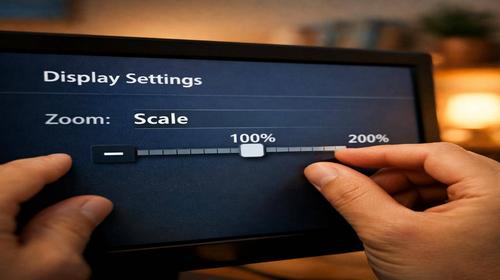
- Масштабування (Scale, Масштаб) — змінює розмір тексту, іконок, вікон програм. Знаходиться в розділі “Масштаб і розмітка” в параметрах дисплея.
- Роздільна здатність екрана — скільки пікселів по вертикалі й горизонталі. Зазвичай рекомендується те, що підписано як “(рекомендується)”.
- Масштаб у програмах — наприклад, у браузері (Ctrl + “+”, Ctrl + “-“) або в окремих старих програмах.
Якщо масштаб виставлено неправильно, отримаємо характерні симптоми:
- Зображення нечітке, ніби “мильне”.
- Частина інтерфейсу не влазить на екран.
- Панелі й кнопки занадто великі або мініатюрні.
- При підключенні другого монітора на кожному елементи різного розміру.
Тож завдання просте: правильно налаштувати display scaling Windows для свого монітора (або кількох) і, при потребі, підкоригувати деякі програми окремо.
Найшвидший спосіб
Якщо потрібно просто швидко змінити масштаб екрана в Windows 10 або Windows 11 — вистачить декількох кліків мишкою на робочому столі.
Швидкий варіант через контекстне меню робочого стола:
- Клацніть правою кнопкою миші на порожньому місці на робочому столі.
- Виберіть пункт “Параметри екрана” (або “Display settings”).
- У розділі “Масштаб і розмітка” знайдіть параметр “Масштаб”.
- Оберіть значення: 100%, 125%, 150% тощо.
- Якщо система запропонує вийти й знову зайти — погодьтеся, щоб зміни повністю застосувалися.
Це базовий спосіб змінити scale Windows без занурення в дрібні налаштування. Для більшості користувачів вистачає виставити:
- 100% — для звичайних Full HD моніторів 21–24″.
- 125–150% — для 2K/4K дисплеїв або невеликих екранів з високою щільністю пікселів.
Якщо ж стандартні значення не підходять (наприклад, 125% замало, а 150% забагато) — тоді вже знадобиться розширений підхід із власним значенням масштабування.
Покрокова інструкція
-
Підготовка та перевірка системи.
Перш ніж крутити масштабування, варто впевнитися, що:
- Встановлено правильний драйвер відеокарти (NVIDIA/AMD/Intel), а не базовий Microsoft.
- Монітор підключено якісним кабелем (HDMI/DisplayPort), а не стареньким VGA (де іноді немає “рідної” роздільної здатності).
Далі відкриваємо параметри дисплея:
- Натисніть Win + I, відкриються “Параметри”.
- Перейдіть до розділу “Система” → “Дисплей”.
Або альтернативний шлях:
- Правий клік по робочому столу → “Параметри екрана”.
Якщо у вас кілька моніторів — зверху вікна побачите схему з прямокутниками (1, 2, 3). Важливо обрати саме той дисплей, масштаб якого хочете змінити.
-
Основні дії та налаштування.
Тут працюємо в кілька кроків: спочатку роздільна здатність, потім масштаб, потім — за потреби — додаткові опції.
1) Перевіряємо роздільну здатність екрана
- У тих самих параметрах дисплея знайдіть пункт “Роздільна здатність екрана”.
- Розкрийте список і виберіть варіант, що позначений як “(рекомендується)”.
Якщо вибрано не рекомендовану роздільну здатність, картинка може бути розмитою, а масштабування — поводитися дивно. Тому спочатку приводимо роздільну здатність до “рідної”, яку підтримує ваш монітор.
2) Налаштовуємо масштаб (display scaling Windows)
- Перейдіть до блоку “Масштаб і розмітка”.
- У полі “Масштаб” виберіть значення зі списку: 100%, 125%, 150%, 175% тощо.
Рекомендації з практики:
- 100% — класичні монітори 1920×1080, 23–24″.
- 125% — 2K (2560×1440) монітори середнього розміру, ноутбуки з щільним екраном.
- 150% — 4K-монітори, коли все занадто дрібне.
- 175–200% — іноді для 4K на невеликих діагоналях (13–15″).
Windows зазвичай сама пропонує оптимальний варіант масштабу, позначаючи його як “рекомендується”.
3) Власне (кастомне) масштабування
Якщо вам потрібно щось нестандартне, наприклад, 110% або 115%, а в списку таких значень немає:
- У блоці з масштабом знайдіть пункт на кшталт “Додаткові параметри масштабування” / “Власне масштабування”.
- Введіть значення від 100 до 500 (наприклад, 110).
- Застосуйте й перезайдіть у систему — Windows цього зазвичай вимагає.
Це вже більш тонка настройка scale Windows, корисна, коли стандартні 125% здаються завеликими, а 100% — замалими.
4) Масштаб лише тексту
В деяких збірках Windows є окремий пункт “Збільшити розмір тексту”. Якщо вам потрібно зробити більшими лише шрифти, не чіпаючи іконки й інтерфейс:
- У пошуку Windows введіть щось на кшталт “Збільшити розмір тексту”.
- Перейдіть у знайдені налаштування.
- Пересуньте повзунок до комфортного розміру тексту та натисніть “Застосувати”.
Це зручно, якщо очі втомлюються від дрібного тексту, але змінювати масштаб всього екрана не хочеться.
5) Масштабування лише в браузері або програмі
Часто буває, що в Windows все нормально, а “з’їхав” тільки браузер або конкретна програма. Тут допомагають гарячі клавіші:
- Ctrl + “+” — збільшити масштаб у браузері.
- Ctrl + “-“ — зменшити.
- Ctrl + 0 — скинути масштаб сторінки до 100%.
У Chrome/Edge масштаб можна змінити також через меню (значок трьох крапок → пункт із відсотком “Масштаб”).
Якщо “ламається” інтерфейс конкретної старої програми на 4K-моніторі — її масштаб іноді доводиться коригувати через властивості ярлика (розділ “Сумісність”, параметри високого DPI). Це вже більш просунутий сценарій, але працює, коли програма взагалі не дружить із високими роздільними здатностями.
-
Перевірка результату та безпеки.
Після зміни масштабування й роздільної здатності обов’язково перевірте:
- Чи стали шрифти чіткими, без “мильності”.
- Чи нормально відображаються всі панелі й кнопки в основних програмах, якими ви користуєтесь щодня.
- На ноутбуці — чи не обрізано зображення по краях (інколи це видно в іграх або відео).
- Як поводяться додаткові монітори, якщо їх кілька.
Якщо через 10–15 хвилин роботи ви відчуваєте, що очі все одно втомлюються — спробуйте на 25% змінити масштаб у більшу чи меншу сторону й знову попрацювати якийсь час. Ідеальне значення часто підбирається “на відчуття”, а не лише по рекомендації системи.
З точки зору безпеки: зміна масштабування в Windows не несе ризиків, якщо ви не ставите екзотичні значення роздільної здатності, які ваш монітор не підтримує. Навіть у цьому випадку Windows зазвичай повертається до попередніх налаштувань автоматично через кілька секунд, якщо ви не підтвердите зміну.
Корисні поради
- Для 4K-моніторів не женіться за “чистими” 100%. Так, картинка “суперчітка”, але текст і елементи можуть бути настільки дрібними, що комфортно працювати не вийде. 150% — більш реальний робочий варіант для більшості.
- Не змішуйте масштаб і роздільну здатність як “костиль”. Зменшення роздільної здатності замість масштабування робить картинку мильною. Краще залишити “рідну” роздільну здатність і гратися саме з масштабом.
- Для ноутбуків з малим екраном (13–15″) та високою роздільною здатністю зазвичай оптимум — 125–150%. Якщо ставити нижче, очі швидко втомлюються.
- Окремо налаштовуйте масштаб у браузері. Якщо в Windows все ок, але в Chrome/Edge шрифт здається то дрібним, то великим — не чіпайте загальний масштаб системи, змініть лише масштаб сторінок (Ctrl + “+” / Ctrl + “-“) або розмір шрифтів у налаштуваннях браузера.
- Маловідомий лайфхак: якщо у вас кілька моніторів із різною роздільною здатністю (наприклад, ноутбук Full HD + зовнішній 4K), інколи зручніше зробити індивідуальний масштаб для кожного дисплея замість однакового. У параметрах Windows можна обрати кожен монітор окремо й задати свій масштаб, щоб на обох усе було комфортного розміру.
Поширені помилки
У роботі з масштабом екрана є кілька типових помилок, через які люди потім по півдня мучаться з “кривим” інтерфейсом.
1. Замість масштабу змінюють роздільну здатність
Симптоми:
- Все стало великим, але розмитим.
- У відео й іграх помітні артефакти або нечіткі контури.
Що робити:
- Повернути роздільну здатність до рекомендованої.
- Підрегулювати саме масштаб, а не роздільну здатність.
2. Виставляють надто високий масштаб (200–300%) на слабкому ноутбуку
Симптоми:
- Інтерфейс величезний, вікна ледь влазять у екран.
- Деякі кнопки не видно, прокрутка з’являється всюди.
Як виправити:
- Через “Параметри екрана” знизити масштаб до 125–150% і подивитись, наскільки комфортно працювати.
3. Плутають масштаб Windows і масштаб браузера
Частий кейс: у системі все нормально, але в Chrome якийсь сайт “розповзся”. Людина йде в налаштування Windows, але проблема залишається.
Рішення просте:
- На проблемному сайті натисніть Ctrl + 0 — це скине масштаб сторінки до 100%.
- Для зручності можна виставити в браузері “Масштаб сторінки за замовчуванням” 110–125%, якщо базовий текст замалий.
4. Несумісність старих програм із високим DPI
Симптоми:
- Інтерфейс програми дуже дрібний або навпаки — ненормально великий.
- Кнопки “з’їжджають”, текст не влазить у поля.
Як виправити:
- Клацнути правою кнопкою по ярлику програми → “Властивості”.
- Перейти на вкладку “Сумісність”.
- Відкрити параметри високого DPI й поекспериментувати з режимами масштабування (наприклад, “Система” замість “Програма”).
5. Налаштували кастомний масштаб, а потім забули
Іноді користувачі вводять своє значення (на кшталт 113%) у додаткових параметрах масштабування, а потім намагаються змінювати масштаб через список — і отримують дивну поведінку інтерфейсу.
Як уникнути:
- Якщо ви гралися з власним масштабом — поверніться в ті ж налаштування й скиньте кастомне значення, або виставте щось стандартне (100/125/150%).
Часті запитання
Як змінити масштаб екрана в Windows 10, якщо все стало дуже великим?
Клацніть правою кнопкою миші по робочому столу, виберіть “Параметри екрана”, у блоці “Масштаб і розмітка” зменште значення “Масштаб” до 100% або 125%. Перевірте, щоб роздільна здатність була рекомендованою, а не заниженою — від цього теж залежить, як виглядає картинка.
Як налаштувати display scaling Windows 11 на 4K-моніторі?
Відкрийте Пуск → Параметри → Система → Дисплей, виберіть потрібний монітор, у розділі “Масштаб” поставте мінімум 150%. Для деяких 4K-дисплеїв комфортним буде 175–200%. Головне — залишити рідну роздільну здатність (3840×2160) й працювати лише з масштабуванням.
Чому після зміни масштабу Windows просить вийти із системи?
Для окремих значень масштабу Windows застосовує перемальовування інтерфейсу і деякі зміни коректно працюють лише після повторного входу. Якщо ігнорувати вихід, частина програм може виглядати розмитою або відображатися неправильно.
Як змінити scale Windows тільки для одного монітора?
У параметрах дисплея зверху виберіть саме той екран (натисніть на прямокутник з номером 1/2/3), для якого хочете змінити масштаб. Після цього в блоці “Масштаб і розмітка” виставте свій відсоток. Для інших моніторів масштаб залишиться таким, як був.
Масштаб у браузері збився, як повернути 100%?
У будь-якому сучасному браузері (Chrome, Edge, Firefox) натисніть Ctrl + 0, щоб скинути масштаб сторінки до стандартних 100%. Або відкрийте меню браузера (три крапки у правому верхньому куті) й вручну змініть відсоток навпроти пункту “Масштаб”.
Чому текст у програмах став розмитим після зміни масштабування?
Таке буває, якщо змінити масштаб без виходу з системи або використовувати нерекомендовану роздільну здатність. Поверніть рідну роздільну здатність, встановіть масштаб, потім вийдіть із облікового запису та зайдіть знову. Для старих програм іноді доводиться вмикати сумісність високого DPI у властивостях ярлика.
Чи можна зробити більшим тільки шрифт у Windows без зміни масштабу екрана?
Так, у сучасних версіях Windows є окрема опція для розміру тексту. У пошуку введіть “збільшити розмір тексту” (або аналогічну фразу), відкрийте налаштування, пересуньте повзунок до потрібного значення й натисніть “Застосувати”. Масштаб іконок і вікон при цьому залишиться тим самим.
Display scaling Windows 10 не з’являється в налаштуваннях, що робити?
Якщо параметр масштабу недоступний або обмежений, спершу оновіть драйвер відеокарти (через Windows Update або офіційний сайт виробника). Також переконайтеся, що до монітора не підключено “екзотичний” адаптер. Після встановлення коректного драйвера опція масштабування зазвичай з’являється.
Як повернути масштаб екрана за замовчуванням?
У параметрах дисплея встановіть масштаб, що позначений як “рекомендується”, і роздільну здатність, яка теж має позначку “(рекомендується)”. Для браузера — скиньте масштаб комбінацією Ctrl + 0. Після цього, якщо потрібно, вийдіть із системи та зайдіть знову.
Чи впливає масштаб екрана на продуктивність?
Сам по собі масштаб (display scaling) майже не впливає на FPS або швидкість роботи, але роздільна здатність — так. Для ігор краще ставити рідну роздільну здатність монітора, а масштаб Windows підлаштовувати під комфортну роботу в інтерфейсі. Якщо гра гальмує, знижують саме роздільну здатність у налаштуваннях гри, а не глобальний масштаб Windows.
Читайте також
Якщо ви налаштовуєте масштаб екрана, швидше за все, вам будуть корисні й інші матеріали про монітори, браузери та безпеку в інтернеті:
- Корисні налаштування браузерів
- Поради для користувачів WINDOWS
- Оптимізація роботи комп’ютера
- Корисні програми для щоденної роботи
- Практичні поради з інтернет безпеки
Закладки
Якщо вам була корисна ця інструкція про масштаб екрана в Windows, додайте наш блог про інтернет безпеку та роботу з Windows у закладки.
Натисніть Ctrl + D