Флешки для встановлення Windows: вибір, підготовка та резервне копіювання
Короткий опис: Як правильно вибрати USB-накопичувач для встановлення Windows, створити завантажувальну флешку, використати зовнішній диск для резервного копіювання та організувати портативне сховище даних без втрати інформації.
Більшість користувачів знайомляться з флешкою для встановлення Windows у не найприємніший момент: система впала, Windows не завантажується, комп’ютер зависає на логотипі або безкінечно перезавантажується. У цей момент раптово з’ясовується, що:
- дистрибутиву Windows немає;
- завантажувальна флешка не створена;
- резервне копіювання ніколи не робилося;
- зовнішній диск є, але на ньому хаос з файлами.
Сценарій типово болючий: на системному диску — фото за кілька років, документи, робочі проєкти. А комп’ютер просить «вставте носій для встановлення Windows». Саме тут правильно підготовлена USB-флешка, плюс нормальне резервне копіювання на портативне сховище, вирішують дуже багато.
Коли виникає проблема або навіщо це потрібно
Флешка для встановлення Windows — це не просто «разова паличка-виручалочка». Це базовий інструмент для:
- чистої переустановки Windows на новий або старий комп’ютер;
- відновлення системи, якщо вона зіпсувалася після оновлення, вірусу чи збою диска;
- міграції з HDD на SSD (коли ставите новий диск і треба поставити систему з нуля);
- швидкого діагностування комп’ютера, який не завантажується з основного диска;
- роботи з резервними копіями та образами системи, створеними на зовнішній диск.
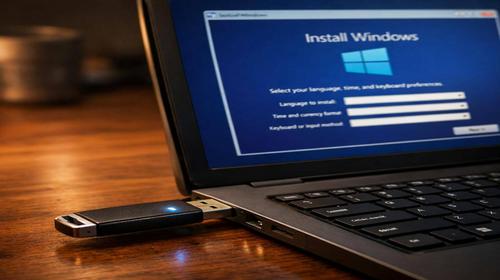
У практиці це виглядає так: ви вставляєте флешку в USB, заходите в BIOS/UEFI, обираєте завантаження з USB — і замість «мертвої» системи бачите майстер встановлення Windows. Далі або ставите «чисту» систему, або запускаєте відновлення з резервної копії, яка лежить на зовнішньому диску чи іншому USB-накопичувачі.
Крім того, для багатьох користувачів флешка з інсталяцією Windows паралельно працює як портативне сховище: там можуть лежати драйвери, утиліти, інструкції, навіть архіви з документами. Тому правильна організація структури файлів на USB — не дрібниця, а реальна економія часу, коли щось ламається.
Найшвидший спосіб
Якщо коротко: найпростіше створити завантажувальну флешку з Windows за допомогою офіційного інструменту Microsoft — Media Creation Tool для Windows 10/11. Цей варіант підходить більшості користувачів, не вимагає складних команд і мінімізує ризик помилок.
Алгоритм виглядає так (спрощена версія):
- берете USB-флешку від 8–16 ГБ (краще 16 ГБ і вище, щоб вистачило місця під образ і драйвери);
- завантажуєте утиліту MediaCreationTool з офіційного сайту Microsoft;
- вибираєте «Створити інсталяційний носій (USB)»;
- вказуєте потрібну редакцію Windows, мову та архітектуру (зазвичай 64-bit);
- запускаєте процес запису на флешку — утиліта сама завантажить ISO, відформатує носій, зробить його завантажувальним.
Після завершення у вас є готовий USB-накопичувач, з якого можна встановити Windows або запустити інструменти відновлення. Для користувача це значно простіше, ніж робити підготовку флешки через командний рядок (diskpart) чи сторонні програми.
Паралельно дуже бажано налаштувати резервне копіювання системи на зовнішній диск — наприклад, портативний HDD/SSD на 500 ГБ–1 ТБ. Це дає можливість не просто перевстановити Windows, а ще й відновити файли, налаштування і програми з образу системи або бекапу користувацьких даних.
Покрокова інструкція
-
Підготовка та перевірка системи
1. Вибір флешки або зовнішнього диска
Для завантажувального носія Windows бажано мати:
- USB-флешку 16 ГБ+ — для Windows 10/11 цього зазвичай більш ніж достатньо;
- швидкість читання/запису не нижче 20–30 МБ/с (USB 3.0 дає комфортнішу швидкість, особливо на ноутбуках без оптичних приводів);
- надійного виробника (Kingston, Samsung, SanDisk, Transcend тощо), щоб зменшити шанс раптової смерті носія.
Якщо ви паралельно плануєте робити резервне копіювання — під це краще виділити окремий зовнішній диск (HDD/SSD) з більшим об’ємом: 500 ГБ і більше. Образ системи та архіви файлів легко «з’їдають» десятки гігабайт.
2. Перевірка даних на флешці
Все, що є на флешці, буде видалено при створенні завантажувального носія. Перед початком:
- скопіюйте потрібні файли з флешки на комп’ютер чи інший диск;
- переконайтеся, що нічого критичного не залишилось (особливо документи, фото, ключі 2FA, portable-програми).
3. Завантаження дистрибутиву Windows
Є два основних варіанти:
- через Media Creation Tool — програма сама завантажить образ і запише на USB;
- завантаження ISO-образу Windows (10/11) окремо та використання сторонніх програм (Rufus, Ventoy) або ручний запис.
Якщо ви не впевнені, що робите, — краще йти шляхом MediaCreationTool: менше шансів помилитися з розділами чи файловою системою.
4. Перевірка режиму завантаження: UEFI чи Legacy
Сучасні ПК і ноутбуки переважно працюють у режимі UEFI з розміткою диска GPT. Старіші — у Legacy BIOS з MBR.
- для UEFI зазвичай використовується файловий формат FAT32 на флешці;
- для Legacy допустимий NTFS, але UEFI може не завантажитися з NTFS без додаткових хитрощів.
Якщо не хочете занурюватися в деталі — просто використовуйте Media Creation Tool, воно створить сумісний варіант флешки для UEFI/BIOS.
-
Основні дії та налаштування
Варіант 1. Створення завантажувальної флешки через MediaCreationTool
Послідовність дій (Windows 10/11):
- завантажуєте офіційний інструмент MediaCreationTool для потрібної версії Windows;
- запускаєте від імені адміністратора;
- приймаєте ліцензійну угоду;
- обираєте «Створити інсталяційний носій (USB-флеш-пам’ять…)»;
- за потреби прибираєте прапорець «Використовувати рекомендовані параметри для цього ПК» та налаштовуєте мову/редакцію/архітектуру;
- обираєте «USB-флеш-пам’ять» як цільовий носій;
- вказуєте потрібну флешку зі списку (уважно, щоб не стерти інший диск);
- чекаєте завантаження та запису образу.
Після завершення флешка стає завантажувальною: на ній будуть папки типу boot, sources тощо.
Варіант 2. Створення флешки через diskpart (просунутий, але корисно знати)
Якщо MediaCreationTool не підходить (наприклад, у вас вже є готовий ISO-образ), можна підготувати флешку вручну через командний рядок.
Коротко (суть, без фанатизму):
- натискаєте Win+R, вводите cmd, запускаєте від адміністратора;
- запускаєте diskpart;
- команда list disk — дивитесь номер вашої флешки за розміром;
- вибираєте її: select disk X (де X — номер флешки);
- clean — повне очищення розділів на флешці;
- create partition primary — створення нового розділу;
- select partition 1, потім active (для Legacy BIOS),
- format fs=ntfs quick або format fs=fat32 quick (для UEFI-варіантів частіше FAT32);
- assign letter=Z — присвоюєте букву (у прикладі Z);
- exit.
Після цього просто монтуєте ISO (подвійний клік у сучасній Windows) і копіюєте всі файли з образу на флешку. Для більшості конфігурацій цього достатньо, щоб вона стала завантажувальною.
Варіант 3. Сторонні утиліти (Rufus тощо)
Rufus та інші програми дають гнучкі налаштування (GPT/MBR, UEFI/Legacy, файлові системи), але вимагають розуміння, що саме ви виставляєте. Для новачків це зайва складність, однак для ІТ-фахівців — стандартний інструмент.
Резервне копіювання на зовнішній диск перед встановленням Windows
Перш ніж перевстановлювати систему, логічно зберегти свої файли. Варіанти:
- просте копіювання важливих папок (Документи, Фото, Робочий стіл) на портативне сховище — зовнішній диск або велику флешку;
- створення образу системи стандартними засобами Windows — образ зберігається на зовнішньому диску і в разі чого може бути відновлений;
- комбінований варіант: образ системи + окремий бекап критичних файлів.
У Windows 10/11 є вбудований інструмент «Резервне копіювання та відновлення (Windows 7)», який дозволяє створити образ системи на зовнішній диск та підготувати диск відновлення. Також в інтерфейсі «Оновлення та безпека» є опції резервного копіювання та відновлення, які працюють у зв’язці з USB-носіями.
Налаштування запуску з USB (BIOS/UEFI)
Щоб комп’ютер завантажився з флешки:
- вставляєте USB у порт (краще задні порти на ПК, без хабів);
- перезавантажуєте комп’ютер;
- при старті натискаєте кнопку входу в BIOS/Boot Menu (частіше F2, F12, Del, іноді Esc — залежить від виробника);
- або обираєте флешку в Boot Menu, або змінюєте порядок завантаження в налаштуваннях BIOS/UEFI;
- зберігаєте зміни (Save & Exit) і перезавантажуєтеся.
Далі з’являється майстер встановлення Windows, де ви вже обираєте диск, форматування, тип встановлення (оновлення або «чиста» установка).
-
Перевірка результату та безпеки
1. Тестовий запуск з флешки
Не чекайте краху системи, щоб зрозуміти, що флешка не працює. Краще відразу:
- перезавантажте комп’ютер;
- зайдіть у Boot Menu і оберіть USB-носій;
- перевірте, що запускається інсталятор Windows або середовище відновлення;
- якщо все ОК — виходьте з установника, не доходячи до форматування диска.
2. Перевірка резервної копії на зовнішньому диску
Якщо ви зробили образ системи чи бекап файлів:
- переконайтеся, що файли реально створені, а не просто була «галочка» в майстрі;
- відкрийте диск і подивіться, що архів або папки з резервною копією присутні та не пусті;
- за можливості зробіть тестове відновлення невеликої папки в тимчасовий каталог, щоб переконатися, що архів не пошкоджений.
3. Безпека та зберігання носіїв
Завдяки тому, що портативне сховище легко винести з дому/офісу, краще зберігати флешку з установником Windows і зовнішній диск з резервною копією:
- у різних місцях (щоб у випадку крадіжки/пожежі не втратити і систему, і бекап);
- в чохлі або коробці, щоб не пошкодити роз’єм USB;
- із мінімальним доступом сторонніх — особливо, якщо на диску є конфіденційні дані.
Для чутливих даних доцільно використовувати шифрування (BitLocker або інші рішення), але це вже окрема тема.
Корисні поради
- Виділіть окрему флешку тільки під Windows. Не змішуйте на ній фільми, софт, музику і ще щось, особливо якщо часто щось видаляєте і додаєте. Чим «чистіше» структура, тим менше шансів випадково видалити важливі файли інсталятора.
- Підпишіть USB фізично. Звичайний стикер або маркер «Win11 Install»/«Win10 Setup» дуже рятує, коли вдома лежать 3–4 однакові флешки, а одна з них — завантажувальна.
- Оновлюйте флешку після великих оновлень Windows. Якщо Microsoft випустила велике оновлення (новий реліз Windows 10 або 11) — має сенс заново створити завантажувальний USB, щоб відразу ставити свіжу версію без тонни патчів.
- Резервне копіювання робіть на зовнішній диск, а не на ту ж флешку. Образ системи легко важить десятки гігабайт, а флешка для встановлення Windows повинна залишатися максимально стабільною та не забитою «під зав’язку».
- Маловідомий лайфхак: одна флешка — кілька ISO через мультизавантажувальний менеджер. Якщо ви часто перевстановлюєте системи, можна зробити USB, на якому будуть кілька образів: наприклад, Windows 10, Windows 11, Live-утиліти для перевірки диска. Спеціальні утиліти (мультизавантажувальні менеджери) дозволяють при старті обирати, з якого ISO завантажуватися, не переписуючи флешку кожного разу.
Поширені помилки
Користувачі досить часто наступають на одні й ті ж «граблі». Подивімося, що відбувається, чому так і як цього уникнути.
1. Неправильно обраний диск при підготовці через diskpart або сторонні утиліти
Симптом: після створення «завантажувальної флешки» зникають розділи на основному диску або зовнішньому HDD — люди випадково відформатували не той накопичувач.
- Наслідки: втрата даних, іноді з можливістю часткового відновлення, але з нервами і зайвим часом.
- Як виправити: терміново припинити будь-які записи на диск, використовувати програми для відновлення розділів/файлів. Але гарантій немає.
- Як уникнути: завжди звіряйте розмір диска в списку, а на критично важливих носіях взагалі не запускайте експерименти з розміткою.
2. Спроба використати занадто маленьку флешку
Симптом: Media Creation Tool або інша програма відмовляється працювати, пише «замало місця»; або запис пройшов, але файлів не вистачає.
- Наслідки: флешка не завантажується, інсталятор видає помилки, частину файлів Windows не скопійовано.
- Як виправити: купити або взяти іншу USB-флешку 16 ГБ і більше та повторити процедуру.
- Як уникнути: не економити — різниця в ціні між 8 ГБ і 32 ГБ невелика, а нерви дорожчі.
3. Форматування не в тому форматі файлової системи (NTFS/FAT32)
Симптом: на одному комп’ютері флешка завантажується, на іншому — ні; UEFI не бачить пристрій у списку Boot.
- Наслідки: довгі танці з бубном у BIOS, перемикання між UEFI/Legacy, збиті налаштування завантаження.
- Як виправити: переформатувати флешку під FAT32 (для UEFI) або використати офіційний інструмент, який зробить все автоматично.
- Як уникнути: якщо не впевнені — не робіть вручну через diskpart, а користуйтеся MediaCreationTool або перевіреною утилітою з готовими пресетами.
4. Відсутність резервної копії перед «чистою» установкою
Симптом: після встановлення «чистої» Windows користувач розуміє, що документи, фото, робочі каталоги лишилися на старому розділі, який він видалив при інсталяції.
- Наслідки: часткова або повна втрата даних, спроби «видерти» щось через відновлення після форматування.
- Як виправити: припинити запис на диск і спробувати програми для відновлення, але шанс відновити все невисокий.
- Як уникнути: перед установкою завжди копіювати критично важливі дані на окремий зовнішній диск (портативне сховище) і перевіряти, що файли реально там є й відкриваються.
5. Зберігання завантажувальної флешки разом з єдиною резервною копією
Симптом: втратили сумку/рюкзак, залили кавою, стіл залило водою, а там лежали і флешка з інсталятором Windows, і зовнішній диск з єдиною копією даних.
- Наслідки: немає ні системного носія, ні резервної копії даних. Починаємо життя з чистого аркуша, але без документів.
- Як виправити: ніяк, якщо носії фізично знищено або вкрадено.
- Як уникнути: логічно розділіть зберігання: флешка може лежати біля комп’ютера, а зовнішній диск з бекапом — в іншому місці (другий офіс, шафа, сейф).
Часті запитання
1. Який обсяг флешки потрібен для встановлення Windows 10 або Windows 11?
Для сучасних версій Windows варто брати флешку обсягом мінімум 16 ГБ. Формально іноді вистачає 8 ГБ, але нові зборки та додаткові файли можуть не влізти, а на 16–32 ГБ ви спокійно розмістите і інсталятор, і набір утиліт.
2. Чим відрізняється флешка для встановлення Windows від звичайного USB-накопичувача?
Технічно це той самий USB-носій, але він спеціально підготовлений: має правильну схему розділів, файлову систему та завантажувальний сектор. З точки зору користувача — це та сама флешка, просто на неї записано інсталяційні файли Windows, а не випадкові документи чи фільми.
3. Чи можна використовувати зовнішній диск як флешку для встановлення Windows і для резервного копіювання одночасно?
Можна, але не ідеально. Зазвичай завантажувальний USB роблять окремо, а зовнішній диск використовують під резервне копіювання. Якщо дуже потрібно сумістити, варто акуратно розбити диск на розділи і перевірити, щоб при створенні носія відновлення або інсталяційного USB не було стерто інших даних.
4. Як створити диск відновлення Windows на флешці без сторонніх програм?
У Windows 10/11 є вбудований майстер «Диск відновлення». Його можна знайти через пошук, підключити чисту флешку (рекомендований обсяг від 16 ГБ), увімкнути опцію резервного копіювання системних файлів і пройти кроки майстра. У результаті ви отримуєте USB-носій, який дозволяє завантажитися в середовище відновлення та перевстановити систему або відновити її з образу.
5. Чи можна встановити Windows з флешки на комп’ютер без жорсткого диска, тільки на зовнішній USB-диск?
Стандартний інсталятор Windows орієнтований на встановлення на внутрішні диски (HDD/SSD). Установка прямо на зовнішній USB-диск має обмеження і офіційно не підтримується для домашніх редакцій (історично це було доступно у форматі Windows To Go для окремих корпоративних редакцій). Для більшості користувачів безпечніше просто замінити внутрішній диск і ставити систему на нього.
6. Чи можна використовувати одну флешку для встановлення різних версій Windows?
Так, якщо зробити мультизавантажувальну флешку через спеціальні утиліти, що дозволяють додати кілька ISO-образів. Тоді під час завантаження ви просто обираєте, яку версію Windows встановлювати. Але це вже більш технічний сценарій, який вимагає мінімального розуміння процесу.
7. Чи потрібно відключати інші диски при встановленні Windows з флешки?
Не обов’язково, але бажано, особливо якщо у вас кілька фізичних дисків і є ризик переплутати, куди ставити систему. Відключення додаткових дисків (або хоча б уважна перевірка перед форматуванням) знижує шанс випадково стерти зовнішній диск з резервними копіями або другий внутрішній диск з даними.
8. Чи підійде стара USB 2.0 флешка для встановлення Windows?
Так, але встановлення буде помітно повільнішим, ніж з USB 3.0/3.2. Якщо переустановлюєте систему зрідка — можна потерпіти. Якщо робите це часто (наприклад, як ІТ-спеціаліст) — краще інвестувати в швидку флешку або навіть маленький зовнішній SSD.
9. Що краще для резервного копіювання — флешка чи зовнішній жорсткий диск?
Для системного резервного копіювання і великих обсягів даних набагато практичніше мати окремий зовнішній диск (HDD або SSD) на сотні гігабайт або терабайти. USB-флешка зручніша як швидкий перенос дрібних файлів або інсталяційний носій, але не як основне портативне сховище для бекапів великого розміру.
10. Чи потрібно якось захищати флешку з інсталятором Windows?
Сам інсталятор особливої цінності не має — його можна завжди заново завантажити. Але часто на такій флешці тримають ще й драйвери, утиліти, ключі програм. У такому разі є сенс або зашифрувати спецпапку, або тримати критичні дані окремо на зашифрованому зовнішньому диску.
Читайте також
Якщо тема флешок, портативних сховищ і резервного копіювання вас зацікавила, подивіться ще ці розділи нашого блогу:
- Браузери — для безпечного завантаження ISO-образів та роботи з онлайн-сервісами.
- Програми — корисні утиліти для створення образів, перевірки дисків та роботи з USB.
- WINDOWS — матеріали про налаштування системи, відновлення та оптимізацію.
- Комп’ютер — практичні поради щодо апгрейду ПК, дисків, пам’яті та периферії.
- VPN — якщо завантажуєте дистрибутиви Windows і утиліти з публічних мереж і хочете додатковий рівень захисту.
Закладки
Якщо вам була корисна ця стаття, додайте наш
блог про інтернет безпеку
у закладки — він стане у пригоді, коли наступного разу доведеться мати справу з флешками, зовнішніми дисками та встановленням Windows.
Натисніть Ctrl + D