Як налаштувати принтер у Windows 11: повний гайд від підключення до виправлення помилок
Короткий опис: Покрокова інструкція, як налаштувати принтер у Windows 11, що робити, якщо принтер не друкує, як виправити типові помилки Windows 11, оптимізувати систему та уникнути повторних збоїв.
Ситуація знайома: потрібно терміново надрукувати квитанцію, заяву чи етикетки, а Windows 11 не бачить принтер або видає дивну помилку. Інколи система пише, що Windows 11 не працює з цим пристроєм, інколи друк зависає в черзі, а буває, що після оновлення Windows 11 помилка взагалі блокує принтер. На практиці все виглядає просто: ви підключили кабель або Wi‑Fi, принтер блимає, а в меню “Принтери та сканери” — порожньо або статус “в офлайні”.
Щоб не перетворювати друк документа на квест, розберемо, як нормально налаштувати принтер у Windows 11, що перевірити в першу чергу і які дії реально допомагають, коли система “упирається”.
Коли виникає проблема або навіщо це потрібно
Налаштування принтера у Windows 11 може знадобитися у кількох типових сценаріях:
- ви щойно купили новий принтер і підключаєте його до ПК вперше;
- Windows 11 автоматично “побачила” принтер, але він не друкує або постійно офлайн;
- після оновлення системи Windows 11 не працює з принтером, який раніше працював без проблем;
- потрібно додати мережевий або офісний принтер за IP‑адресою чи іменем хоста;
- друк йде не на той пристрій (наприклад, у PDF), і треба правильно задати принтер за замовчуванням.
Як це виглядає на практиці:
- черга друку висить на “Очікує”, документ не виходить на папір;
- статус “Принтер не в мережі” або “Не вдалося підключитися”;
- при спробі додати пристрій — Windows 11 помилка: “Не вдалося завершити операцію” або “Драйвер не встановлено”;
- Windows 11 бачить принтер як “Невідомий USB‑пристрій” або як “Підтримуваний принтер USB”, але не додає його в “Принтери та сканери”.
Окремо варто згадати оновлення Windows. Бувають ситуації, коли до апдейту все працювало, а після — принтер почав друкувати через раз або взагалі зник зі списку. Це типовий кейс, коли потрібна не тільки базова настройка, а й легка оптимізація Windows 11: драйвери, служби друку, оновлення, усунення конфліктів.
Найшвидший спосіб
Якщо не хочеться одразу лізти в глибокі налаштування, почніть з “швидкого сценарію” — іноді цього достатньо, щоб принтер запрацював без танців з бубном.
Швидкий алгоритм:
- Переконайтесь, що принтер увімкнений, не блимає помилками, є папір і не застряг аркуш.
- Якщо це USB‑принтер — витягніть кабель з ПК і вставте в інший USB‑порт (краще USB 2.0, а не на передній панелі корпусу).
- Перезавантажте комп’ютер (так, банально, але інколи саме це вирішує проблему “Windows 11 не працює правильно з драйвером”).
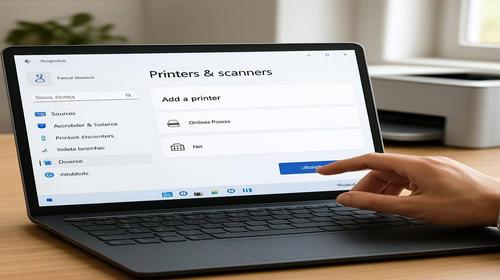
- Відкрийте Пуск → Налаштування → Bluetooth і пристрої → Принтери та сканери.
- Натисніть “Додати пристрій” і зачекайте, поки з’явиться ваш принтер.
- Виберіть його в списку і додайте. Якщо Windows запропонує — погодьтесь на встановлення драйвера.
- Після додавання відкрийте принтер і натисніть “Друк пробної сторінки”.
Якщо принтер з’явився і пробна сторінка надрукувалась — найімовірніше, питання вирішено. Можна лише виставити цей принтер за замовчуванням, щоб документи не відлітали в PDF або в старий пристрій.
Якщо ж Windows 11 пише помилку при додаванні, не бачить принтер або друк не йде навіть після додавання — переходимо до розширеної інструкції.
Покрокова інструкція
-
Підготовка та перевірка системи
1. Перевірка “заліза” і підключення
- USB‑принтер: перевірте кабель (без “подовжувачів” і дешевих хабів), увімкніть принтер і підключіть до заднього USB‑порту материнської плати.
- Мережевий принтер (LAN/Wi‑Fi): переконайтесь, що він підключений до тієї ж мережі, що й комп’ютер (можна перевірити IP‑адресу на дисплеї принтера або у веб‑інтерфейсі маршрутизатора).
- Якщо на принтері горить окремий індикатор помилки — зазвичай на корпусі або в інструкції є розшифровка (папір, картридж, застрягання, кришка відкрита).
2. Перевірка Windows 11 перед налаштуванням принтера
- Перевірте, чи немає завислих оновлень: Пуск → Налаштування → Windows Update. Якщо там постійно крутиться статус, іноді це “ламає” і друк. У такому випадку має сенс завершити або перезавантажити оновлення.
- Перезапустіть службу друку:
– натисніть Win + R, введіть services.msc,
– знайдіть “Диспетчер черги друку” (Print Spooler),
– натисніть правою кнопкою → Перезапустити. - Якщо Windows 11 часто видає помилки не лише з принтером, варто подумати про базову оптимізацію Windows 11: очищення диска, перевірка системних файлів, оновлення драйверів чіпсета та USB‑контролера.
3. Перевірка драйверів
- Відкрийте Пуск → Диспетчер пристроїв.
- Розкрийте розділи “USB‑контролери” та “Принтери”.
- Якщо бачите “Невідомий пристрій” або “Підтримуваний принтер USB” з жовтим трикутником — драйвер не встановився.
- У такому випадку має сенс:
– видалити цей пристрій (правий клік → Видалити),
– потім від’єднати USB‑кабель, перезавантажити ПК і підключити принтер знову,
– або одразу завантажити офіційний драйвер з сайту виробника (Canon, HP, Epson тощо) саме під вашу модель. Якщо для Windows 11 драйвера немає, зазвичай підходить версія для Windows 10 x64.
-
Основні дії та налаштування
1. Додавання принтера у Windows 11 через “Принтери та сканери”
- Відкрийте Пуск → Налаштування → Bluetooth і пристрої → Принтери та сканери.
- Натисніть “Додати пристрій”.
- Зачекайте 10–30 секунд. Якщо Windows знайде ваш принтер — виберіть його і натисніть “Далі/Додати”.
- Після додавання зайдіть у щойно доданий принтер та:
– натисніть “Використовувати за замовчуванням”,
– у меню налаштувань знайдіть “Друк пробної сторінки” і перевірте, чи виходить сторінка.
2. Ручне додавання мережевого принтера за IP або ім’ям
Якщо принтер в локальній мережі, але в списку “Додати пристрій” його не видно:
- У тій же вкладці “Принтери та сканери” натисніть “Додати пристрій”, зачекайте кілька секунд, потім натисніть “Додати вручну” (посилання з’являється трохи нижче).
- Оберіть опцію “Додати принтер, використовуючи IP‑адресу або ім’я хоста”.
- У полі “Тип пристрою” виберіть TCP/IP Device (або аналог) та введіть IP‑адресу принтера.
- Натисніть “Далі”, Windows спробує підключитися й підібрати драйвер. Якщо система попросить вибрати виробника та модель – зробіть це зі списку або натисніть “Встановити з диска” і вкажіть шлях до драйвера з сайту виробника.
- Задайте зрозумілу назву принтера (наприклад, “Офісний Canon Wi‑Fi”) і завершіть майстер.
3. Встановлення та перевірка драйвера з сайту виробника
Практичний сценарій: Windows 11 бачить пристрій, але друк не йде або друк з помилкою. Часто винен “універсальний” драйвер.
- Зайдіть на сайт виробника принтера (офіційний, не “лівий” каталог драйверів).
- Виберіть свою модель, далі — ОС: якщо немає Windows 11, вибирайте Windows 10 64‑bit.
- Завантажте повний пакет драйвера/ПО, а не мінімальний, якщо потрібно сканування та розширені функції.
- Перед установкою краще:
– видалити старий принтер у Windows 11,
– від’єднати кабель USB,
– перезавантажити комп’ютер. - Запустіть інсталятор, під час установки підключайте принтер тоді, коли програма про це попросить.
- Після завершення — знову зайдіть у “Принтери та сканери”, знайдіть потрібний пристрій, поставте “Використовувати за замовчуванням” і надрукуйте пробну сторінку.
4. Вимкнення автоматичного вибору принтера Windows 11
Windows 11 за замовчуванням любить “бути розумною” і сама вибирає принтер, який ви використовували останнім. Через це документи часом йдуть не туди, куди треба.
- Відкрийте Пуск → Налаштування → Bluetooth і пристрої → Принтери та сканери.
- Знайдіть перемикач “Дозволити Windows керувати принтером за замовчуванням”.
- Вимкніть цю опцію.
- Після цього вручну зайдіть у потрібний принтер і натисніть “Використовувати за замовчуванням”.
Це дрібниця, але часто саме вона вирішує дивний сценарій: “то друкує, то раптом відправило документ кудись в PDF”.
-
Перевірка результату та безпеки
1. Тестовий друк з різних програм
- Перевірте пробну сторінку з налаштувань принтера.
- Спробуйте надрукувати документ з Word або PDF‑файлу.
- Зверніть увагу, яку саме назву принтера вибирає програма: інколи після перевстановлення з’являється кілька однакових записів, і документ летить у “старий” пристрій.
2. Очищення черги друку, якщо Windows 11 помилка при друці
- Відкрийте Налаштування → Принтери та сканери → ваш принтер.
- Натисніть “Відкрити чергу друку”.
- Видаліть усі завислі завдання (меню “Принтер” → “Очистити чергу”).
- Якщо завдання не видаляються — перезапустіть службу Print Spooler, як описано в кроці 1.
3. Перевірка на системні збої Windows 11
Якщо з принтером постійно щось не так, а паралельно вилітають інші помилки, є сенс перевірити цілісність системи:
- Запустіть Командний рядок від імені адміністратора (правий клік по Пуску → Windows Terminal (Admin)).
- Введіть:
sfc /scannow
дочекайтесь завершення перевірки. - Після цього перезавантажте ПК.
Це не “панацея”, але так ви відсієте ситуацію, коли принтер страждає через загальні системні поломки після “кривих” оновлень. Такий підхід — частина базової оптимізації Windows 11, яка часто знімає серію дрібних глюків за один раз.
Корисні поради
- Ставте драйвери тільки з офіційних джерел. Не використовуйте сумнівні сайти “драйвер‑паків”: разом із драйвером легко підчепити небажані програми, що, до речі, потім теж можуть впливати на стабільність Windows 11.
- Не поспішайте видаляти старі пристрої, якщо не впевнені. Якщо у вас кілька принтерів (наприклад, локальний і мережевий), просто чітко позначайте, який з них за замовчуванням, і не зносьте все підряд — інколи на фірмові MFP краще не чіпати робочу конфігурацію.
- Використовуйте статичний IP для мережевого принтера. Якщо принтер підключений по Wi‑Fi/LAN, задайте йому статичну IP‑адресу (на самому принтері або через роутер). Інакше після перезавантаження маршрутизатора адреса змінюється — Windows 11 не працює з “старою” адресою й показує, що принтер офлайн.
- Обережно з “очищувачами реєстру”. Чимало “оптимізаторів Windows 11” люблять видаляти “зайві” ключі й служби. Після цього інколи відвалюється друк. Якщо вже користуєтесь такими утилітами, робіть резервну копію або точку відновлення.
- Маловідомий лайфхак: встановлення принтера як локального з портом TCP/IP. Якщо мережевий принтер не хоче додаватися стандартним майстром:
– оберіть ручне додавання,
– створіть локальний принтер,
– при виборі порту створіть новий порт Standard TCP/IP Port і вручну вкажіть IP‑адресу принтера.
Часто цей варіант стабільніший, ніж “автоматичний пошук” у Windows 11.
Поширені помилки
Декілька ситуацій, які регулярно трапляються у користувачів:
1. “Windows 11 не працює з принтером після оновлення”
- Симптоми: до апдейту все було нормально, після — принтер офлайн, друк зависає, з’являються помилки драйвера.
- Наслідки: неможливість друку документів, іноді системні глюки в інших додатках, що працюють із друком (Word, PDF‑переглядачі).
- Як виправити:
– перевстановіть драйвер з офіційного сайту виробника вже після оновлення,
– видаліть дублікати принтера в “Принтери та сканери”,
– перезапустіть службу Print Spooler. - Як уникнути: не ставте критично великі оновлення в розпал робочого дня, завжди майте під рукою інсталятор драйвера принтера.
2. “Принтер додається, але Windows 11 помилка під час друку”
- Симптоми: принтер є у списку, статус “Готово”, але при друці — повідомлення про помилку, документ лишається в черзі.
- Наслідки: втрата часу, подвійні відправки документів, забита черга.
- Як виправити:
– очистіть чергу друку,
– перезапустіть Print Spooler,
– перевірте, чи не встановлені одночасно кілька версій драйвера однієї моделі (старі екземпляри краще видалити),
– переконайтесь, що не активовано режим “Друкувати офлайн”. - Як уникнути: не встановлюйте одночасно кілька утиліт від різних виробників для одного й того ж принтера (наприклад, “універсальний драйвер” + “фірмовий пакет” + “драйвер з Windows Update”).
3. “Windows 11 не працює: система зависає при спробі друку”
- Симптоми: при відправці документа на друк програму “заклинює”, іноді зависає весь Провідник, інколи — BSOD або жорсткий фриз.
- Наслідки: ризик втрати незбережених даних, підозри на проблеми з системними файлами або драйвером принтера.
- Як виправити:
– перевірте систему командою sfc /scannow,
– оновіть драйвер відеокарти й чіпсета (дивно, але бувають конфлікти),
– перевстановіть драйвер принтера,
– перевірте диск на помилки (chkdsk з параметром /f). - Як уникнути: регулярно оновлюйте драйвери, не використовуйте сумнівні “твікери”, які втручаються в службу друку.
4. Принтер офлайн, хоча мережа є
- Симптоми: Windows 11 показує, що принтер не в мережі, але на ньому горить індикатор Wi‑Fi, інтернет на ПК працює.
- Наслідки: неможливість друку по Wi‑Fi/LAN, особливо в офісі, де немає фізичного доступу до кабелів усіх користувачів.
- Як виправити:
– перевірити, чи IP‑адреса принтера не змінилася,
– якщо принтер доданий за старою адресою — видалити й додати заново з актуальним IP,
– задати статичну IP‑адресу для принтера. - Як уникнути: статичні IP‑адреси для мережевих принтерів — must have в будь‑якій мережі, навіть домашній.
Часті запитання
1. Чому Windows 11 не бачить мій принтер через USB?
Найчастіша причина — або проблемний USB‑порт/кабель, або невстановлений драйвер. Спробуйте інший порт (краще задній), підключіть без хабів, перевірте “Диспетчер пристроїв” на наявність “Невідомого пристрою” і встановіть драйвер з офіційного сайту виробника. Якщо після цього Windows 11 не працює з принтером, перевірте службу Print Spooler і системні файли через sfc /scannow.
2. Як додати мережевий принтер у Windows 11 вручну?
Зайдіть у Налаштування → Bluetooth і пристрої → Принтери та сканери, натисніть “Додати пристрій”, потім — “Додати вручну”. Оберіть варіант “Додати принтер за допомогою IP‑адреси або імені хоста”, вкажіть IP (або DNS‑ім’я), дочекайтесь виявлення моделі, потім встановіть драйвер. Після додавання виставте цей пристрій за замовчуванням, щоб Windows 11 не перемикалась на інші принтери.
3. Після оновлення Windows 11 принтер перестав друкувати. Що робити?
Типова історія: оновлення іноді ламає старі драйвери. Потрібно видалити існуючий принтер у “Принтери та сканери”, перезапустити ПК, завантажити актуальний драйвер з сайту виробника (часто підходить версія для Windows 10) та встановити його заново. Додатково варто зробити перевірку системи (sfc /scannow) — це базова оптимізація Windows 11 після великих апдейтів.
4. Як зробити принтер за замовчуванням у Windows 11?
Відкрийте Налаштування → Bluetooth і пристрої → Принтери та сканери, вимкніть опцію “Дозволити Windows керувати принтером за замовчуванням”. Далі виберіть потрібний принтер у списку, натисніть на нього і клацніть “Використовувати за замовчуванням”. Після цього друк зазвичай йтиме саме на цей пристрій.
5. Що робити, якщо Windows 11 помилка “Драйвер недоступний” для принтера?
Це означає, що драйвер або не встановлено, або він зламався після оновлення. Видаліть принтер зі списку пристроїв, перезапустіть ПК, завантажте свіжий драйвер з офіційного сайту виробника, запустіть інсталяцію та додайте принтер заново. Якщо після цього Windows 11 не працює коректно, варто перевірити Windows Update та, за потреби, перевстановити проблемне оновлення.
6. Чому документи зависають у черзі, хоча принтер “Готово”?
Найчастіше зависає служба Print Spooler або “ламається” черга друку. Очистіть чергу через вікно принтера, перезапустіть службу друку в services.msc або перезавантажте комп’ютер. Якщо проблема повторюється, перевірте драйвер і спробуйте перевстановити принтер.
7. Як оптимізувати Windows 11, щоб уникнути проблем із принтером?
Корисно регулярно встановлювати стабільні оновлення, оновлювати драйвери чіпсета та USB‑контролерів, не ставити кілька “чистильників” і “оптимізаторів” одночасно, не чистити реєстр агресивними утилітами. Базова оптимізація Windows 11 включає очищення диска, перевірку системних файлів і контроль за фоновими програмами — усе це побічно впливає й на стабільність друку.
8. Чи можна використовувати драйвер для Windows 10, якщо для Windows 11 немає?
У переважній більшості випадків — так. Для принтерів виробники часто офіційно пишуть, що драйвери Windows 10 сумісні з Windows 11. Головне — обирати правильну розрядність (64‑bit) і завантажувати пакет із перевіреного джерела (офіційний сайт бренду).
9. Windows 11 не працює з Wi‑Fi принтером, але через USB усе нормально. Чому?
Через USB принтер бачиться як локальний, а по Wi‑Fi потрібно, щоб він був у тій же мережі, мав правильну IP‑адресу, а на маршрутизаторі не було блокувань. Перевірте: чи підключений принтер до потрібного Wi‑Fi, чи не змінилася його IP‑адреса, чи ви додаєте саме мережевий пристрій, а не старий локальний профіль.
10. Як зрозуміти, що проблема саме в Windows 11, а не в самому принтері?
Спробуйте надрукувати сторінку діагностики з меню самого принтера (без комп’ютера) — майже всі моделі це вміють. Якщо принтер не видає сторінку або показує помилки картриджа/паперу, проблема в ньому. Якщо зі сторони принтера все ок, а ось Windows 11 помилка або “не бачить” пристрій — працюємо з драйверами, чергою друку та службами системи.
Читайте також
Якщо ви часто маєте справу з периферією, мережами та захистом системи, будуть корисні й інші розділи нашого блогу:
Закладки
Якщо вам була корисна ця стаття, додайте наш блог про інтернет безпеку та Windows у закладки.
Натисніть Ctrl + D