Windows 11 не відтворює відео — що робити
Короткий опис: Детальна інструкція як виправити проблему з відтворенням відео у Windows 11. Пошагові рішення для Медіапрогравача, браузерів та налаштувань системи.
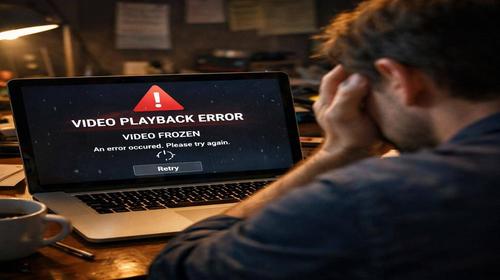
Якщо на вашому комп’ютері з Windows 11 відео не грає, а звук працює нормально, це досить поширена проблема. Вона може виникнути під час перегляду фільму в Медіапрогравачі, відео на YouTube у браузері або інших медіафайлів. Причин може бути кілька — від відсутніх кодеків до застарілих драйверів. У цій статті ми розберемо всі основні способи вирішення цієї проблеми, щоб ви могли знову дивитися видео без перепон. Не потрібно викликати майстра або переустановлювати систему, більшість проблем вирішуються простими налаштуваннями.
Що це таке
Проблема з відтворенням відео в Windows 11 виникає, коли система не може декодувати відеопотік, тому відео не з’являється на екрані, хоча звук часто працює. Це означає, що на вашому комп’ютері бракує необхідного видеокодека — спеціального компонента, який потрібен для розшифрування відеоданих. Кодек — це програмне забезпечення, яке перетворює стиснутий видеофайл у формат, який може відтворювати монітор. Без потрібного кодека Медіапрогравач або браузер просто не знають, як обробити файл.
Коли виникає ця проблема
Користувачі Windows 11 часто стикаються з цією проблемою після оновлення операційної системи, коли намагаються відтворити нові формати відео або коли на комп’ютер встановлена свіжа копія Windows без усіх необхідних компонентів. Також проблема може з’явитися, якщо графічні драйвери застарілі або якщо налаштування відтворення відео конфліктують із обладнанням вашого ПК. Деякі користувачі замічають, що старі відеофайли грають нормально, а новіші — ні, що указує саме на проблему з кодеками.
Основні причини
- Відсутній необхідний видеокодек на комп’ютері
- Застарілі графічні драйвери від виробника відеокарти
- Застарілі звукові драйвери, які викликають перебої при запуску відтворення
- Конфліктуючі налаштування відтворення видео в параметрах Windows 11
- Проблеми з базою даних Медіапрогравача або пошкоджені файли конфігурації
Покрокова інструкція
Крок 1. Перевірьте налаштування відтворення видео в Windows 11
Перше, що потрібно зробити, — це переглянути параметри відтворення видео. Іноді Windows включає налаштування, яке намагається автоматично оптимізувати відео, але замість цього блокує відтворення. Натисніть на кнопку «Пуск» у лівому нижньому куті екрана, потім введіть слово «Параметри» в пошуковий рядок. Вибудеться програма «Параметри» — натисніть на неї. У вікні Параметрів потрібно перейти до розділу «Програми». Потім у лівій частині вікна знайдіть пункт «Програми» і натисніть на нього. Тепер знайдіть посилання або пункт «Відтворення відео» — це повинно бути десь неподалік у меню. Коли ви відкриєте сторінку відтворення видео, подивіться, чи активна опція «Обробляти відео для підвищення якості» або подібна. Якщо вона ввімкнена (тобто перемикач синій), спробуйте її вимкнути, натиснувши на перемикач. Потім перезагрузьте відео і перевірте, чи воно грає. Часто це одна з перших причин проблем.
Крок 2. Оновіть графічні драйвери
Графічні драйвери відповідають за обробку видео на вашому комп’ютері. Якщо драйвери застарілі, вони можуть не підтримувати новіші формати відео або мати помилки. Щоб оновити драйвери, откройте Диспетчер пристроїв. Натисніть правою кнопкою мишки на кнопку «Пуск» у лівому нижньому куті екрана і виберіть «Диспетчер пристроїв» з меню, яке з’явиться. У вікні Диспетчера знайдіть розділ «Відеоадаптери» і розкладіть його, натиснувши на стрілку поруч. Там буде назва вашої відеокарти — це може бути Intel, AMD або NVIDIA. Натисніть на неї правою кнопкою мишки і виберіть «Оновити драйвер». Вибирайте опцію «Автоматичний пошук оновлених драйверів» — Windows спробує знайти найновішу версію з інтернету. Якщо система знайде оновлення, дозвольте їй встановити його, а потім перезавантажте комп’ютер. Якщо система не знайде оновлення, перейдіть на офіційний веб-сайт виробника вашої відеокарти (Intel, AMD або NVIDIA) і завантажте найновіший драйвер безпосередньо звідти.
Крок 3. Оновіть звукові драйвери
Як дивно це не звучить, застарілі звукові драйвери також можуть спричинити проблеми з відтворенням відео. Коли звук намагається запуститися, а драйвер має помилку, це може зупинити весь процес відтворення. Натисніть правою кнопкою мишки на кнопку «Пуск» і знову виберіть «Диспетчер пристроїв». Знайдіть розділ «Звукові, відеокарти та ігрові контролери» та розкладіть його. Там будуть перераховані звукові пристрої. Натисніть правою кнопкою мишки на кожне звукове пристрій та виберіть «Оновити драйвер». Виберіть автоматичний пошук, як ви робили для графіки. Перезавантажте комп’ютер після оновлення.
Крок 4. Налаштуйте Медіапрогравач для автоматичного завантаження кодеків
Якщо ви дивитеся відео саме в Медіапрогравачі Windows, це найважливіший крок. Відкрийте Медіапрогравач — натисніть на кнопку «Пуск» і знайдіть його у списку програм або введіть його назву в пошук. Коли програма відкриється, подивіться на верхнє меню. Натисніть на кнопку із трьома точками або на пункт меню. У більшості версій це буде пункт «Сервіс» або «Меню». Виберіть «Параметри». У вікні Параметрів знайдіть вкладку «Програвач». На цій вкладці повинна бути опція «Завантажувати кодеки автоматично» або дуже схожа на назву. Встановіть прапорець (галочку) поруч із цією опцією, щоб активувати її. Натисніть кнопку «ОК» і закрийте вікно. Тепер спробуйте відтворити відео, яке раніше не грало. Якщо система попросить установити кодек, натисніть «Установити» і дозвольте їй завершити процес.
Крок 5. Очистіть базу даних Медіапрогравача
Іноді база даних Медіапрогравача може пошкодитися, і програма намагатиметься використовувати застарілу або невірну інформацію про кодеки. Щоб виправити це, закрийте Медіапрогравач повністю. Тепер потрібно отримати доступ до прихованої папки, де зберігаються файли програми. Натисніть на кнопку «Пуск», введіть у пошук символи «%LOCALAPPDATA%» (без лапок) і натисніть Enter. Відкриється звичайна папка файлів. Перейдіть до папки «Microsoft», потім до папки «Media Player». У цій папці ви побачите кілька файлів. Виділіть усі файли в цій папці (натисніть Ctrl+A), але НЕ видаляйте саму папку «Media Player» — видаліть тільки файли всередину неї. Натисніть Delete або натисніть правою кнопкою мишки і виберіть «Видалити». Тепер закрийте вікно папки. Відкрийте Медіапрогравач знову. Програма перестворить ці файли, і база даних буде очищена від помилок.
Крок 6. Репарація або скидання Медіапрогравача
Якщо все інше не допомогло, спробуйте репарацію або скидання самої програми. Натисніть на кнопку «Пуск», введіть «Параметри» і відкрийте програму. Перейдіть до розділу «Програми», потім виберіть «Встановлені програми». Знайдіть у списку «Медіапрогравач Windows» або «Windows Media Player». Натисніть на три точки поруч із назвою програми. У меню, яке з’явиться, виберіть «Додаткові параметри». У цьому вікні ви побачите кнопку «Репарація». Натисніть на неї і дозвольте Windows спробувати автоматично виправити проблеми програми. Якщо репарація не допомогла, вернітеся в це ж вікно і натисніть на кнопку «Скидання». Будьте обережні — скидання видалить усі власні налаштування програми, але не видалить ваші медіафайли.
Якщо відео не грає у браузері
Якщо проблема виникає при перегляді відео на YouTube або інших вебсайтах, спробуйте спочатку очистити кеш браузера. Натисніть Ctrl+Shift+Delete — це повинне відкрити меню видалення даних браузера. Виберіть всі опції (кеш, коки, історія) і натисніть «Видалити». Потім спробуйте переглянути відео знову. Якщо це не допомогло, вимкніть розширення браузера — часто блокувальники реклами або інші додатки заважають відтворенню. Натисніть на іконку розширень (зазвичай це три крапки або іконка пазла у правому верхньому куті) і вимкніть усі розширення по одному. Перевірте відео. Якщо воно запрацювало, увімкніть розширення назад по одному, щоб знайти те, яке викликає проблему. Також спробуйте відкрити відео в іншому браузері — якщо там все працює, то проблема саме в тому браузері, який ви використовуєте, а не в системі.
Перевірка налаштувань монітора
Якщо у вас кілька моніторів, підключених до комп’ютера, вони можуть мати різні частоти оновлення. Це може спричинити проривання або непостійне відтворення відео. Відкрийте параметри відтворення видео, як описано в кроці 1. Перевірте, чи є там можливість встановити однакову частоту оновлення для всіх моніторів. Натисніть на посилання «Змінити частоту оновлення» і встановіть однакові значення для всіх підключених дисплеїв. Частота 60 Гц підходить для більшості користувачів, але якщо ваші монітори підтримують вищі частоти, встановіть їх однаковими для всіх.
Корисні поради
- Завжди перезавантажуйте комп’ютер після встановлення або оновлення драйверів — це гарантує, що зміни вступили в силу
- Регулярно оновлюйте операційну систему Windows 11, оскільки оновлення часто включають виправлення помилок, пов’язаних з відтворенням медіа
- Якщо у вас невідомий формат відео, спробуйте перетворити його у поширений формат, як MP4, за допомогою безкоштовних програм для редагування відео
- Завантажуйте кодеки тільки з офіційних джерел — не встановлюйте сумнівні пакети кодеків з невідомих вебсайтів
- Якщо проблема виникає тільки з одним файлом, спробуйте його відкрити на іншому комп’ютері — це допоможе визначити, чи пошкоджений сам файл
Поширені помилки
Найчастіше користувачі, стикаючись з цією проблемою, витрачають час на неправильні рішення. Одна з типових помилок — одразу переустановлювати всю операційну систему, хоча насправді потрібно було просто оновити кілька драйверів. Інші користувачі встановлюють сумнівні пакети кодеків з непевних вебсайтів, що може привести до проблем із безпекою комп’ютера. Деякі також забувають перезавантажити комп’ютер після оновлення драйверів, тому зміни не вступають в силу. Часто люди помилково вважають, що проблема в самому відеофайлі, тоді як вона насправді в налаштуваннях системи. Нарешті, багато хто ігнорує оновлення звукових драйверів, фокусуючись тільки на графіці, але звук також важливий для стабільного відтворення.
FAQ
Чи працює це рішення у Windows 11?
Так, усі описані методи повністю сумісні з Windows 11 і працюють на всіх версіях цієї операційної системи. Если у вас встановлена повна версія Windows 11 Pro або Home, ці інструкції підходять для вас.
Чи безпечно змінювати ці налаштування?
Абсолютно безпечно. Усі описані в статті дії — стандартні операції, які пропонує сама Microsoft. Оновлення драйверів, зміна параметрів відтворення та репарація програм не можуть пошкодити ваш комп’ютер. Єдиний момент — якщо ви вирішите скинути Медіапрогравач, вона видалить ваші особисті налаштування, але ваші медіафайли залишатимуться на місці.
Чи вплине це на продуктивність комп’ютера?
Натомість, ці налаштування мають збільшити продуктивність. Оновлені драйвери працюють швидше й стабільніше. Очищена база даних Медіапрогравача робить програму більш реактивною. Отже, замість того щоб сповільнити комп’ютер, ці дії повинні його прискорити, особливо при роботі з відео.
Чи працює це на ноутбуках з Windows 11?
Так, всі рішення повністю застосовуються до ноутбуків. Єдина різниця в тому, що на ноутбуках з вбудованою відеокартою Intel або AMD процес оновлення драйверів може дещо відрізнятися, але вікна і параметри залишаються тими ж самими. Усі кроки інструкції працюють однаково на ноутбуках і настільних комп’ютерах.
Висновок
Проблема з відтворенням відео в Windows 11 звичайно має просте рішення. Якщо дотримуватися описаних в статті кроків — від перевірки налаштувань відтворення до оновлення драйверів і налаштування кодеків — то у більшості випадків відео почне грати. Не спішіть переустановлювати систему або купувати новий комп’ютер. Почніть з першого кроку, якщо що-то не спрацювало, перейдіть до наступного. Більшість проблем вирішуються за кілька хвилин. Пам’ятайте, що регулярні оновлення драйверів та системи — найкращий спосіб уникнути подібних проблем у майбутньому.
Читайте також
WINDOWS
Upgrade
Комп’ютер
Ноутбук
Швидкий спосіб: натисніть Ctrl + D, щоб додати сторінку у закладки.