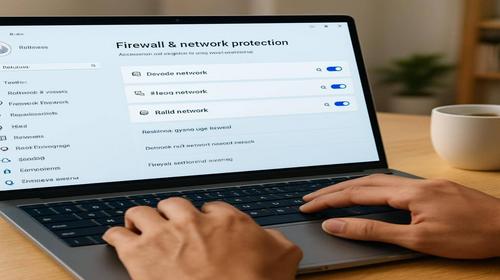
Як налаштувати брандмауер у Windows 11 без зайвих програм
Короткий опис: Покрокова інструкція, як грамотно налаштувати брандмауер Windows 11 без сторонніх утиліт: дозволити програми, створити правила для портів, посилити захист та уникнути типових помилок, які часто призводять до проблем “Windows 11 проблема з інтернетом” чи “як виправити Windows 11 після налаштувань мережі”.
Ситуація з життя: ви ставите нову гру, VPN-клієнт, бухгалтерію або робочий софт — і раптом він “не бачить” мережу. Запускаєте, а там: немає підключення, сервер недоступний, синхронізація не працює. Або ще веселіше: Windows 11 раптом відмовляється підключатися до локального сервера в офісі, хтось щось “покрутив” у налаштуваннях, і тепер всі шукають, як виправити Windows 11 за пів години до дедлайну.
У більшості таких історій винен не інтернет-провайдер, не роутер і навіть не сама операційка, а цілком конкретний компонент — брандмауер Microsoft Defender. Він фільтрує весь вхідний та вихідний трафік і просто не дає програмі вийти в мережу. Добра новина: налаштування Windows 11 у частині брандмауера не вимагає сторонніх програм, “тюнінг-паків” та “чудо-оптимізаторів”. Все є у самій системі — треба лише грамотно використати.
Коли виникає проблема або навіщо це потрібно
Брандмауер Windows 11 — це саме той компонент, який стоїть між вашою системою та зовнішнім світом. Він вирішує, який трафік дозволити, а який заблокувати. Якщо коротко: це фільтр для мережі. Коли налаштування зроблені правильно, ви спокійно працюєте й навіть не згадуєте про нього. Коли ні — починаються дивні “глюки”.
Типові симптоми, коли проблема саме в брандмауері, а не в інтернеті чи драйверах:
- Окремі програми не виходять в мережу, але браузер працює.
- Гра не може підключитися до сервера, хоча ping до сайту є.
- Не працюють локальні сервіси (RDP, файлообмін в локалці, принтери).
- Після “оптимізації Windows 11” якимись сумнівними утилітами пропали підключення.
- Після оновлення Windows 11 програма, яка раніше працювала, раптом стала “сліпою” до мережі.
Часто користувачі, замість налаштувати правила, просто вимикають брандмауер повністю. Так дійсно часто “все запрацювало” — але ціною цього стає відкритий доступ до системи ззовні. Це вже не налаштування Windows 11, а пряма дірка в безпеці.
Наша мета — зробити так, щоб:
- потрібні програми працювали стабільно;
- Windows 11 не “заважала” нормальному трафіку;
- захист залишався увімкненим, без тупого відключення брандмауера;
- ви розуміли, що саме змінюєте — і могли потім це відкотити.
Найшвидший спосіб
Якщо вам потрібно просто дозволити одній конкретній програмі працювати через брандмауер, найшвидший шлях — додати її в список дозволених програм стандартними засобами Windows 11. Без PowerShell, без реєстру, без сторонніх “оптимізаторів”.
Схема така:
- Відкриваєте “Безпека Windows”.
- Заходите в “Брандмауер і захист мережі”.
- Натискаєте “Дозволити роботу з програмою через брандмауер”.
- Знаходите потрібну програму або додаєте вручну.
- Ставите галочки для потрібних типів мереж (приватна/публічна).
Цей варіант підходить у 80% випадків, коли користувач запитує “Windows 11 проблема з підключенням програми до інтернету”. Для більш тонкого контролю — використаємо розширені правила брандмауера, але до цього ще дійдемо.
Покрокова інструкція
-
Підготовка та перевірка системи
Перед тим як лізти в налаштування Windows 11, варто переконатися, що проблема справді в брандмауері, а не в чомусь іншому. Так ви не зробите зайвих рухів і не зіпсуєте робочу конфігурацію.
1. Перевірте, чи є інтернет загалом
- Відкрийте браузер і зайдіть на кілька сайтів.
- Якщо ні один сайт не відкривається — це не брандмауер, а проблема з мережею/роутером/провайдером.
2. Перевірте інші програми
- Якщо інтернет є в браузері, але немає у конкретної гри/програми — ось тут уже підозра на брандмауер.
- Спробуйте тимчасово вимкнути VPN, якщо ви його використовуєте — інколи проблема не в Windows 11, а в тунелюванні.
3. Подивіться статус брандмауера
- Натисніть Win + I, відкриються “Параметри”.
- Перейдіть у розділ “Конфіденційність та безпека”.
- Відкрийте “Безпека Windows”, далі “Брандмауер і захист мережі”.
- Перевірте, чи увімкнений Microsoft Defender Firewall для вашого активного профілю (зазвичай “Приватна мережа” або “Публічна мережа”).
Якщо брандмауер вилучений якоюсь “чистилкою system32”, питання вже інше — як виправити Windows 11 після невдалої оптимізації. У такій ситуації доведеться або відновлювати систему, або виконувати SFC/DISM, але це окрема тема.
-
Основні дії та налаштування
Тепер перейдемо до практики: як налаштувати брандмауер Windows 11 так, щоб не ламати безпеку, але й не заважати роботі програм.
2.1. Дозволяємо програму через брандмауер (простий спосіб)
Цей метод підходить більшості користувачів. Допустимо, у вас програма (VPN клієнт, гра, FTP-клієнт) не може підключитися до сервера.
Робимо так:
- Натисніть Win + I → “Конфіденційність та безпека”.
- Відкрийте “Безпека Windows” → “Брандмауер і захист мережі”.
- Прокрутіть донизу і натисніть “Дозволити роботу з програмою через брандмауер”.
- У вікні натисніть “Змінити параметри” (потрібні права адміністратора).
- Знайдіть вашу програму у списку:
- якщо є — поставте галочки в стовпчиках “Приватна” і, за потреби, “Публічна”;
- якщо немає — натисніть “Дозволити іншу програму”.
- Натисніть “Огляд”, вкажіть шлях до EXE-файла програми.
- Натисніть “Типи мереж” і виберіть:
- “Приватні”, якщо використовуєте програму вдома/в офісі;
- “Публічні”, якщо вам потрібно працювати в кафе, готелі тощо (але це менш безпечно).
- Натисніть “ОК” та ще раз “ОК” для збереження.
Після цього перезапустіть програму. У більшості випадків цього достатньо, щоб “Windows 11 проблема з підключенням програми” зникла.
2.2. Створюємо правило брандмауера для порту (просунутий, але корисний)
Інколи треба не просто “дозволити програму”, а відкрити конкретний порт. Наприклад, ви піднімаєте локальний веб-сервер, Minecraft-сервер, RDP на нестандартному порту або якийсь сервіс у локальній мережі.
Алгоритм такий:
- Натисніть Win + R.
- Введіть wf.msc і натисніть Enter — відкриється “Брандмауер захисника Windows у режимі підвищеної безпеки”.
- Зліва виберіть:
- “Правила для вхідних підключень”, якщо до вас мають підключатися;
- “Правила для вихідних підключень”, якщо ваша програма йде назовні, а трафік блокується.
- Справа натисніть “Створити правило…”.
- У майстрі оберіть:
- “Для порту”.
- Вкажіть протокол (TCP або UDP) і номер порту (або діапазон портів).
- На наступному кроці виберіть “Дозволити з’єднання”.
- Обираєте, для яких профілів діє правило: Доменний / Приватний / Публічний (якщо не впевнені — залиште всі, але для публічних мереж це ризикованіше).
- Задайте зрозумілу назву (наприклад: “Minecraft Server TCP 25565”).
- Натисніть “Готово”.
Це вже більш точне налаштування Windows 11: ви дозволяєте не все підряд, а конкретний порт. Для безпеки це значно краще, ніж вимикати весь брандмауер.
2.3. Керуємо вхідними підключеннями (режим “блокувати все” — коли це доречно)
У брандмауері Windows є корисна, але не дуже очевидна опція — блокувати всі вхідні підключення, навіть для програм зі списку дозволених. Корисна, коли підключаєтесь до підозрілих мереж (публічний Wi‑Fi, тимчасові точки доступу).
Щоб її ввімкнути:
- Відкрийте “Безпека Windows” → “Брандмауер і захист мережі”.
- Виберіть активний профіль мережі (наприклад, “Публічна мережа”).
- У розділі “Вхідні підключення” поставте галочку “Блокувати всі вхідні підключення, включаючи ті, які вказані як дозволені програми”.
Це жорсткий режим, але він серйозно підвищує безпеку в чужих мережах. Мінус: деякі програми, що очікують вхідні з’єднання, перестануть працювати. Для домашньої мережі краще не вмикати цей режим, щоб не зламати обмін файлами, принтери, RDP та інші сервіси.
2.4. Що робити, якщо “Windows 11 проблема” виникла після сторонніх “оптимізаторів”
Досить частий сценарій: користувач запускає “чарівну” програму для оптимізації Windows 11, потім половина сервісів не працює. Якщо підозрюєте, що брандмауер збитий:
- Відкрийте розширений брандмауер (Win + R → wf.msc).
- Подивіться розділи “Правила для вхідних підключень” і “Правила для вихідних підключень”.
- Якщо там десятки незрозумілих правил від якогось “OptimizerX”, “CleanerPro” — це вже дзвіночок.
- В окремих випадках простіше скинути налаштування брандмауера до типових (через командний рядок з правами адміністратора, використовуючи команду скидання політик). Але робити це варто тільки якщо ви розумієте наслідки: всі кастомні правила зникнуть, в тому числі й ті, що налаштовувалися вручну.
Якщо не впевнені у своїх діях — краще обмежитися точковим редагуванням: видалити підозрілі правила і заново додати необхідні програми у список дозволених.
-
Перевірка результату та безпеки
3.1. Тестуємо роботу програми
- Запустіть програму / гру / сервіс, для якого ви створювали правило.
- Перевірте, чи зникла помилка підключення.
- Якщо це локальний сервер – спробуйте підключитися до нього з іншого пристрою в мережі.
3.2. Перевіряємо, що не перегнули з правами
- Переконайтеся, що ви не дозволили програмі зайве:
- якщо софт використовує тільки локальну мережу — немає сенсу давати йому доступ у публічних профілях;
- якщо додали правило для порту — переконайтесь, що не відкрили зайві діапазони портів (краще один конкретний, ніж “усі”).
- Подумайте, чи не варто для ноутбука увімкнути більш жорсткий режим для публічних мереж (блокування всіх вхідних підключень).
3.3. Мінімальна оптимізація Windows 11 навколо мережі (без фанатизму)
Брандмауер — лише частина мережевої історії. Щоб уникати дивних “глюків”, корисно:
- не встановлювати сумнівні “файрволи” поверх стандартного;
- не користуватися одночасно кількома антивірусами/фільтрами, які “перехоплюють” трафік;
- не відключати системні служби Windows “для прискорення”, не розуміючи, за що вони відповідають.
Правильно налаштований дефолтний брандмауер плюс помірна оптимізація Windows 11 працюють краще, ніж десяток сторонніх “покращувачів”.
Корисні поради
- Створюйте зрозумілі назви правил. Не пишіть “Rule1”, “New rule” — через місяць ви самі не згадаєте, що це. Краще “RDP 3389 TCP вхідний” або “Game XYZ UDP 27015 вихід”.
- Розділяйте домашні та публічні мережі. Для домашнього Wi‑Fi можна дозволити більше (обмін файлами, DLNA, локальні ігри), а от для публічних мереж навпаки — все максимально обмежити.
- Не вимикайте брандмауер повністю заради одного тесту. Якщо дуже потрібно перевірити, чи точно він блокує — вимкніть на 2–3 хвилини, перевірте й одразу увімкніть назад. Ідеально — налаштовувати правила, а не рубати захист під корінь.
- Записуйте, що саме змінили. Маленький текстовий файл на робочому столі з позначками “додав правило для порту 25565, видалив правило OptimizerX” може сильно допомогти, якщо потім доведеться з’ясовувати, чому щось перестало працювати.
- Маловідомий лайфхак: використовуйте тимчасові правила. Для тестування нового софту можна створити правило й одразу поставити собі нагадування через календар/To Do, щоб через день-два повернутися і або видалити його, або відкоригувати. Так в брандмауері не накопичуватиметься сміття, яке через рік перетворюється на “Windows 11 проблема: ніхто не пам’ятає, звідки взялося це правило”.
Поширені помилки
У налаштуванні брандмауера найчастіше шкодять не самі правила, а поспіх та логіка “зараз аби запрацювало, а там подивимося”. Нижче — типові помилки, їхні симптоми, наслідки і як це виправити без “перевстановлення винди”.
1. Повне вимкнення брандмауера “бо так простіше”
Симптоми: все раптом “чудово працює”, прокинулись сервіси, програми, ігри. Користувач радіє й забуває увімкнути захист. Через деякий час — віруси по мережі, дивні вхідні підключення, злам RDP, шифрувальники.
Як виправити:
- Увімкнути брандмауер для всіх профілів у “Безпека Windows → Брандмауер і захист мережі”.
- Далі точково дозволити потрібні програми/порти.
Як уникнути: завжди починайте з додавання винятків, а не з відключення захисту.
2. Дозвіл програмі в публічних мережах без потреби
Симптоми: начебто нічого поганого не відбувається, але програма, яка має працювати лише вдома, отримує право слухати порти в публічних Wi‑Fi. Якщо там знайдеться хтось із сканером портів — шанс атаки зростає.
Як виправити:
- Відкрийте список дозволених програм у брандмауері.
- Для тих, що мають бути лише в локальній мережі, зніміть галочку “Публічна”.
Як уникнути: перед тим як ставити галочку, задайте собі запитання “чи реально мені це потрібно в кафе/готелі?”. У 9 з 10 випадків — ні.
3. Неправильно вибраний протокол або порт
Симптоми: створили правило, але нічого не працює. Ви відкрили UDP, а сервіс використовує TCP (або навпаки). Або переплутали номер порту.
Як виправити:
- Перевірити в документації програми, які саме порти і протоколи потрібні.
- Відкоригувати існуюче правило або створити нове з правильними параметрами.
Як уникнути: не спиратися на здогадки “напевно TCP”. У нормального софту, як правило, це чітко вказано в довідці або на сайті.
4. Дублювання правил і хаос у брандмауері
Симптоми: у списку багато схожих правил, частина з них вже неактуальна. В результаті складно зрозуміти, що реально працює, а що ні. Іноді якісь правила конфліктують між собою.
Як виправити:
- Переглянути список правил для вхідних/вихідних підключень.
- Видалити старі або явно зайві.
- Для тих, що залишаються, дати зрозумілі назви.
Як уникнути: після кожної зміни в брандмауері залишайте собі невеличку нотатку (хоч у “Нотатнику”), що саме було зроблено. Це проста, але дуже ефективна звичка.
5. Чищення системи “оптимізаторами” з видаленням правил
Симптоми: після “глибокого очищення” раптом перестають працювати мережеві функції, зникають кастомні правила, VPN-клієнти не підключаються, RDP не відповідає.
Як виправити:
- Перевірити, чи живий сам брандмауер і служби, пов’язані з ним.
- За потреби — відновити типові налаштування брандмауера й заново налаштувати потрібні правила.
Як уникнути: не запускати агресивні “оптимізатори” на робочій машині. Якщо дуже хочеться експериментів — спочатку створіть точку відновлення системи.
Часті запитання
1. Як налаштувати брандмауер Windows 11, щоб програма бачила інтернет, але система залишалася захищеною?
Найпростіший та безпечний варіант — не вимикати захист повністю, а додати програму в список дозволених. Зайдіть у “Безпека Windows → Брандмауер і захист мережі → Дозволити роботу з програмою через брандмауер”, додайте потрібний EXE-файл і дозвольте доступ лише для тих типів мереж, де ця програма реально має працювати.
2. Після оновлення Windows 11 програма перестала підключатися до сервера. Це може бути через брандмауер?
Так, інколи після великих оновлень Windows 11 змінюються політики безпеки, і брандмауер може почати блокувати те, що раніше пропускав. Перевірте список дозволених програм — можливо, доведеться заново додати програму або створити окреме правило для порту.
3. Чи можна прискорити Windows 11, повністю вимкнувши брандмауер?
Плюс у швидкості від цього практично нульовий, зате ризиків — хоч відбавляй. Для оптимізації Windows 11 краще відключити зайві автозапуски, служби в реальному часі, ефекти анімації, але не чіпати базовий захист мережі. Виграш у продуктивності від відключення брандмауера не вартий дірок у безпеці.
4. Чим відрізняється приватна і публічна мережа в брандмауері Windows 11?
Приватна мережа — це зазвичай домашній або офісний Wi‑Fi/LAN, де ви більш-менш довіряєте іншим пристроям. Публічна — кафе, готелі, точки доступу, де зовсім невідомо, хто ще підключений. Для публічних мереж варто максимально обмежити вхідні підключення і не дозволяти зайве, щоб уникнути атак.
5. У мене Windows 11 проблема: не працює RDP-підключення до цієї машини. Як через брандмауер дозволити віддалений доступ?
Переконайтесь, що RDP увімкнений у налаштуваннях системи, після цього відкрийте розширений брандмауер (Win + R → wf.msc), зайдіть у “Правила для вхідних підключень” і увімкніть стандартні правила для “Віддаленого робочого столу”. За потреби можна створити окреме правило для порту 3389 (або іншого, якщо ви його змінювали), але робити це варто обережно, особливо для публічних мереж.
6. Як додати виняток у брандмауер Windows 11 для ігрового сервера?
Дізнайтеся, який порт і протокол використовує сервер (наприклад, TCP/UDP 25565 для Minecraft). Потім через wf.msc створіть нове правило для вхідних підключень: тип “Порт”, вкажіть протокол та порт, на кроці дії виберіть “Дозволити з’єднання”, задайте профілі (зазвичай приватний) і назву. Після цього клієнти з локальної мережі зможуть підключатися до вашого сервера.
7. Чи потрібно змінювати налаштування брандмауера, якщо я ставлю VPN на Windows 11?
Більшість нормальних VPN-клієнтів автоматично додають необхідні правила в брандмауер під час встановлення. Якщо клієнт не працює, перевірте, чи є він у списку дозволених програм і чи не блокується його сервіс у розширеному брандмауері. У крайніх випадках — створіть окреме правило для конкретної служби або EXE файлу VPN.
8. Як відкотити зміни в брандмауері Windows 11, якщо налаштування зламали мережу?
Найбезпечніший варіант — вручну видалити або вимкнути останні створені правила (вони найчастіше винні). Якщо ситуація критична і нічого не працює, можна скинути налаштування брандмауера до типових через засоби адміністрування. Але майте на увазі: усі користувацькі правила будуть втрачені, тож доведеться додавати винятки заново.
9. Чи потрібно використовувати сторонні програми для управління брандмауером у Windows 11?
Для більшості домашніх та офісних сценаріїв — ні. Вбудовані засоби Windows 11 закривають як базові задачі (дозволити програму), так і просунуті (окремі правила для портів, профілів, протоколів). Сторонні утиліти мають сенс лише в специфічних корпоративних сценаріях, і навіть там їх налаштовують адміни, а не рядові користувачі.
10. Брандмауер у Windows 11 увімкнений, але система гальмує при мережевих операціях. Це нормально?
У нормі навантаження від брандмауера мінімальне. Якщо “лаги” сильні, варто подивитися на інші фактори: антивірус із глибокою перевіркою трафіку, VPN із слабким шифруванням, застарілий мережевий драйвер, хмарні клієнти, що активно синхронізуються. Брандмауер рідко стає вузьким місцем, особливо на сучасному “залізі”.
Читайте також
Якщо тема налаштування брандмауера та оптимізації Windows 11 для вас актуальна, ось декілька корисних розділів нашого блогу, де можна поглибити тему безпеки та продуктивності:
- WINDOWS — детальні матеріали по налаштуванню та оптимізації Windows 11 без зайвих ризиків.
- Інтернет безпека — як захистити мережеві підключення, акаунти та домашню мережу.
- Браузери — тонкі налаштування для безпечної та швидкої роботи в інтернеті.
- Програми — добірки корисного софту та інструкції з налаштування без зайвого “сміття”.
- Комп’ютер — практичні поради по роботі, діагностиці та догляду за ПК.
Закладки
Якщо вам була корисна ця стаття, додайте наш блог про інтернет безпеку у закладки — тоді інструкції по Windows 11, мережі та захисту завжди будуть під рукою.
Натисніть Ctrl + D