Як збільшити курсор миші в Windows: прості способи зробити large mouse cursor
Короткий опис: Поясню, як збільшити курсор миші в Windows 10 і Windows 11, зробити його краще помітним, змінити колір та стиль, а також дам кілька лайфхаків для зручного керування курсором і текстовим курсором. Ключові теми: large mouse cursor, зміна cursor size Windows, налаштування видимості курсора.
Ситуація знайома багатьом: сів за комп’ютер, відкрив кілька вікон, а курсор кудись “загубився”. Дрібна біла стрілка тоне на світлому фоні, очі напружуються, особливо на великих моніторах або телевізорах. У когось просто втома, у когось – проблеми із зором, а у когось банально 4K-дисплей, де стандартний розмір вказівника виглядає мініатюрним. Наслідок один – постійно “виловлювати” курсор по екрану, промахи по кнопках, зайві кліки, втома.
Хороша новина: Windows давно вміє робити large mouse cursor без додаткових програм. Можна збільшити розмір курсора, змінити колір, додати індикатори текстового курсору, а за бажанням – навіть поставити повністю кастомний набір вказівників. Головне – знати, куди зайти і що саме увімкнути.
Коли виникає потреба збільшити курсор миші
Проблема зазвичай проявляється не “в теорії”, а дуже конкретно:
- купили новий великий монітор (27–32″ і більше) – курсор став відносно меншим;
- поставили роздільну здатність 2K або 4K – все чітке, але стрілка крихітна;
- працюєте в IDE, Photoshop, Excel – курсор губиться на строкатому фоні;
- людина з неідеальним зором – стандартний білий курсор видно погано;
- ноутбук підключили до телевізора і використовуєте як “медіацентр” – з дивану курсору просто не видно.
Основні “симптоми”, що час збільшити курсор:
- часто витрачаєте кілька секунд, щоб знайти стрілку на екрані;
- промахи по кнопках і чекбоксах через те, що курсор маленький;
- доводиться майже притулятися до монітора, щоб побачити його на світлих ділянках;
- текстовий курсор (вертикальна миготлива рисочка) губиться в тексті, особливо в редакторах коду.
Саме тут і рятує просте налаштування cursor size Windows: збільшуємо вказівник миші, робимо його контрастним, і працювати стає набагато легше. Це особливо важливо, якщо за комп’ютером сидять діти або старші родичі – їм великі й яскраві курсори суттєво полегшують життя.
Найшвидший спосіб збільшити курсор миші в Windows 10 і Windows 11
Для більшості користувачів вистачає одного кроку – зайти в налаштування спеціальних можливостей і посунути повзунок розміру. Це стандартний метод, який працює в актуальних версіях Windows.
Суть:
- відкриваємо “Параметри”;
- заходимо в розділ спеціальних можливостей, де знаходяться налаштування миші;
- знаходимо пункт, пов’язаний із вказівником миші (mouse pointer / вказівник миші / курсор миші);
- пересуваємо повзунок “Розмір” – і одразу бачимо, як змінюється курсор;
- за бажанням змінюємо стиль: білий, чорний, інвертований або кольоровий.
Перевага цього способу в тому, що не потрібні ні драйвери, ні сторонні програми, ні перезавантаження. Зміни застосовуються миттєво і працюють у всіх програмах: браузерах, іграх, офісі, редакторах.
Покрокова інструкція: як збільшити курсор миші (large mouse cursor) в Windows
-
Підготовка та перевірка системи
Перед будь-якими змінами краще зрозуміти, з чим саме ви маєте справу – Windows 10 чи Windows 11. Від цього трохи залежить назва пунктів меню.
1. Визначте версію Windows
Найпростіший варіант:- натисніть Win + R;
- введіть winver і натисніть Enter;
- у вікні побачите “Windows 10” або “Windows 11”.
Це не обов’язково, але допоможе не губитися в назвах пунктів.
2. Переконайтесь, що миша працює коректно
Якщо курсор “смикається”, зникає, з’являються подвійні кліки при одному натисканні – проблема може бути не в розмірі курсора, а в самій миші, USB-порту чи драйверах. Збільшення курсора тут не допоможе.3. Подумайте, що саме вам потрібно
Є різні сценарії:- потрібен просто більший розмір – вистачить стандартних налаштувань;
- курсор губиться на білому фоні – варто змінити колір або увімкнути інвертований варіант;
- важко бачити, де саме стоїть текстовий курсор – налаштувати індикатор текстового курсору і його товщину;
- хочете незвичний стиль (анімація, нестандартна форма) – потрібні користувацькі схемі курсорів.
Зрозумівши свою мету, ви не “зависнете” в налаштуваннях.
-
Основні дії та налаштування
Нижче – практичні кроки для обох систем: Windows 10 і Windows 11. За логікою вони дуже схожі, але назви пунктів можуть трохи відрізнятися.
Варіант 1. Швидка зміна розміру курсора через спеціальні можливості
Для Windows 11:
- натисніть Win + I, щоб відкрити “Параметри”;
“Спеціальні можливості” (у деяких перекладах – “Спеціальні функції”, “Спеціальні можливості”); - у списку оберіть “Вказівник миші та дотик” або подібний пункт;
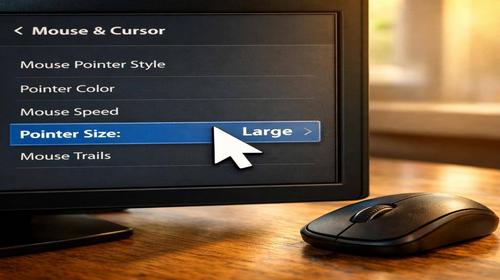
- у блоці “Вказівник миші” відрегулюйте повзунок “Розмір” – тягніть вправо, поки курсор не стане комфортним;
- нижче виберіть стиль курсора: білий, чорний, інвертований або кольоровий.
- натисніть Win + I – відкриються “Параметри”;
- перейдіть у розділ “Спеціальні можливості”;
- зліва знайдіть розділ “Курсор і вказівник” або “Вказівник миші”;
- пересуньте повзунок розміру, щоб збільшити курсор (large mouse cursor);
- за потреби змініть колір курсора – часто доступні варіанти білий, чорний, інвертований та кастомний колір.
- зміни видно в реальному часі – одразу дивіться на стрілку;
- надто великий курсор іноді заважає точній роботі (наприклад, в Photoshop) – підбирайте розумний компроміс;
- кольоровий курсор часто краще видно, ніж просто великий білий.
- натисніть Win + R;
- введіть main.cpl і натисніть Enter – відкриється вікно “Властивості миші”;
- перейдіть на вкладку “Указатели” (може бути “Вказівники” українською);
- у полі “Схема” оберіть одну з доступних схем (наприклад, “Windows чорно-білий (великий)” – назва може відрізнятися);
- натисніть “Застосувати”, потім “ОК”.
- виділити потрібний тип вказівника в списку (наприклад, “Основний режим”);
- натиснути “Огляд”;
- обрати .cur або .ani-файл, якщо ви завантажили свій набір курсорів;
- застосувати зміни.
- відкрити “Параметри” → “Спеціальні можливості”;
- знайти розділ, пов’язаний із “Курсор тексту” або “Індикатор текстового курсора”;
- увімкнути індикатор курсору (зазвичай це дві кольорові “дужки” по боках від текстового курсору);
- збільшити товщину текстового курсору повзунком;
- обрати помітний колір індикатора.
-
Перевірка результату та безпеки
1. Перевірте курсор у різних програмах
Після зміни cursor size Windows не обмежуйтесь робочим столом:- відкрийте браузер з білим фоном;
- запустіть текстовий редактор (Word, Notepad, VS Code);
- перевірте курсор у файловому провіднику;
- якщо граєте – швидко запустіть якусь гру в віконному режимі та подивіться, чи не заважає великий курсор.
Якщо в якійсь програмі курсор виглядає дивно чи заважає – можна трохи зменшити розмір або змінити колір.
2. Оцініть навантаження на очі
Посидьте з новим розміром хоча б 10–15 хвилин у своєму стандартному режимі роботи. Якщо:- курсор перестав губитися;
- очі менше напружуються;
- точність кліків не погіршилась – значить, розмір підібраний вдалий.
3. Безпека та сторонні курсори
Якщо ви вирішили завантажити кастомні набори курсорів:- завантажуйте тільки з перевірених ресурсів;
- уникайте незрозумілих exe-установників “курсорів”, краще використовувати чисті .cur/.ani файли;
- після завантаження перевірте архів чи файли антивірусом;
- не встановлюйте пакети курсорів, які вимагають адмін-доступу без зрозумілої причини.
Курсор – це не просто картинка, через сумнівні “пакети оформлення” інколи розповсюджують рекламне ПЗ чи шкідливі компоненти.
Для Windows 10 (логіка аналогічна):
Що тут важливо:
Варіант 2. Зміна схеми курсорів і точні налаштування
Якщо хочете не лише збільшити розмір, але й змінити форму курсора, використовуйте класичне вікно налаштувань миші.
Кроки (Windows 10 / 11):
У цьому ж вікні можна змінювати окремі вказівники:
Це вже більш просунутий варіант, але дає повний контроль над виглядом курсора.
Варіант 3. Налаштування текстового курсору (для тих, хто працює з текстом або кодом)
Багато хто збільшує тільки “стрілку” і забуває про текстовий курсор – тонку миготливу вертикальну лінію. В результаті курсор миші видно, а де саме в тексті ви знаходитеся, – ні.
Що можна зробити в Windows:
Після цього в редакторах коду, Word, браузері ви будете чітко бачити, де саме редагуєте текст. Це особливо корисно тим, хто працює на великих моніторах і з дрібними шрифтами.
Корисні поради
- Не перестарайтесь з розміром. Дуже великий курсор виглядає круто перші п’ять хвилин, а потім починає перекривати кнопки, текст і заважати точній роботі. Краще трохи більший за стандартний, але комфортний.
- Використовуйте контрастний стиль. Якщо часто працюєте на світлих фонах – спробуйте чорний або інвертований курсор. Інвертований варіант автоматично підлаштовується під фон, лишаючись помітним.
- Зробіть яскравий курсор для мультімоніторних систем. Коли у вас два-три монітори, курсор легко загубити на якомусь з них. Великий кольоровий pointer дуже допомагає – особливо під час презентацій або стрімів.
- Налаштуйте і курсор, і текстовий курсор. Лише збільшити стрілку – пів справи. Зробіть товщим текстовий курсор і увімкніть індикатор – тоді набирати текст і працювати з кодом стане значно комфортніше.
- Маловідомий лайфхак: використовуйте гарячу клавішу Win + U. Ця комбінація відкриває розділ спеціальних можливостей напряму. Якщо допомагаєте комусь віддалено (через телефон, месенджер), просто скажіть: “Натисни Win + U” – і людина одразу потрапляє в потрібний блок, де можна швидко збільшити large mouse cursor.
Поширені помилки
Тут кілька типових моментів, які постійно зустрічаються, коли користувачі налаштовують cursor size Windows:
1. “Поставив максимальний розмір – тепер незручно”
Симптоми:
- стрілка закриває маленькі кнопки;
- важко попадати в дрібні елементи інтерфейсу;
- в іграх курсор заважає огляду.
Як виправити:
- поверніться в “Спеціальні можливості → Вказівник миші”;
- зменшіть розмір на 1–2 поділки;
- попрацюйте хоча б пів години і оцініть комфорт.
Як не повторювати:
- не ставте одразу максимум, підбирайте розмір поступово;
- орієнтуйтесь не “щоб було максимально великим”, а “щоб було комфортно”.
2. “Збільшив курсор, але він все одно губиться”
Симптоми:
- на світлому фоні курсор майже не видно;
- здається, що він “розчиняється” в інтерфейсі.
Причина:
- використовується білий курсор на білому/світлому фоні або сірий на сірому.
Рішення:
- змініть стиль курсора на чорний, інвертований або кольоровий;
- оберіть насичений колір (зелений, жовтий, помаранчевий) – такі варіанти майже завжди добре видно.
3. “Встановив курсор з інтернету – щось пішло не так”
Симптоми:
- з’являється реклама чи дивні програми;
- курсори змінюються не там, де повинні;
- система почала гальмувати.
Як виправити:
- видаліть підозрілу програму через “Програми та компоненти”;
- поверніть стандартну схему курсорів (“Windows за замовчуванням”) у вікні “Властивості миші → Указатели”;
- прогоніть систему антивірусною перевіркою.
Як уникнути:
- використовуйте лише надійні джерела;
- уникайте “збірок оформлення”, які встановлюють купу всього одразу;
- надавайте перевагу стандартним можливостям Windows там, де це можливо.
4. “Змінив курсор, але не розумію, як повернути назад”
Рішення:
- відкрийте “Властивості миші” (main.cpl);
- на вкладці “Указатели” натисніть “За замовчуванням” або оберіть стандартну схему Windows;
- натисніть “Застосувати” – курсор повернеться до початкового вигляду.
Часті запитання
1. Як збільшити курсор миші в Windows 10, щоб він був добре видно на великому моніторі?
Відкрийте “Параметри” → “Спеціальні можливості” → “Курсор і вказівник” (або “Вказівник миші”) і пересуньте повзунок розміру вправо. За бажанням змініть стиль курсора на чорний або інвертований – так його легше помітити на будь-якому фоні.
2. Як зробити large mouse cursor у Windows 11 без сторонніх програм?
Натисніть Win + I, зайдіть у “Спеціальні можливості” → “Вказівник миші та дотик”. У блоці “Вказівник миші” збільшіть повзунок “Розмір” і оберіть потрібний стиль (білий, чорний, інвертований або кольоровий). Це стандартна функція Windows 11, нічого додаткового встановлювати не потрібно.
3. Чому після зміни cursor size Windows курсор в деяких програмах виглядає інакше?
Деякі програми (особливо ігри або професійні графічні пакети) використовують власний рендеринг курсора. Вони можуть ігнорувати частину системних налаштувань. У цьому випадку подивіться в налаштуваннях самої програми – іноді там є окремий параметр розміру чи стилю курсора.
4. Як змінити тільки колір курсора, але залишити розмір стандартним?
У розділі “Спеціальні можливості” → “Вказівник миші” (або “Курсор і вказівник”) просто не чіпайте повзунок розміру, а оберіть інший стиль. У Windows є чорний, інвертований і кольоровий варіанти. У кольоровому режимі можна задати свій відтінок.
5. Як зробити курсор тексту товстішим, щоб не губився під час набору?
Відкрийте “Спеціальні можливості” і знайдіть розділ “Курсор тексту” або “Індикатор текстового курсору”. Там є окремий повзунок для товщини курсора і налаштування індикатора (дві кольорові мітки з боків). Збільште товщину і оберіть яскравий колір, тоді позицію курсору в тексті буде видно набагато краще.
6. Чи впливає збільшений курсор миші на продуктивність комп’ютера?
Ні, збільшення розміру курсора миші через стандартні налаштування Windows практично не впливає на продуктивність. Навіть великі й кольорові курсори – це дуже легке навантаження для сучасних систем. Проблеми починаються лише з “важкими” анімованими наборами курсорів із сумнівних джерел.
7. Як повернути стандартний розмір і вигляд курсора, якщо я все “наклацав”?
Найшвидший спосіб: відкрити “Властивості миші” (через main.cpl або “Додаткові параметри миші” в “Параметрах”) і на вкладці “Указатели” натиснути “За замовчуванням”. Після цього натисніть “Застосувати” – курсор повернеться до класичного вигляду Windows.
8. Чи можна зробити різний розмір курсора для різних користувачів на одному ПК?
Так, налаштування курсора зберігаються в профілі користувача. Якщо на комп’ютері кілька облікових записів, кожен може встановити свій розмір, стиль і схему курсорів незалежно від інших.
9. Як збільшити курсор миші для презентацій або запису відеоуроків?
Перед записом відео або початком презентації просто збільште розмір курсора в “Спеціальні можливості” → “Вказівник миші” і зробіть його контрастним (чорним або яскравим кольоровим). Так глядачі легко зможуть відстежувати ваші дії на екрані, навіть якщо трансляція йде в невисокій якості.
10. Чому після зміни cursor size Windows курсор стає нормальним, але в Remote Desktop (віддалений доступ) знову маленький?
При підключенні по Remote Desktop частина налаштувань бере участь на стороні сервера (віддаленого комп’ютера). Якщо ви підключаєтесь до іншої машини, важливо змінити розмір і стиль курсора саме там, на віддаленому ПК. На локальному клієнті курсор може відображатися інакше.
Читайте також
Якщо тема зручності роботи за комп’ютером та налаштування Windows для вас актуальна, можуть бути корисними й інші розділи нашого блогу:
Закладки
Якщо вам була корисна ця стаття, додайте наш блог про інтернет безпеку та роботу з Windows у закладки.
Натисніть Ctrl + D