Що робити якщо монітор не працює через DisplayPort
Короткий опис: Не працює через DisplayPort монітор? Дізнайтеся причини проблеми монітора, покрокову інструкцію з налаштування монітора та способи виправлення. Поради з ремонту монітора без сервісу.
Багато користувачів стикаються з ситуацією, коли монітор не працює через DisplayPort. Екран чорний, з’являється напис “Немає сигналу”, і нічого не допомагає. Ця проблема монітора часто виникає через кабель, налаштування або драйвери. У статті ми розберемо, чому не працює DisplayPort, як діагностувати та виправити. Ви навчитеся перевіряти підключення, оновлювати драйвери, налаштовувати BIOS. Навіть якщо потрібен ремонт монітора, спочатку спробуйте прості кроки. Це заощадить час і гроші. Стаття допоможе новачкам і досвідченим користувачам швидко повернути зображення. Ми розглянемо типові помилки та FAQ.
Що це таке
Коли монітор не працює через DisplayPort, це означає, що монітор не отримує сигнал від комп’ютера. На екрані чорнота або повідомлення “Немає сигналу DisplayPort”. DisplayPort — це цифровий інтерфейс для передачі відео та аудіо з високою роздільною здатністю. Проблема виникає, коли сигнал не доходить через кабель, порт або налаштування. Це не завжди поломка, часто справа в простих речах. Монітор працює з HDMI, але з DisplayPort — ні. Розуміння причини допоможе швидко виправити проблему монітора.
Коли виникає ця проблема або навіщо це потрібно
Проблема монітора з DisplayPort з’являється після підключення нового кабелю, оновлення драйверів, перезавантаження ПК чи зміни налаштувань. Часто трапляється з відеокартами Nvidia або AMD, коли підключають другий монітор. Також після сну комп’ютера або оновлення Windows. Вирішення потрібно, бо DisplayPort кращий для 4K, високих частот оновлення. Без нього втрачається якість зображення. Знаючи, як налаштувати, уникнете простою.
Основні причини або можливості
- Погане підключення кабелю DisplayPort або пошкоджений кабель.
- Неправильний вибір джерела сигналу на моніторі.
- Застарілі або пошкоджені драйвери відеокарти.
- Налаштування BIOS/UEFI блокує DisplayPort.
- Проблеми з живленням монітора чи комп’ютера.
Покрокова інструкція
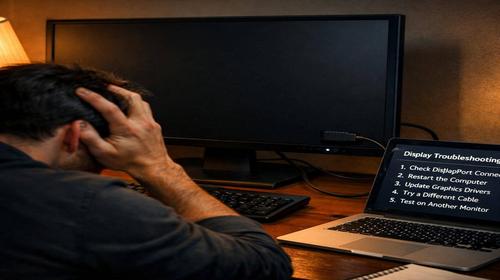
- Перевірте живлення: впевніться, що монітор і ПК увімкнені, кабелі в розетці. Спробуйте іншу розетку.
- Перевірте підключення: витягніть і вставте кабель DisplayPort з обох кінців. Переконайтеся, що порти правильні, не HDMI чи VGA.
- Змініть кабель: візьміть новий або відомо робочий DisplayPort кабель і підключіть.
- Налаштуйте монітор: у меню монітора оберіть Input Source як DisplayPort.
- Оновіть драйвери: завантажте свіжі з сайту Nvidia/AMD, перезавантажте ПК. Перевірте BIOS: увійдіть F2/Del, увімкніть DisplayPort.
Корисні поради
- Підключіть HDMI паралельно з DisplayPort — це “розбудить” порт.
- Повне обесточивание: витягніть усі кабелі живлення на 5 хвилин.
- Оновлюйте Windows і драйвери регулярно для налаштування монітора.
- Використовуйте кабелі DisplayPort 1.2 або вище для 4K.
- Для двох моніторів перевірте Multi-Stream Transport у BIOS.
Поширені помилки
Користувачі часто вставляють кабель не до кінця, обирають неправильний Input на моніторі або ігнорують драйвери. Ще помилка — не вимикати ПК перед перевіркою BIOS. Підключають кабель до інтегрованої графіки замість дискретної GPU. Не пробують HDMI для тесту. Через це думають про ремонт монітора, але справа в налаштуванні монітора. Завжди починайте з базових кроків.
FAQ
Чому монітор показує “Немає сигналу”?
Причина — слабке підключення, несправний кабель або неправильний Input. Перевірте кабель, оберіть DisplayPort у меню монітора, оновіть драйвери.
Чому мерехтить екран?
Мерехтіння через несумісний кабель або низьку частоту. Змініть кабель, перевірте роздільну здатність у налаштуваннях Windows.
Як підключити другий монітор?
Знеструмте ПК, підключіть кабелі до портів GPU. У Windows оберіть “Розширити дисплеї” в параметрах Дисплей.
Чому погана якість зображення?
Неправильна роздільна здатність або кабель. Встановіть рекомендовану роздільну здатність, використовуйте якісний DisplayPort.
Висновок
Якщо монітор не працює через DisplayPort, починайте з перевірки кабелю та живлення, потім налаштування та драйвери. Ці кроки вирішують 90% проблем монітора. Регулярне налаштування монітора уникне повторів. За потреби зверніться до сервісу для ремонту монітора.
Читайте також
Більше корисних порад ви знайдете у розділі Монітор.