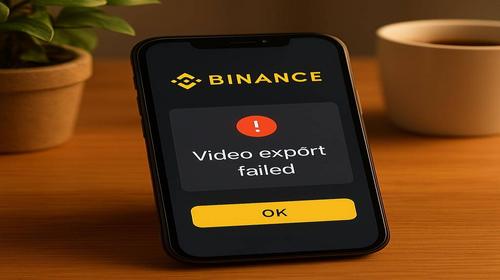
Binance не експортує відео — як виправити
Короткий опис: Що робити, якщо Binance не приймає або не завантажує відео: обмеження платформи, вимоги до файлів, типові помилки та покрокові рішення для користувачів, у яких «Binance не працює» саме на етапі відправки відео.
Ситуація знайома багатьом: служба підтримки Binance попросила відеозаяву або відеодоказ по депозиту / P2P-угоді, ви все зняли, намагаєтесь завантажити — а система або зависає, або викидає помилку, або взагалі не дає натиснути «Надіслати». З боку це виглядає як класична «Binance проблема» — сервіс начебто не працює, а заявка не рухається далі. Наслідки неприємні: заморожені виводи, підвішені P2P-апеляції, заблокований акаунт або затримка з розблокуванням коштів. На практиці в більшості випадків винен не «зламаний Binance», а дуже конкретні технічні моменти: формат відео, розмір файлу, спосіб запису, браузер, мобільний інтернет і часом — дивні, але жорсткі вимоги самої біржі.
Коли виникає проблема або навіщо це потрібно
Найчастіше запит на відео на Binance з’являється у трьох сценаріях:
- підтвердження депозиту (коли ви подаєте заявку «депозит не надійшов», від вас можуть вимагати відеозапис з історією транзакцій);
- апеляція по P2P-угоді, коли потрібно довести, що ви реально відправили або не отримали гроші;
- відеозаява для безпеки — під час розблокування акаунта, спірних виводів або підозрілої активності.
Binance прямо прописує, що відео потрібно записувати з окремого пристрою (не скрінкаст), без монтажу, без водяних знаків, з чітко видимим обличчям, екраном та даними транзакції. Також є вимоги до формату файлу та максимального розміру. Якщо щось із цього не дотримано, система може тупо не приймати відео або «відвалюватися» під час завантаження. Саме тут народжується відчуття, що «Binance не працює», хоча насправді це жорсткий фільтр.
Типові симптоми проблеми з відео на Binance:
- кнопка «Додати файл»/«Upload» неактивна або не реагує;
- після вибору файлу прогрес-бар зависає на 0% або 99%;
- з’являється помилка формату / розміру, хоча відео «ніби нормальне»;
- в мобільному додатку файл вибирається, але відправка не завершується;
- після завантаження відео пропадає або форма очищується.
Добра новина в тому, що в більшості випадків цю «Binance проблему» можна відносно швидко обійти, якщо знати, на що дивитися: формат, розмір, спосіб запису, браузер, інтернет і специфічні вимоги самої платформи.
Найшвидший спосіб
Якщо не хочеться копатися в нюансах годинами, є короткий робочий сценарій, який закриває 80% ситуацій «Binance не експортує відео»:
- Перевірити вимоги Binance до відео:
- формат файлу — збережіть ролик як MP4 або MOV (стандартно рекомендується саме ці формати);
- розмір — не більше близько 200 МБ (вище часто блокується при завантаженні);
- жодних водяних знаків і монтажу: відео має бути без нарізок та редагування.
- Перезаписати відео з дотриманням правил:
- знімайте на телефон чи камеру, а не через програми для запису екрану;
- одним дублем — без пауз та склеювань;
- обличчя + екран/документ мають бути чітко у кадрі.
- Стиснути відео до 100–150 МБ:
- через будь-який офлайн-конвертер або відеоредактор (HandBrake, VLC, вбудований функціонал у смартфоні: «зберегти як менший файл»);
- зменшити роздільну здатність до 720p, цього більш ніж достатньо.
- Завантажити через інший канал:
- якщо відео не вантажиться в додатку — спробуйте через браузер на ПК (Chrome/Firefox);
- якщо не працює в одному браузері — перезапустіть або використайте альтернативний;
- обов’язково використовуйте стабільний інтернет, краще Wi‑Fi.
Якщо після цього Binance все одно не приймає файл — швидше за все, проблема не тільки технічна: або форма вже протермінована, або запит змінився, або потрібен інший тип відео (наприклад, вже не загальна відеозаява, а конкретний доказ по депозиту чи P2P). У такому випадку доведеться йти в чат підтримки, але до цього бажано виконати базову «гігієну» файлу, щоб одразу відкинути очевидні причини.
Покрокова інструкція
-
Підготовка та перевірка системи.
1. Перевірте, яке саме відео від вас хоче Binance
Зайдіть у службу підтримки Binance через додаток або вебверсію і відкрийте діалог, де вас попросили надіслати відео. Там зазвичай чітко написано, що саме потрібно:
- відеозаява з вашими словами та документом;
- відео з процесом входу в зовнішній гаманець/банк і показом історії транзакцій;
- відео по P2P — демонстрація банківського додатку, відправки/неотримання коштів.
Помилка багатьох — записати «універсальний» ролик без конкретики, а форма або не приймає його, або підтримка пізніше відхиляє. Що конкретніше ви виконаєте інструкцію, то менше шансів отримати новий запит і повторно знімати відео.
2. Підготуйте техніку
- Окремий телефон/камера для запису відео.
- Пристрій, на якому ви показуєте акаунт: ноутбук, інший телефон, планшет.
- Стабільний інтернет (Wi‑Fi, без стрибків сигналу).
- Достатньо вільної пам’яті, щоб записати ролик і зберегти його.
Для P2P-апеляцій Binance прямо радить використовувати два пристрої: один для виконання дій (банк/гаманець), другий — для зйомки. Це потрібно, щоб у кадрі одночасно було видно і ваші дії, і загальний контекст, а не просто скріншоти.
3. Перевірте браузер або додаток
- Якщо завантажуєте відео з комп’ютера — оновіть браузер до останньої версії.
- Очистіть кеш та куки для binance.com (іноді «залипають» старі скрипти форми).
- Спробуйте тимчасово вимкнути блокувальники реклами та сторонні розширення, особливо ті, що чіпляються до форм завантаження файлів.
- У мобільному додатку Binance перевірте оновлення в Google Play / App Store та встановіть останню версію.
Якщо «Binance не працює» тільки в одному браузері, дуже часто проблема зникає після переходу в інший (Chrome → Firefox / Edge). Це банально, але реально рятує.
-
Основні дії та налаштування.
4. Правильно запишіть відео
Тут треба врахувати конкретні типи запитів:
Відеозаява для безпеки
- Сідаєте перед камерою, щоб обличчя було чітко видно, без капюшона, окулярів та сильного контрового світла.
- У руках тримаєте документ, що посвідчує особу (паспорт, ID‑картку, водійське).
- Зачитуєте текст заяви, який вам надіслав Binance, адаптуючи під свої дані (ім’я, email, сума тощо).
- Якщо англійська для вас складна — допускається прочитати текст англійською на аркуші, а пояснення зробити українською.
- Наприкінці ще раз чітко показуєте документ в кадрі.
Відео з депозитом (коли кошти не дійшли)
- На окремому пристрої відкриваєте гаманець або біржу, звідки надсилали кошти.
- Записуючий пристрій знімає одночасно ваше обличчя та екран.
- Показуєте процес входу в акаунт (без пароля на камеру).
- Відкриваєте історію транзакцій, знаходите конкретний депозит на Binance, показуєте:
- дату;
- валюту;
- суму;
- адресу одержувача;
- хеш/TXID транзакції;
- Переходите по TXID у блокчейн-оглядачі та показуєте цю ж транзакцію там.
Відео для P2P-апеляції
- Записуючий телефон/камера знімає вас і екран пристрою з банківським додатком.
- Показуєте:
- вхід у банк/платіжний сервіс;
- своє ім’я та номер рахунку/карти;
- історію транзакцій за потрібний період;
- конкретний платіж (сума, валюта, статус, час, дані відправника/одержувача).
- Без монтажу, одним дублем.
У всіх сценаріях діє спільне правило: не використовувати запис екрану, не додавати ефекти, музики, субтитрів, водяних знаків, логотипів монтажних програм. Це поширена причина, чому система відмовляється приймати відео або підтримка просить перезняти.
5. Збережіть відео у правильному форматі та розмірі
- Формат файлу — найнадійніше MP4 (H.264) або MOV.
- Роздільна здатність — 720p (1280×720) більш ніж достатньо: зменшує розмір файлу без втрати читабельності тексту на екрані.
- Тривалість — намагайтеся вкластися в 1–3 хвилини. Чим довше відео, тим важче його завантажити через нестабільний канал.
- Розмір — орієнтуйтесь на 50–150 МБ. Навіть якщо Binance дозволяє до 200 МБ, краще мати запас.
Якщо відео вийшло «важким», стисніть його:
- на ПК — через HandBrake / VLC (профіль «Fast 720p» зазвичай достатній);
- на смартфоні — через вбудовану функцію «Compress video» або сторонній офлайн-додаток.
Важливо: не змінюйте відео так, щоб з’явилися сліди монтажу (обрізки по середині, різкі стрибки картинки). Легке стиснення без обрізок — ок.
6. Завантаження відео на Binance
- Перейдіть у форму, де від вас вимагають відео (апеляція, чат підтримки, спеціальна сторінка).
- Якщо є вибір, завантажуйте з комп’ютера через браузер — так стабільніше.
- Переконайтеся, що у вас активне підключення, без VPN/проксі, які можуть різати трафік завантаження файлів.
- Натисніть кнопку додавання файлу, виберіть підготовлений ролик.
- Дочекайтеся повного завершення прогрес-бару. Не закривайте вкладку, не блокуйте екран.
- Після завантаження натисніть «Submit»/«Надіслати» і зробіть скріншот екрану (на випадок, якщо потім знадобиться доказ, що ви справді відправили файл).
Якщо на певному етапі «Binance не працює» — наприклад, прогрес зупиняється або форма скидається, переходьте до перевірки з наступного кроку.
-
Перевірка результату та безпеки.
7. Переконайтесь, що відео прийнято
- Перевірте, чи з’явилося підтвердження в інтерфейсі (повідомлення, статус, оновлення заявки).
- У чаті підтримки Binance напишіть коротко, що відео завантажено, і вкажіть ID тікета. Це пришвидшує обробку.
- Слідкуйте за email і пуш-сповіщеннями — зазвичай рішення приходить саме туди.
8. Якщо відео не вантажиться взагалі
- Спробуйте:
- інший браузер;
- інший пристрій (ПК замість телефона або навпаки);
- інший канал інтернету (інший Wi‑Fi, мобільний інтернет).
- Повністю перезапустіть браузер або додаток Binance.
- Оновіть сторінку форми (але тільки якщо файл ще не завантажувався, щоб не втратити прогрес).
- Якщо помилка повторюється більше 2–3 разів, зробіть скріншоти помилки та зверніться в підтримку — так ви покажете, що це вже технічна Binance проблема, а не порушення вимог.
9. Безпека під час відправки відео
- Не надсилайте відео та документи будь-кому поза офіційною платформою Binance.
- Якщо з вами зв’язався «псевдопідтримка» у Telegram або на пошту з вимогою відео — перевірте адресу відправника, домен (має бути binance.com), зайдіть у офіційний чат підтримки через додаток.
- Не показуйте на відео PIN‑коди, повні номери карт з CVV, паролі від банку чи пошти.
Якщо ви вже відправляли відео «левим» контактам, замініть паролі, ввімкніть 2FA на акаунтах (Binance, пошта, банки) і перевірте історію входів.
Корисні поради
- Скоротіть тривалість, але не зміст. Головна помилка — знімати 10 хвилин розмов без конкретики, а потім дивуватись, чому файл не вантажиться. Стислі, чіткі 2–3 хвилини з ключовими діями працюють краще.
- Тестове завантаження. Перед тим як «воювати» з Binance, спробуйте завантажити той самий файл, наприклад, у будь-яке хмарне сховище. Якщо там теж проблеми — справа в інтернеті або самому файлі, а не в біржі.
- Не записуйте в HDR/4K. Нові смартфони люблять за замовчуванням включати 4K або HDR-відео. Файл виходить величезним, і потім саме через це Binance «не працює» при завантаженні. Понизьте якість до 1080p або 720p.
- Слідкуйте за фоном. Binance може попросити перезняти відео, якщо фон занадто темний або статичний — особливо в P2P-апеляціях. Краще середнє освітлення, живий фон, але без сторонніх людей у кадрі.
- Маловідомий лайфхак. Якщо форма завантаження відео «падає» саме в додатку, часто допомагає такий трюк: зайдіть на вебверсію Binance через браузер мобільного, але в режимі «Версія для ПК». Інтерфейс іноді пропонує інший компонент завантаження файлів, і відео проходить з першого разу.
Поширені помилки
Нижче — реальні типові помилки, через які користувачам здається, що «Binance не працює», а насправді проблема на їхньому боці:
- Використання запису екрану замість звичайного відео.
Симптом: система приймає файл, але потім підтримка просить перезняти, або форма одразу не дозволяє відправити. Binance прямо забороняє screen recording для доказів і відеозаяв. Виправлення: знімайте камеру + екран пристрою. - Відео з монтажем, нарізками, музикою, субтитрами.
Симптом: довга обробка, повторний запит на відео, статус «неприйнятно». На платформах безпеки будь-який монтаж — привід не довіряти файлу. Виправлення: один суцільний дубль, без редагування. - Величезний файл (кількасот мегабайт).
Симптом: завантаження доходить до певного відсотка і зависає; іноді без помилки. Виправлення: зменшити роздільну здатність, стиснути через конвертер, вкластися в адекватний розмір. - Неправильний формат файлу.
Симптом: одразу помилка формату або кнопка «Submit» не активується після вибору відео. Виправлення: зберегти відео у форматі MP4/MOV з базовим кодеком H.264. - Застарілий додаток або «забитий» кеш браузера.
Симптом: форма завантаження навіть не відкривається або «крутиться» нескінченно. Виправлення: оновити додаток Binance, очистити кеш, спробувати в іншому браузері.
Щоб не повторювати той самий квест, фіксуйте для себе, що спрацювало: конкретний формат, розмір файлу, браузер. Наступного разу, якщо буде новий запит від підтримки, ви просто повторите успішну схему.
Часті запитання
1. Чому Binance не приймає відео, хоча файл відкривається на моєму телефоні?
Найчастіше проблема в форматі або розмірі файлу. Телефон може без проблем відтворювати відео у власному «екзотичному» форматі або 4K HDR, але Binance має обмеження. Переконайтесь, що відео збережене в MP4 або MOV, без нестандартних кодеків, а розмір не перевищує адекватні 100–200 МБ.
2. Binance проблема з відеозаявою: що робити, якщо після завантаження нічого не відбувається?
Перевірте, чи є внизу кнопка «Submit»/«Надіслати» — іноді користувачі завантажують файл, але не відправляють форму. Якщо кнопка є, але не працює, спробуйте інший браузер, почистіть кеш, відключіть розширення. Якщо проблема повторюється, зробіть скріншоти і зверніться в чат підтримки Binance, вказавши, що форма відмовляється надсилати відео.
3. Чи можна відправити відео для Binance через email чи Telegram, якщо форма не працює?
Зазвичай Binance приймає відео тільки через внутрішні форми (чат підтримки, сторінка апеляції) або через офіційні інструкції в тікеті. Відправка через випадкові email чи месенджери небезпечна: висока ймовірність натрапити на шахраїв. Якщо форма дійсно не працює, наполягайте в офіційному чаті Binance на альтернативному способі завантаження, але тільки через офіційні канали.
4. Binance не працює в додатку, але через браузер все ок. Це нормально?
Таке трапляється. Мобільний додаток залежить від конкретної версії, пристрою, версії ОС. Якщо відео не вантажиться в додатку, але спокійно завантажується з браузера на ПК — це типовий сценарій. Для критичних операцій (апеляції, розблокування акаунта) часто безпечніше користуватись саме вебверсією.
5. Яку саме інформацію треба показувати на відео по депозиту, щоб Binance прийняв?
Повинні бути видні: дата операції, тип активу (монета/токен), сума, адреса відправника та одержувача, TXID/хеш транзакції, і бажано блокчейн-оглядач з цією транзакцією. Плюс ваше обличчя в кадрі, щоб було зрозуміло, що ви — власник акаунта, з якого відправлялись кошти.
6. Чи можна замазати на відео баланс, номер картки або іншу чутливу інформацію?
Повністю також замазувати не варто, інакше Binance може не прийняти доказ. Компроміс: не показувати CVV, повні паролі та секретні коди, але залишити видимими ім’я власника, частково номер рахунку/картки, суму та дату платежу. Якщо сумніваєтесь, запитайте в підтримки, що саме їм обов’язково потрібно бачити.
7. Скільки чекати відповіді від Binance після відправки відео?
Час сильно залежить від завантаженості підтримки та складності запиту. У простих випадках (стандартна відеозаява) це можуть бути години або 1–2 дні, у складних спірних ситуаціях — довше. Якщо пройшло 3–5 днів без оновлень, є сенс акуратно нагадати про себе в чаті підтримки з ID тікета.
8. Що робити, якщо я вже тричі записував відео, але Binance його відхиляє?
Не варто знову знімати «наосліп». Попросіть підтримку чітко пояснити, чого саме не вистачає: фону, чіткості, конкретних даних, показу історії транзакцій, формулювання заяви. І вже під ці вимоги запишіть нове відео. Інакше є ризик нескінченно повторювати ту саму помилку.
9. Чи може через невдале відео Binance заблокувати акаунт назавжди?
Сам факт невдалого відео зазвичай не призводить до бану, але може затягнути розгляд, заморозити виводи або апеляцію. Конфлікт загострюється, якщо користувач надає свідомо фейкові дані чи підроблені документи — це вже пряма дорога до блокування. Тому краще один раз записати все чесно і в рамках вимог, ніж експериментувати.
10. Чому Binance рішення по моїй апеляції затримується, хоча відео вже відправлено?
Відео — лише один з елементів розгляду. Підтримка аналізує транзакції, логи входів, історію акаунта, інформацію від другої сторони (у випадку P2P). Якщо завантажень багато, очікування може затягнутися. Важливо: поки заявка відкрита і немає відмови, не надсилати нові суперечливі відео або суперечливі повідомлення — краще запитати в підтримки, чи потрібні додаткові матеріали, і діяти вже за їх вказівками.
Читайте також
Якщо тема «Binance не працює» та інші проблеми з біржами, безпекою та програмами вам близька, корисно розібратися і в суміжних речах:
Закладки
Якщо вам був корисний цей розбір про те, чому Binance не експортує відео і як це виправити, додайте наш
IT-блог про інтернет безпеку та роботу з біржами
у закладки.
Натисніть Ctrl + D