Флешки для Linux: як вибрати накопичувач, щоб система ставилася без нервів
Короткий опис: Практичний гід про флешки для Linux, зовнішній SSD і NVMe-накопичувачі: як обрати швидкий носій, на що дивитися в швидкості читання, чому дешевий накопичувач часто гальмує встановлення, і як не зіпсувати інсталяцію через дрібну помилку.
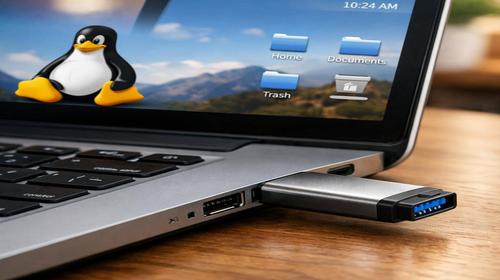
Коли люди шукають флешки для Linux, зазвичай мають на увазі просту річ: записати образ дистрибутива і завантажитися з нього. Але на практиці все впирається не тільки в обсяг. Має значення, який саме накопичувач ви берете, яка в нього швидкість читання, чи не просідає запис під навантаженням і чи не перетвориться встановлення системи на довге очікування з помилками. Якщо взяти випадкову дешеву флешку, Linux може ставитися повільно, зависати під час копіювання файлів або навіть ловити дивні збої на етапі запису образу.
Коли виникає проблема або навіщо це потрібно
Найчастіше проблема з’являється у трьох сценаріях. Перший — ви просто хочете створити завантажувальну флешку для Linux і поставити систему на ноутбук чи ПК. Другий — плануєте запускати Linux у режимі Live з USB, без встановлення на диск. Третій — хочете мати повноцінний зовнішній носій із Linux, наприклад на окремому SSD або NVMe у USB-корпусі.
Ось тут і починаються нюанси. Звичайна флешка може бути придатною для короткого запису образу, але для регулярної роботи вона часто слабка. У неї нижча стабільність, гірша витривалість і нерівна швидкість під час запису. На старті все виглядає нормально, а потім швидкість падає, інсталятор починає тягнутися вічність, і виникає відчуття, ніби система «гальмує сама по собі». Насправді гальмує саме носій.
Для Linux це особливо помітно, бо інсталяція часто працює з великою кількістю дрібних файлів. Тут уже важлива не лише паспортна цифра, а реальна поведінка накопичувача. Якщо у вас сучасний SSD або NVMe, запис образу й подальша інсталяція проходять помітно швидше. NVMe як клас використовує PCIe і здатен передавати дані значно швидше за SATA-рішення; виробники також вказують дуже високі пікові швидкості читання й запису, а сам протокол обробляє величезні черги команд та IOPS на рівні, недосяжному для звичайних USB-флешок[1].
Є ще один практичний момент. Якщо ви ставите Linux на зовнішній SSD, то це вже не «флешка для разового запису», а повноцінний робочий диск. Для такого сценарію дешевий USB-носій — погана ідея. Нормальний зовнішній накопичувач краще переживає тривалу роботу, менше просідає по швидкості та не вмирає після кількох циклів запису.
Найшвидший спосіб
Якщо треба коротко: для запису Linux-образу беріть не «будь-яку флешку», а або нову якісну USB 3.x флешку, або ще краще — зовнішній SSD у корпусі з USB 3.2. Якщо потрібна справді швидка робота, дивіться на NVMe-накопичувач через нормальний адаптер або корпус. Саме там ви відчуєте різницю в швидкості читання і запису.
Для більшості користувачів це означає просту річ: якщо Linux потрібен лише для інсталяції, вистачить нормальної флешки. Якщо потрібен для регулярного запуску, тестів, відновлення системи або роботи з файлами — краще одразу брати зовнішній SSD. А якщо хочеться мінімум затримок, вибір падає на NVMe у швидкому корпусі. Зараз навіть побутові тести показують, що обмеження часто йдуть не від самого SSD, а від USB-порта, контролера чи іншого вузького місця в ланцюжку підключення[2][4].
Є й невеликий лайфхак, про який часто забувають: для запису дистрибутива краще брати носій, який не заповнений під зав’язку. На повному накопичувачі контролеру складніше працювати стабільно, і швидкість запису може просідати. Це не магія, а звичайна поведінка флеш-пам’яті.
Покрокова інструкція
-
Підготуйте носій і перевірте його швидкість. Якщо є вибір між старою флешкою і новим SSD, для Linux краще новіший і швидший варіант. Для разового інсталятора підійде якісна USB-флешка, але не зовсім «no-name» з магазину біля дому. Для зовнішнього Linux-диска краще брати SSD або NVMe-контейнер. У реальних інструкціях з розгортання Linux на зовнішньому SSD прямо радять використовувати відносно новий носій, бо він зазвичай дає кращу швидкість читання й запису та менше ризикує зіпсувати процес запису образу[3].
-
Запишіть образ правильно. На Windows найчастіше використовують Rufus. Тут головне не помилитися з диском. Це банальна, але дуже типова помилка: користувач дивиться на список і випадково обирає не флешку, а системний накопичувач. Наслідок очевидний — втрата даних. Якщо інсталятор просить підтвердити очищення диска, не поспішайте. Два рази перевірте обсяг і назву носія. Для Linux-образів це критично, особливо якщо у вас підключено кілька дисків.
-
Під час інсталяції перевірте, куди саме ставите систему. Якщо мова не про Live-режим, а про повноцінну установку на зовнішній SSD або інший диск, не переплутайте розділи. Перед розміткою обов’язково відкрийте інструмент керування розділами і подивіться, який диск зараз вибрано. У сценаріях із зовнішнім SSD зручно створити окремий EFI-розділ FAT32 і основний розділ ext4 для системи. Для UEFI-машин це звична схема і вона працює прогнозовано[3].
Флешка, SSD чи NVMe: що реально вибрати
| Тип носія | Для чого підходить | Переваги | Слабке місце |
|---|---|---|---|
| Звичайна USB-флешка | Разовий інсталятор Linux | Дешева, проста, не потребує нічого додаткового | Нестабільна швидкість, слабка витривалість, повільний запис |
| Зовнішній SSD | Інсталяція, Live-режим, перенесення даних | Краща стабільність, вища швидкість читання, надійніша робота | Потрібен корпус або адаптер |
| NVMe у USB-корпусі | Швидкий зовнішній Linux-диск | Дуже висока швидкість, хороший запас продуктивності | Залежить від USB-порта і якості контролера |
Якщо коротко по практиці: флешка — це інструмент для старту. SSD і NVMe — це вже рішення для комфорту. Іноді різниця відчувається одразу. На повільній флешці навіть завантаження Live-режиму виглядає млявим, тоді як SSD відчувається значно жвавіше. У деяких конфігураціях реальна пропускна здатність зовнішнього NVMe все одно обмежується портом або шиною, і тоді ви бачите не заявлені цифри диска, а стелю інтерфейсу[2][4].
Корисні поради
- Беріть накопичувач із запасом по обсягу. Коли носій заповнений не під нуль, він поводиться стабільніше під час запису образу й роботи інсталятора.
- Для одноразового інсталятора достатньо хорошої USB 3.x флешки, але для щоденного використання краще одразу дивитися на SSD або NVMe.
- Не довіряйте лише цифрі в характеристиках. Висока паспортна швидкість читання ще не означає, що носій не просідатиме через кілька хвилин.
- Перед записом перевірте, що образ Linux не пошкоджений. Якщо файл образу битий, потім легко отримати дивні помилки на етапі встановлення.
- Маловідомий лайфхак: якщо маєте вибір між старим USB-портом і більш новим, підключайте флешку саме в швидший порт. Іноді різниця відчувається сильніше, ніж між двома схожими флешками.
Поширені помилки
Перша типова помилка — купити найдешевшу флешку лише тому, що вона «під інсталяцію». Симптоми прості: запис іде нормально тільки перші хвилини, потім швидкість падає, система встановлюється дуже довго, а в Live-режимі все реагує із затримками. Наслідок — втрачається час, а іноді й сам процес інсталяції зривається. Виправлення теж просте: брати нормальний носій, а не найнижчу цінову категорію.
Друга помилка — плутати USB-флешку зі справжнім зовнішнім SSD. Багато хто думає, що це майже одне й те саме. Насправді різниця велика. SSD краще тримає навантаження і не провалюється по швидкості так різко. Якщо Linux планується не на один вечір, а як робоче середовище, різниця стає відчутною дуже швидко.
Третя помилка — недооцінити вузьке місце в підключенні. Людина купує швидкий NVMe, а потім дивується, чому все працює не так швидко, як очікувалося. Причина може бути в корпусі, кабелі, USB-порті чи контролері. Такі обмеження добре видно в реальних обговореннях користувачів, де швидкість зовнішніх NVMe впирається в інтерфейс, а не в сам диск[4][5].
Четверта помилка — не перевірити, який саме диск вибраний під час створення розділів. Це вже класика. Симптоми тут навіть не технічні, а драматичні: зникають файли, стирається не той диск, починається паніка. Виправити це неможливо без резервної копії, тому єдина нормальна профілактика — уважність.
Часті запитання
Яка флешка краще для Linux: звичайна чи SSD?
Для разового запису образу підійде хороша USB-флешка, але для стабільної роботи та швидшого встановлення краще брати SSD. Якщо потрібен швидкий зовнішній диск, SSD або NVMe виглядають значно краще за звичайний USB-носій.
Чи має значення швидкість читання для флешки з Linux?
Так, і дуже відчутне. Висока швидкість читання скорочує час завантаження Live-системи, прискорює відкриття файлів і загалом робить роботу менш «задумливою».
Чи можна ставити Linux на звичайну флешку?
Можна, але для повноцінної повсякденної роботи це слабке рішення. Флешка швидше зношується, гірше тримає запис і часто гальмує на дрібних операціях.
Що краще для Linux: SSD чи NVMe?
Якщо є можливість, NVMe швидший і технологічно сильніший варіант. Але лише за умови, що корпус, порт і плата не обмежують його швидкість. Інакше хороший SATA SSD може дати майже той самий практичний ефект без зайвих витрат.
Чому мій зовнішній SSD з Linux працює повільно?
Найчастіше причина не в самому SSD, а в USB-портах, кабелі, контролері або режимі підключення. Іноді система просто не може розкрити потенціал диска через інтерфейсні обмеження[2][4].
Який накопичувач найкращий для запису Linux-образу?
Для інсталятора вистачить якісної флешки, але якщо хочете менше ризику та кращу стабільність, беріть SSD. Для швидкого зовнішнього робочого середовища — NVMe у нормальному корпусі.
Чи впливає новизна флешки на встановлення Linux?
Так. Відносно новий носій зазвичай краще тримає запис і рідше створює проблеми під час інсталяції. Це особливо помітно, коли ви записуєте великий образ і потім одразу завантажуєтеся з нього[3].
Як зрозуміти, що флешка вже слабка для Linux?
Якщо запис іде ривками, система довго завантажується, а під час копіювання файлів швидкість постійно просідає, носій уже не дуже підходить для Linux. Такий накопичувач ще може згодитися для дрібних задач, але не для комфортної інсталяції.
Чи потрібен окремий розділ EFI для зовнішнього диска з Linux?
Для UEFI-систем це стандартний і зручний варіант. Саме так зазвичай і будують розмітку: окремий EFI-розділ FAT32 і основний розділ під Linux[3].
Читайте також
Якщо тема Linux і зовнішніх накопичувачів вам зайшла, ще можуть стати в пригоді матеріали про суміжні речі: захист даних, роботу з браузерами, вибір програм для Windows і базову кібергігієну.
Закладки
Якщо вам була корисна ця стаття, додайте наш блог про інтернет безпеку та Linux у закладки.
Натисніть Ctrl + D