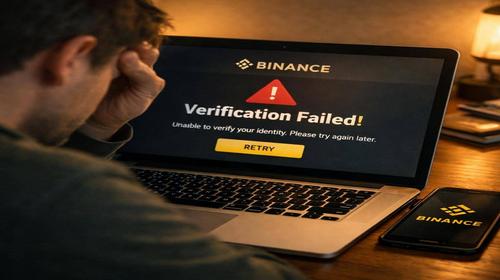
Binance помилка верифікації — покрокова інструкція
Короткий опис: Binance помилка верифікації блокує доступ до торгівлі. Дізнайтеся, як виправити Binance проблему, Binance не працює та налаштувати Binance рішення покроково для Windows користувачів.
Коли ця проблема виникає
- Розмиті або темні фото документів під час завантаження.
- Невідповідність даних у профілі та документах, що посвідчують особу.
- Проблеми з інтернет-з’єднанням або кешем браузера на Windows.
- Використання чужих документів або фільтрів у селфі.
- Затримки в обробці через помилки 2FA або SMS-коди.
Покрокова інструкція
- Підготуйте документи та пристрій. Візьміть паспорт, ID-карту або водійське посвідчення. Перевірте стабільне інтернет-з’єднання на Windows ПК. Очистіть кеш браузера: у Chrome натисніть Ctrl+Shift+Del, виберіть “Кеш” та “Файли cookie”, підтвердіть. Це усуне Binance не працює через старі дані. Використовуйте режим інкогніто: Ctrl+Shift+N. Підготуйте смартфон з камерою для фото та відео. Переконайтеся, що освітлення яскраве, без бликів чи тіней. Увімкніть камеру в налаштуваннях Windows: Пуск > Налаштування > Приватність > Камера > Дозволити доступ. Це ключове для Binance рішення верифікації.
- Увійдіть в акаунт Binance. Відкрийте браузер на Windows, перейдіть на binance.com/uk-UA. Натисніть “Увійти”. Введіть email та пароль. Якщо 2FA видає помилку, перевірте Google Authenticator: синхронізуйте час на телефоні (Налаштування > Дата та час > Автоматично). Якщо код не приходить, натисніть “Не можу отримати код” та оберіть SMS. У Windows перевірте спам у пошті. Для Apple ID з “Приховати email” перевірте листи в iCloud. Натисніть “Получити код” повторно. Якщо помилка “Не вдалося відправити”, зачекайте 5 хвилин та повторіть. Тепер профіль готовий до верифікації.
- Перейдіть до розділу верифікації. Наведіть на іконку профілю у правому верхньому куті, оберіть “Акаунт” > “Ідентифікація”. Або клацніть “Верифікація” / “Пройти верифікацію” на банері головної сторінки. Виберіть країну проживання (Україна). Введіть ПІБ, дату народження точно як у документі — без змін, бо не зможете виправити. Натисніть “Продовжити”. Якщо Binance проблема з даними, перевірте регістр літер. У Windows використовуйте VPN лише з перевірених джерел, бо Binance блокує підозрілі IP. Це запобігає блокуванню акаунту.
- Завантажте документи та пройдіть перевірку лиця. Оберіть тип документа, зробіть фото з камери або завантажте чіткі зображення: передня та задня сторони. Уникайте розмитості — тримайте документ рівно, на відстані 20-30 см. Для селфі або відео: зніміть без окулярів, головних уборів, фільтрів. Повільно повертайте голову за інструкцією на екрані. У браузері Windows дозвольте доступ до камери: у адресному рядку клацніть замок > Камера > Дозволити. Якщо помилка, спробуйте інший браузер як Edge. Натисніть “Продовжити”. Binance перевірить за 15 хвилин до 24 годин.
- Перевірте статус та виправте помилки. Після відправки поверніться до “Ідентифікація”. Якщо відхилено, оберіть “Оновлення даних для верифікації”. Вкажіть причину, поставте галочку “Згоден” та “Підтвердити оновлення”. Введіть дані заново, завантажте нові фото. Отримайте email-сповіщення. Якщо Binance не працює після, зверніться в чат підтримки: профіль > Підтримка > Чат. Опишіть помилку точно. Результат: повний доступ до депозитів, торгівлі. Ліміт зросте до 100 BTC/добу після верифікації.
Корисні поради
- Завжди тестуйте камеру в Windows перед верифікацією: Пуск > Камера.
- Використовуйте дротове з’єднання для стабільного інтернету під час завантаження.
- Збережіть скріншоти документів перед відправкою для доказів у підтримці.
- Оновіть браузер до останньої версії: Chrome > Допомога > Про Google Chrome.
- Не використовуйте публічний Wi-Fi — ризик блокування через IP.
Поширені помилки прогами
Користувачі Windows часто стикаються з Binance помилка верифікації через розмиті фото — камера не фокусується при слабкому світлі, тому увімкніть лампу. Невідповідність даних: ПІБ з помилкою в одній літері блокує процес, бо система не дозволяє редагування. Проблеми з 2FA: час на телефоні не синхронізовано з сервером, виправте в налаштуваннях Android/iOS. Кеш браузера накопичує старі токени — очищення вирішує 80% випадків Binance не працює. Блики на фото від спалаху: фотографуйте при денному світлі. Чужі документи або фільтри в селфі призводять до відмови — використовуйте тільки свої чіткі фото. Якщо повторюється, скиньте 2FA в профілі Binance. Уникайте цих помилок для швидкого Binance рішення.
Часті запитання:
Чи працює це у інших версіях Windows ?
Так, інструкція підходить для Windows 10 та 11. Налаштування камери та браузера ідентичні.
Чи вплине програма на продуктивність комп’ютера?
Binance — веб-додаток, не впливає на систему. Очищення кешу навіть прискорить браузер.
Чи працює це на ноутбуках?
Повністю сумісно з ноутбуками Windows. Використовуйте вбудовану камеру або зовнішню USB.
Чи потрібно перезавантажувати комп’ютер після змін?
Ні, достатньо перезапустити браузер після очищення кешу.
Чи потрібно видаляти стару версію програми перед встановленням?
Binance не вимагає встановлення, це веб-сервіс. Просто увійдіть заново.
Чи можуть оновлення Windows викликати цю проблему?
Рідко, але оновлення блокує камеру — перевірте приватність у Налаштуваннях.
Як перевірити, чи проблема вирішена?
Перейдіть до “Ідентифікація” — статус “Пройдено”. Спробуйте депозит.
Чи можна використовувати старі версії програми?
Binance оновлюється автоматично в браузері, старі не підтримуються.
Що робити, якщо проблема з’являється знову?
Повторіть верифікацію з новими фото або зверніться в підтримку з скріншотами.
Висновок
Binance помилка верифікації вирішується простою покроковою інструкцією: підготовка документів, очищення кешу в Windows, чіткі фото та перевірка 2FA. Це Binance рішення відкриває повний доступ до торгівлі, усуває Binance проблема та налаштовує Binance налаштування. Застосовуйте поради для швидкого результату в системі Windows та прогами.