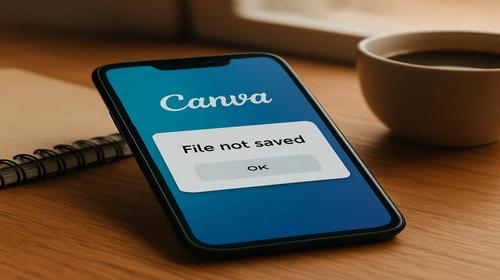
Canva не зберігає файл — що робити, коли Canva не працює і зміни не зберігаються
Короткий опис: якщо Canva не працює як треба і файл не зберігається, ця інструкція допоможе швидко знайти причину, не втратити макет і повернути нормальне збереження на Windows, Android, у браузері або в десктопній версії.
Найчастіше проблема виглядає так: ви редагуєте банер, презентацію, пост або обкладинку, а Canva зависає на “Saving…”, не показує “All changes are saved”, не дає завантажити файл або після перезавантаження частина правок зникає. У таких ситуаціях причина зазвичай не одна: винен інтернет, кеш браузера, розширення, перевантажений проєкт, збій у сесії або тимчасова проблема на стороні Canva.
У чому проблема або коли це потрібно
Проблема збереження в Canva зазвичай проявляється кількома типовими способами: текст не встигає синхронізуватися, з’являється повідомлення про помилку збереження, проєкт відкривається, але останні зміни зникають, кнопка завантаження не реагує або файл не створюється взагалі.
На практиці це особливо часто трапляється, коли користувач працює в браузері з великою кількістю вкладок, через слабкий Wi‑Fi, через VPN, у старій версії браузера або в дуже важкому проєкті з багатьма сторінками, фото, відео й анімацією.
Окремий сценарій — коли Canva наче зберігає, але мініатюра в “Projects” не оновлюється або відкривається стара версія дизайну. Canva прямо вказує, що це може бути пов’язано з нестабільним інтернетом, занадто великим дизайном або тим, що проєкт відкритий на кількох пристроях одночасно.
Ще одна часта ситуація — користувач бачить, що дизайн “підвис”, а потім при натисканні на кнопку скачування нічого не відбувається. Для таких випадків Canva радить перевірити інтернет, оновити браузер, очистити кеш і cookies або спробувати інший браузер чи інший пристрій.
Найпростіший спосіб вирішення
Якщо не хочете довго копатися в налаштуваннях, почніть із трьох дій: оновіть сторінку, перевірте інтернет і відкрийте той самий дизайн в іншому браузері або в режимі інкогніто. Для більшості користувачів цього вже достатньо, щоб Canva не працює лише через локальний збій, а не через сам сервіс.
Якщо дизайн важливий, не ризикуйте з оригіналом. Спочатку натисніть File → Save і перевірте, чи з’явилося повідомлення “All changes are saved”. Якщо його немає, створіть копію через File → Make a copy і продовжуйте роботу вже в новому файлі, щоб не втратити зміни.
Для складних файлів — наприклад, презентацій на 20+ слайдів, шаблонів із відео або макетів із великою кількістю елементів — частіше за все краще розділити проєкт на кілька частин. Canva і відео-інструкції по цій темі показують, що великі дизайни з багатьма сторінками можуть зберігатися повільніше або давати помилки синхронізації.
Покрокова інструкція
- Підготовка перед змінами. Не закривайте вкладку, не перезапускайте браузер і не виходьте з акаунта, поки не перевірите стан збереження. Якщо дизайн уже відкритий, зачекайте кілька секунд і подивіться, чи з’явиться напис “All changes are saved”. Canva прямо радить орієнтуватися на цей індикатор.
- Перевірте збереження вручну. Відкрийте меню File і натисніть Save. Якщо бачите повідомлення про синхронізацію або збереження, дочекайтеся завершення. Якщо з’являється помилка або нічого не змінюється, не вносьте ще десятки правок — спочатку стабілізуйте сесію.
- Оновіть сторінку. Натисніть F5 або кнопку перезавантаження браузера. Якщо після цього Canva відкривається нормально, проблема була в тимчасовому збої редактора. Це один із найпростіших способів, який часто спрацьовує одразу.
- Перевірте інтернет. Якщо ви на Wi‑Fi, вимкніть і ввімкніть роутер або перепідключіться до мережі. Якщо є можливість, протестуйте мобільний інтернет. Canva прямо пов’язує помилки збереження, синхронізації та завантаження з нестабільним з’єднанням.
- Вимкніть VPN і зайві розширення. VPN часто рве сесію або сповільнює обмін даними з хмарою. У браузері також тимчасово вимкніть блокувальники реклами, скриптів і інші розширення, бо вони можуть ламати редактор Canva.
- Очистіть кеш і cookies. У Chrome, Edge або Firefox відкрийте очищення даних перегляду та видаліть cached images and files і cookies. Після цього повністю закрийте браузер і відкрийте Canva заново. Саме цей крок часто рятує, коли редактор зависає або не синхронізує правки.
- Зробіть копію дизайну. Якщо файл відкривається, але збереження нестабільне, виберіть File → Make a copy. Це хороший спосіб, коли потрібно швидко продовжити роботу без втрати поточного стану. Canva окремо радить цей варіант при sync error і проблемах із незбереженими змінами.
- Перевірте результат. Змініть один невеликий елемент — наприклад, напишіть короткий текст або пересуньте об’єкт — і знову подивіться, чи з’явилося “All changes are saved”. Потім спробуйте завантаження через Share → Download. Якщо файл створюється без помилки, проблема вирішена.
Canva не працює: що робити в браузері, на Windows і на Android
У браузері причина найчастіше в кеші, розширеннях або застарілій версії самого браузера. Canva підтримує Chrome, Firefox, Safari та Edge, і радить оновлювати браузер до актуальної версії, якщо редактор підвисає або падає.
На Windows інколи краще працює не браузер, а десктопна програма Canva. Якщо у вас великий проєкт або браузер постійно навантажений іншими вкладками, окремий застосунок зазвичай стабільніший і менше залежить від розширень.
На Android проблеми часто пов’язані з нестачею оперативної пам’яті, застарілою версією програми або слабким інтернетом. Якщо телефон старий, закрийте фонові програми, перезапустіть Canva і перевірте, чи не забитий кеш самого додатка. Для мобільної роботи це дає помітний приріст стабільності, особливо коли відкрито багато проєктів одночасно.
Корисні поради та лайфхаки
- Для слабких ПК або ноутбуків. Закрийте зайві вкладки, вимкніть анімації, не тримайте паралельно відеоредактор, браузер із 30 вкладками і саму Canva в одному вікні. Це зменшує навантаження на RAM і допомагає уникнути зависань під час автозбереження.
- Лайфхак із копією. Якщо великий макет почав глючити, створіть Make a copy і працюйте вже в копії. Часто новий файл зберігається краще, ніж “засмічений” оригінал із історією багатьох правок.
- Розбийте важкий проєкт. Якщо презентація не зберігається або довго синхронізується, поділіть її на кілька окремих файлів. Це особливо корисно для макетів із великою кількістю сторінок, відео, PNG з прозорістю та анімацій.
- Перевіряйте одночасну роботу на кількох пристроях. Якщо той самий дизайн відкритий на ноутбуці, телефоні й у планшеті, Canva може довше оновлювати мініатюру або показувати стару версію. Закрийте всі зайві вкладки й пристрої, де відкритий цей же файл.
- Швидкий тест на винуватця. Відкрийте Canva в режимі інкогніто. Якщо там все працює, значить причина майже напевно в розширенні, кеші або куках поточного профілю браузера.
- Не тримайте відкритим VPN без потреби. Для роботи з хмарними сервісами VPN інколи створює затримки, через які Canva довше синхронізує зміни або взагалі відмовляється зберігати правки.
Типові помилки користувачів
Перша помилка — натискати Refresh відразу після внесення змін. Так люди часто втрачають останні правки, бо не дали сервісу час завершити автозбереження. Виправлення просте: зачекайте, поки з’явиться статус про збереження, і лише тоді оновлюйте сторінку.
Друга помилка — працювати в одному й тому самому проєкті з двох вкладок або двох пристроїв. Симптоми виглядають як “все пропало” або “відкривається стара версія”. Щоб цього уникнути, залишайте відкритим лише один активний сеанс для одного дизайну.
Третя помилка — ігнорувати кеш і cookies. Коли Canva завантажується криво, користувачі часто звинувачують сервіс, хоча браузер просто тягне старі дані. Очистка кешу часто вирішує проблему без додаткових налаштувань.
Четверта помилка — намагатися зберігати дуже важкий макет “до останнього”. Якщо проєкт уже гальмує, краще одразу створити копію, прибрати зайві елементи, зменшити кількість сторінок або винести частину контенту в окремий файл. Інакше проблема збереження повториться знову.
Часті запитання
Чому Canva не зберігає файл, хоча інтернет є? Часто причина не в самому інтернеті, а в кеші браузера, VPN, розширеннях або зламаній сесії. Canva радить перевірити ручне збереження, очистити cookies і спробувати інший браузер або режим інкогніто.
Що означає “All changes are saved” у Canva? Це сигнал, що останні зміни вже синхронізовані з акаунтом. Якщо цього напису немає, не закривайте вкладку і не перезавантажуйте браузер без потреби.
Чи допомагає створення копії, якщо Canva зависає? Так, у багатьох випадках. Make a copy дозволяє продовжити роботу в новому файлі, коли оригінал поводиться нестабільно або виникає sync error.
Чому Canva повільно працює на слабкому ноутбуці? Важкі дизайни сильно навантажують RAM, процесор і браузер. Якщо відкрито багато вкладок, редактор може гальмувати, довше зберігати зміни або не встигати оновлювати прев’ю.
Що робити, якщо Canva не зберігає на Android? Закрийте фонові застосунки, перевірте оновлення програми, перепідключіться до мережі та відкрийте проєкт ще раз. Якщо проблема лишається, спробуйте інший пристрій або браузерну версію.
Чи впливає кількість сторінок на збереження і FPS? Так. Чим більше сторінок, елементів, відео й анімацій, тим важче Canva обробляє файл. Це може знижувати швидкість роботи редактора, викликати лаги, затримки автозбереження та повільний експорт.
Чи безпечно чистити кеш і cookies? Так, але після цього доведеться знову ввійти в деякі сайти. Для Canva це один із стандартних способів виправити збої завантаження, збереження та зависання редактора.
Canva налаштування, які реально допомагають, коли Canva не працює
Якщо потрібен не разовий ремонт, а нормальна стабільна робота, перевірте кілька базових параметрів. У браузері оновіть версію, закрийте зайві розширення, вимкніть VPN і не тримайте одночасно занадто багато вкладок. У самій Canva працюйте з одним активним дизайном і не відкривайте його паралельно на кількох пристроях.
Для великих файлів краще одразу налаштувати робочий підхід: окремий проєкт для обкладинок, окремий — для постів, окремий — для презентацій. Так ви зменшите навантаження на систему, прискорите запуск редактора і знизите ризик, що файл зависне під час автозбереження.
Маловідомий, але корисний нюанс: якщо редактор почав поводитися нестабільно саме після великого набору правок, не перевіряйте проблему десятком нових змін. Спочатку створіть копію, відкрийте її в іншому вікні та протестуйте на мінімальній зміні. Так легше зрозуміти, чи причина в конкретному елементі, чи в усьому файлі.
Ще один практичний момент: коли Canva не дає нормально скачати готовий макет, перевірте формат експорту через Share → Download. Для простих картинок підійде PNG або JPG, для друку — PDF Print, для відео — MP4. Якщо обрати не той формат, може здатися, що “файл не зберігається”, хоча насправді проблема лише в типі експорту.
Якщо Canva не працює саме під час завантаження, а не під час редагування, корисно згадати ще один нюанс: іноді причина в преміум-елементах або ліцензії на контент. У таких випадках Canva може запропонувати окремий крок із підтвердженням покупки Pro-контенту перед завантаженням.
Для користувачів Windows найстабільніший варіант — перевірити, чи повторюється збій у десктопному застосунку. Якщо в браузері файл не зберігається, а в програмі все працює нормально, значить винні саме браузерні налаштування, а не сам проєкт. Це найшвидший спосіб відрізнити проблему системи від проблеми сервісу.
Якщо вам треба швидко повернути працездатність без довгого пошуку причини, дійте в такому порядку: перевірка збереження, інтернет, інкогніто, інший браузер, очищення кешу, копія дизайну, десктопна версія. У більшості реальних сценаріїв цього достатньо, щоб Canva знову почала зберігати файл без помилок.
Читайте також
Якщо проблема збереження в Canva повторюється або ви хочете краще зрозуміти, чому редактор гальмує, корисними будуть ці розділи:
Закладки
Якщо вам була корисна ця стаття, додайте наш блог Canva не зберігає файл — що робити у закладки.
Натисніть Ctrl + D