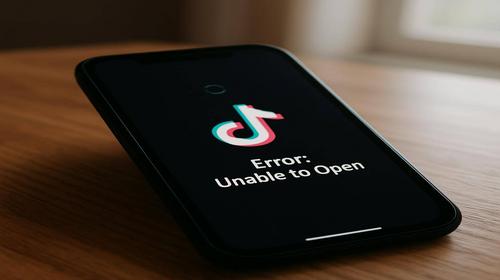
TikTok не відкривається — швидке рішення для Android та iPhone
Короткий опис: Якщо TikTok не запускається, зависає на логотипі, вилітає або показує «Немає підключення до Інтернету», тут зібрані реальні робочі рішення для Android і iPhone: від простого перезапуску до точних TikTok налаштувань.
Ситуація знайома: запускаєте TikTok — чорний екран, нескінченне завантаження, помилка мережі або додаток просто закривається. У когось це стається після оновлення, у когось — після зміни Wi‑Fi, а в когось TikTok проблема з’являється на старому смартфоні, де не вистачає пам’яті. Нижче — покрокові дії, які системний адміністратор порадив би родичам, щоб не приїжджати до них кожного разу особисто.
TikTok не відкривається: у чому проблема або коли це потрібно
Найчастіші симптоми, з якими доводиться мати справу:
- TikTok не запускається взагалі: натискаєте іконку — нічого не відбувається або вікно з’являється й одразу зникає.
- Зависання на логотипі: логотип TikTok крутиться, але стрічка не завантажується.
- Помилка підключення: «Немає підключення до Інтернету», хоча браузер і інші програми працюють.
- Виліт відразу після запуску: додаток відкрився на секунду — і закрився без повідомлення.
- Чорний або білий екран, нічого не показує, але система не зависла (кнопки «Дім» чи жести працюють).
Причини зазвичай типові:
- Збій у самому додатку TikTok (після оновлення, довгої роботи без перезапуску, битий кеш).
- Проблеми з Інтернетом (нестабільний Wi‑Fi, обмеження оператора, включений VPN).
- Застаріла версія додатку або прошивки Android/iOS.
- Мало вільної пам’яті або переповнений кеш програми.
- Глюки системи: збій служби Google Play, кеш системи, конфлікт з іншими програмами.
Хороша новина — у більшості випадків усе лікується кількома простими діями, без «перепрошивки» і сервісу.
Найпростіший спосіб вирішення
Починаємо з дій, які забирають 2–5 хвилин і реально допомагають у більшості випадків.
1. Перезапустити TikTok і телефон
Офіційна підтримка TikTok рекомендує спершу просто перезапустити програму і сам пристрій. Часто цього достатньо.
- Android: закрийте TikTok із «Недавніх програм» (змахніть його вбік), потім вимкніть телефон і увімкніть знову.
- iPhone: зробіть свайп вгору (або подвійне натискання Home), змахніть вікно TikTok, після цього перезапустіть iPhone.
Якщо після перезапуску TikTok відразу відкривається — проблема була у тимчасовому глюку або переповненій пам’яті додатку.
2. Перевірка Інтернету
Навіть якщо інші програми працюють, TikTok більш вимогливий до стабільності мережі.
- Увімкніть/вимкніть режим «У літаку» на 20–30 секунд, потім знову увімкніть мобільну мережу або Wi‑Fi.
- Спробуйте переключитися з Wi‑Fi на мобільний Інтернет або навпаки.
- Відкрийте в браузері будь‑який сайт (наприклад, новини) — якщо не відкривається, проблема точно не в TikTok.
Якщо мережа нестабільна, програма часто зависає на логотипі або показує помилку «Спробуйте ще раз».
3. Оновити TikTok до останньої версії
Старі версії можуть не запускатися або працювати з глюками, особливо якщо сервіс оновив протоколи чи безпеку.
- Android: відкрийте Google Play, знайдіть TikTok, натисніть «Оновити», якщо кнопка доступна.
- iPhone: зайдіть в App Store, знайдіть TikTok, натисніть «Оновити».
Після оновлення обов’язково повністю закрийте і знову відкрийте програму.
Покрокова інструкція
- Підготовка перед змінами.
Перш ніж копатися в глибоких налаштуваннях TikTok, зробіть просту «діагностику».
- Переконайтеся, що час і дата на телефоні виставлені правильно (TikTok може не запускатися або видавати помилки, якщо системний час сильно відрізняється від реального).
- Заряд батареї бажано вище 20%, щоб при перезапуску і оновленні система не «згасла».
- Запишіть або запам’ятайте логін/пароль від облікового запису TikTok — вони можуть знадобитися при очищенні даних або перевстановленні.
- Основні дії з конкретними параметрами та кнопками.
Крок 1. Очистити кеш і зайві дані TikTok (вбудовані TikTok налаштування)
Офіційна інструкція TikTok радить спочатку очистити кеш з самої програми.
- Відкрийте TikTok (якщо хоч якось запускається).
- Перейдіть у розділ «Профіль» внизу екрану.
- Натисніть кнопку «Меню» (☰) у правому верхньому куті.
- Обирайте «Налаштування та конфіденційність».
- Натисніть «Очистити» біля пункту «Кеш» → підтвердьте дію.
- За бажанням очистіть «Завантаження»: відео, які ви зберігали, можуть займати сотні мегабайт.
Результат: звільняється пам’ять, видаляються тимчасові файли, які часто ламаються й заважають запуску. Ваші чернетки і акаунт при цьому не видаляються.
Крок 2. Очистити кеш через системні налаштування (Android)
Якщо TikTok не відкривається взагалі або додаток падає раніше, ніж можна зайти в налаштування, чистимо через систему.
- Відкрийте системні «Налаштування» Android.
- Перейдіть у розділ «Програми» або «Додатки».
- Знайдіть у списку TikTok і відкрийте його.
- Зайдіть у пункт «Пам’ять» або «Сховище».
- Натисніть «Очистити кеш». Не плутати з «Очистити дані», це більш радикальний варіант.
Після цього спробуйте знову запустити TikTok.
Крок 3. Очищення даних TikTok (радикальний спосіб на Android)
Якщо кеш не допоміг, а проблема повторюється, можна повністю скинути дані додатку.
- Повторіть шлях: Налаштування → Програми → TikTok → Пам’ять.
- Натисніть «Очистити дані» (може називатися «Стерти дані»).
Що буде:
- Ви вийдете зі свого акаунта в TikTok.
- Локальні налаштування скинуться (звук, мовні налаштування, деякі TikTok налаштування рекомендацій).
- Кеш і локальні файли буде видалено.
Акаунт і ваші відео в мережі залишаться. Після запуску увійдіть знову за логіном і паролем.
Крок 4. Для iPhone — «Вивантажити додаток»
На iOS зручно використовувати функцію вивантаження програми без повного видалення.
- Зайдіть у «Налаштування» → «Загальні» → «Сховище iPhone».
- Знайдіть TikTok у списку.
- Натисніть «Вивантажити додаток» (Offload App).
- Потім натисніть «Встановити знову» (або поверніться на головний екран і натисніть іконку TikTok).
Система видалить сам додаток, але збереже документи і дані акаунта. Після відновлення часто зникають збої при запуску.
Крок 5. Перевстановити TikTok
Коли нічого не допомагає — повне видалення й установка.
- Видаліть TikTok через іконку (утримання → «Видалити») або через список програм.
- Перезапустіть телефон.
- Зайдіть у Google Play або App Store, знайдіть TikTok і встановіть заново.
- Увійдіть у свій акаунт.
Це вирішує більшість глибоких проблем: неправильні оновлення, биті файли, збої після міграції даних.
Крок 6. Оновити прошивку Android/iOS
Підтримка TikTok прямо радить оновлювати операційну систему до останньої версії — це часто пов’язано з безпекою і сумісністю.
- Android: Налаштування → «Система» → «Оновлення системи» → «Перевірити оновлення».
- iPhone: Налаштування → «Основні» → «Оновлення ПЗ» → встановіть доступну версію iOS.
Після оновлення системи знову перезапустіть телефон і спробуйте запустити TikTok.
- Перевірка результату.
Після кожного блока дій оцінюємо, що змінилося:
- TikTok відкривається стабільно, стрічка працює — можна зупинитися.
- Програма запускається, але відео не завантажуються — перевіряємо Інтернет і VPN.
- Вилітає рідше, але все ще є проблеми — варто почистити кеш/дані або оновити систему.
- Не запускається взагалі, хоча все інше працює — підозра на системний конфлікт, обмеження країни або блокування (тут можуть знадобитися VPN‑рішення, але вони місцями суперечать правилам TikTok).
Корисні поради та лайфхаки
- Для слабких телефонів і невеликої пам’яті.
На старих Android смартфонах TikTok часто просто не вистачає RAM (оперативної пам’яті). Якщо одночасно відкриті кілька «важких» програм (браузер з десятком вкладок, Instagram, ігри), система може автоматично «вбивати» TikTok.
Що допомагає:
- Перед запуском TikTok закрийте всі інші програми зі списку «Недавні».
- Звільніть пам’ять: видаліть рідко використовувані програми, особливо ігри, які займають 2–5 ГБ.
- Регулярно очищуйте кеш TikTok через «Звільнення місця» — особливо, якщо часто дивитеся або завантажуєте відео.
Побічно це зменшує навантаження на процесор і внутрішній накопичувач (SSD/пам’ять телефону), телефон менше гріється і менше гальмує.
- Маловідомий лайфхак: «оживити» мережу для TikTok.
Якщо відео не завантажуються, але Інтернет типу є, спробуйте такий трюк:
- Закрийте TikTok зі списку останніх програм.
- Увімкніть режим «У літаку» на 30 секунд.
- Вимкніть режим «У літаку», дочекайтеся підключення до мережі.
- Запустіть TikTok знову.
Таким чином оновлюється мережеве підключення, телефон отримує нову IP‑адресу, часто це допомагає обійти тимчасові глюки оператора або роутера.
- Вплив на продуктивність та ресурс пристрою.
Чим більший кеш TikTok, тим довше додаток стартує та тим більше навантаження на внутрішнє сховище. На слабких телефонах це може відчуватися як «TikTok дуже довго відкривається».
- Очищення кешу зменшує кількість звернень до пам’яті → додаток запускається швидше.
- Менше запущених у фоні програм → більше вільної RAM → TikTok менше вилітає.
- Якщо в телефоні мало вільного місця (менше 1–2 ГБ), система сама починає «задихатися», гальмує все, включно з TikTok — обов’язково звільніть простір.
- Прихований нюанс з VPN та проксі.
Буває, що TikTok не відкривається саме через VPN або проксі-сервіси, які ви колись увімкнули для іншої програми. У таких випадках:
- Вимкніть VPN у налаштуваннях телефону або в самій VPN‑програмі.
- На Android у «Налаштування → Мережа й Інтернет» перевірте, чи немає активного «Приватного DNS» або стороннього проксі (якщо ви їх ставили).
Після відключення поверніть стандартне з’єднання та запустіть TikTok знову.
Типові помилки користувачів
Кілька реальних сценаріїв, які часто бачу у користувачів, коли TikTok не відкривається.
1. «Помилка підключення до мережі», але проблема не в TikTok
- Як виглядає: при запуску або в стрічці з’являється «Немає підключення до Інтернету» або «Спробуйте ще раз», але інші програми працюють.
- Причина: нестабільний Wi‑Fi, глюк DNS, обмеження оператора, VPN.
- Як виправити: перезапустіть роутер, переключіться на мобільний Інтернет, вимкніть VPN, увімкніть/вимкніть режим «У літаку».
- Як уникнути: не забивайте роутер десятками одночасних завантажень, не використовуйте ненадійні «безкоштовні» VPN.
2. «Я видалив кеш, але натиснув не ту кнопку»
- Як виглядає: користувач очищає не кеш, а дані додатку, після цього TikTok просить увійти знову, а чернетки зникають.
- Причина: плутанина між «Очистити кеш» та «Очистити дані» в Android.
- Як виправити: якщо акаунт прив’язаний до пошти/телефону — просто знову увійти. Чернетки, на жаль, не відновити.
- Як уникнути: перед очищенням уважно читайте підпис кнопок і, якщо є важливі незбережені відео, опублікуйте хоча б у «Приватний доступ».
3. «ТікТок не відкривається тільки в мене, напевно телефон зламався»
- Як виглядає: програма не працює кілька хвилин, користувач панікує, але інші нічого не помічають.
- Причина: інколи проблема на стороні серверів TikTok, сервіс реально «лежить» певний час.
- Як виправити: перевірити статус TikTok через сервіси моніторингу (на кшталт Downdetector) — якщо там багато скарг, залишається чекати.
- Як уникнути: ніяк, але хоча б не витрачати час на «перепрошивку» телефона.
4. «Після оновлення системи TikTok взагалі перестав запускатися»
- Як виглядає: до оновлення Android/iOS все працювало, після — TikTok миттєво вилітає.
- Причина: конфлікт старої версії TikTok із новою версією ОС.
- Як виправити: оновити TikTok до останньої версії, якщо не допомагає — повністю видалити й перевстановити.
- Як уникнути: після великих системних оновлень завжди перевіряйте оновлення для ключових програм.
Часті запитання
Чому TikTok не відкривається на Android, а інші програми працюють нормально?
Найчастіше причина у самому додатку: битий кеш, застаріла версія, нестача пам’яті або конфлікт після оновлення системи. Спробуйте по черзі: перезапуск телефону, очищення кешу через системні налаштування, оновлення TikTok через Google Play, а при потребі — перевстановлення.
TikTok перериває роботу на iPhone: що робити, якщо постійно вилітає?
На iOS добре працює схема: перезапуск iPhone → оновлення TikTok через App Store → «Вивантажити додаток» у «Сховище iPhone» → повторна установка. Якщо це не допомогло, варто оновити прошивку iOS та перевірити, чи не блокує TikTok VPN.
Чи може TikTok проблема бути пов’язана з версією iOS або Android?
Так, підтримка TikTok прямо радить використовувати останню версію ОС, інакше можуть виникати глюки, помилки запуску та проблеми з безпекою. Особливо це стосується старих Android‑пристроїв і iPhone з кілька версіями iOS позаду.
TikTok працює тільки через Wi‑Fi, а через мобільний Інтернет не відкривається — чому так?
Можливі обмеження з боку оператора, проблеми з мобільною мережею або налаштований VPN тільки для мобільних даних. Перевірте режим «У літаку», APN‑налаштування, спробуйте іншу SIM‑карту або Wi‑Fi. Допомагає також вимкнення VPN і перезапуск мережі.
Після очищення кешу TikTok став працювати, але відео довго завантажуються — це нормально?
Так, перший запуск після очищення кешу завжди трохи довший: додатку потрібно заново сформувати тимчасові файли та підвантажити рекомендації. Якщо після 5–10 хвилин використання швидкість не нормалізується — перевірте Інтернет або спробуйте іншу мережу.
Чи безпечно встановлювати стару версію TikTok, якщо нова не запускається?
Це погана ідея: старі версії можуть мати вразливості, проблеми сумісності й конфліктувати із серверними оновленнями. TikTok офіційно рекомендує використовувати останню версію додатку і ОС. Краще перевстановити додаток з офіційного магазину, ніж шукати старі APK.
Як TikTok налаштування впливають на стабільність роботи та витрати ресурсів?
У TikTok налаштуваннях через «Звільнення місця» можна керувати кешем і завантаженнями — чим менше зайвих файлів, тим швидше стартує програма. Крім того, вимкнення автоматичного відтворення в мобільній мережі зменшує навантаження на процесор, економить трафік та батарею, що особливо помітно на слабких телефонах.
Читайте також
Якщо TikTok проблема вирішена, але хочеться підтягнути інші програми та систему, стане у пригоді ще кілька розділів:
Закладки
Якщо вам було корисно дізнатися, що робити, коли TikTok не відкривається, додайте наш блог
як швидко вирішити проблему з програмами та сервісами
у закладки.
Натисніть Ctrl + D