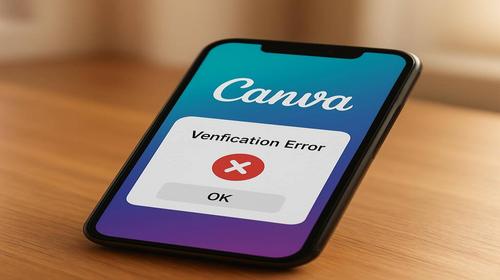
Canva помилка верифікації — швидке рішення для звичайних користувачів і команд
Короткий опис: Розбираємося, чому з’являється помилка верифікації в Canva (акаунт, пошта, SSO, Education/Nonprofit), як швидко це виправити, які налаштування перевірити і що робити, якщо Canva помилка не зникає навіть після стандартних дій.
Canva зазвичай працює без проблем: зайшов, зробив дизайн, скачав — готово. Але варто лише зіткнутися з верифікацією акаунта, домену, навчального статусу чи корпоративного входу, як все ламається в найгірший момент. Пошта “не приходить”, замість входу — дивне повідомлення, а система вперто видає Canva помилка верифікації або просто Canva проблема без зрозумілого пояснення. На практиці це виглядає так: ви натискаєте “Підтвердити email” чи “Продовжити з Google/SSO”, а сервіс або мовчить, або видає помилку, або зациклює вас на одній і тій же сторінці.
Для фрилансера це кілька годин нервів, для маркетолога — зірваний дедлайн, для вчителя чи НКО — блокований доступ до Canva Education чи Canva for Nonprofits. Добра новина: більшість таких збоїв вирішуються або за 5–10 хвилин, або принаймні можна чітко зрозуміти, де саме проблема — у вас, у налаштуваннях організації чи на боці самої Canva.
Коли виникає помилка верифікації або навіщо взагалі потрібна ця перевірка
У Canva є кілька різних типів “верифікації”, і від цього сильно залежить, яке рішення спрацює:
- Підтвердження email — класична перевірка пошти при реєстрації чи зміні адреси.
- Верифікація домену або SSO/SSO-провайдера для команд, шкіл, компаній.
- Підтвердження статусу (Canva for Education, Canva for Nonprofits, іноді — бізнес-акаунти).
- OAuth / SSO авторизація через Google, Microsoft, LMS чи інші зовнішні сервіси.
Помилка верифікації найчастіше проявляється так:
- Лист з підтвердженням не приходить взагалі, або потрапляє в спам.
- Ви відкриваєте посилання з листа — а Canva пише, що “посилання недійсне” або дія закінчилася.
- При SSO виводиться щось на кшталт “не налаштовано вхід через SAML” або проблема з сертифікатом.
- При заході через навчальну платформу (LMS) Canva не відкривається, або відображається помилка запуску.
- Система пише про “помилку безпеки”, не дає продовжити вхід та радить змінити мережу або вимкнути VPN.
І тут важливо відрізняти: це Canva помилка
Найшвидший спосіб: що перевірити за 5–10 хвилин, перш ніж панікувати
Є базовий набір дій, які варто зробити будь-кому, незалежно від того, що саме пише Canva. Часто саме вони знімають типові помилки верифікації без танців з бубном.
- Перевірте, чи немає глобального збою у Canva — іноді проблема не у вас, а на серверах. Це можна подивитися на сторінці статусу сервісу. Якщо там є активні інциденти — просто чекаємо.
- Очистіть cookie та кеш для Canva. Пошкоджені cookie часто ламають login/verification-флоу. Після очищення доведеться знову увійти, але багато дивних помилок зникають.
- Спробуйте інкогніто/приватне вікно. Якщо в приватному режимі верифікація проходить, проблема майже завжди в розширеннях або старих даних браузера.
- Вимкніть VPN та проксі хоча б на час верифікації. Canva прямо рекомендує вимикати VPN або переходити на іншу мережу, якщо бачите повідомлення про проблеми з безпекою чи підключенням.
- Оновіть браузер або спробуйте інший. Офіційна документація Canva не раз натякає, що стара версія браузера або нестандартний браузер можуть ломати авторизацію та SSO.
Якщо ви швидко пройшли ці кроки, а Canva помилка верифікації лишається — далі працюємо точково під ваш сценарій.
Покрокова інструкція: що робити для різних типів помилки верифікації
-
Підготовка та перевірка системи
1. Переконайтесь, що з боку Canva немає аварій
Спершу перевіряємо, чи працює сервіс в принципі. Якщо на офіційній сторінці статусу Canva є червоні або помаранчеві попередження, немає сенсу годинами шукати проблему у себе — верифікація може падати глобально.
2. Перевірте інтернет та мережеві обмеження
- Перезапустіть роутер або переключіться на іншу Wi‑Fi мережу / мобільний інтернет.
- Вимкніть VPN або фільтруючі проксі. Canva сама рекомендує відключати VPN, якщо бачите повідомлення про безпеку чи блокування.
- Якщо ви в корпоративній мережі, де є фільтрація трафіку, перевірте, чи не блокується домен Canva.
3. Очистіть кеш і cookie саме для Canva
Покроково для Chrome (аналогічно в інших браузерах):
- Відкрийте налаштування, розділ “Конфіденційність та безпека” → “Файли cookie та інші дані сайтів”.
- Знайдіть Canva за назвою домену.
- Видаліть cookie та локальні дані лише для канви, щоб не зносити все підряд.
- Перезапустіть браузер.
Після цього знову відкрийте Canva і спробуйте пройти верифікацію.
4. Спробуйте інший браузер або інкогніто
- Відкрийте браузер у режимі інкогніто та зайдіть у Canva.
- Якщо все працює, швидше за все блокує якесь розширення (адблок, трекер-блокер, корпоративне розширення безпеки).
- Вимкніть розширення по одному і після кожного перевіряйте Canva, поки не знайдете винуватця.
-
Основні дії та налаштування: різні сценарії помилки верифікації
Сценарій 1. Не приходить лист з підтвердженням email
- Перевірте папку Спам, “Промоакції”, “Оновлення” — листи підтвердження люблять туди падати.
- Додайте адресу від Canva до контактів, щоб пошта не різала ці листи як підозрілі.
- Спробуйте відправити лист повторно — у Canva зазвичай є кнопка “надіслати ще раз”.
- Спробуйте іншу поштову адресу (особливо якщо у вас старий корпоративний домен з агресивною фільтрацією).
Якщо лист зовсім не приходить, а інші сервіси на цю пошту працюють нормально — проблема може бути або в налаштуваннях поштового провайдера, або у фільтрах вашої організації (у випадку корпоративної пошти). Тут вже без IT-відділу іноді ніяк.
Сценарій 2. Лист прийшов, але посилання з верифікацією видає помилку або “недійсне”
- Перевірте, чи не намагалися ви використати старе посилання. Canva часто генерує нове, а попереднє стає недійсним.
- Скопіюйте посилання вручну замість простого кліку, якщо ваш поштовий клієнт “ламає” його переносами рядків.
- Спробуйте відкрити посилання у іншому браузері або в приватному режимі.
- Якщо пройшло багато часу, повторно надішліть лист і використайте найсвіжіше посилання.
Сценарій 3. Canva помилка верифікації при вході через SSO (SAML, Google Workspace, Microsoft 365)
Тут починається командна історія. Для SSO Canva окремо описує типові проблеми:
- Прострочений або невірно встановлений сертифікат у вашому провайдері ідентичності (IdP).
- Неправильний SAML-конфіг: URL, entity ID, audience, формат NameID та інші поля.
- Помилка “вхід через SAML не налаштовано” — означає, що на стороні Canva SSO для цієї організації не оформлено або налаштовано неправильно.
Що робити “несисадміну”:
- Перевірте, чи входите ви з правильної пошти (особливо, якщо у вас кілька Google/Microsoft акаунтів в одному браузері).
- Спробуйте вийти з усіх Google/Office акаунтів, зайти лише з робочого і потім відкрити Canva.
- Якщо помилка явно згадує SAML або SSO — напишіть в IT/адміністратору організації. Нехай перевірять сертифікат IdP, налаштування SAML, термін дії сертифіката та чи доданий актуальний сертифікат у Canva.
У багатьох компаніях проблема верифікації через SSO вирішується просто: в адмін-панелі оновлюють сертифікат, а в Canva додають його актуальну версію.
Сценарій 4. Помилка при відкритті Canva Education або через LMS (Moodle, Canvas, Google Classroom тощо)
Для освітніх акаунтів є ще один тип верифікації — через навчальні системи:
- Якщо Canva не відкривається з LMS і показує помилку запуску, перевірте, чи не блокує ваш браузер сторонні cookie. Для інтеграцій з Education Canva прямо вказує, що потрібно дозволити third-party cookies.
- Спробуйте додати Canva в список дозволених сайтів для cookie.
- У деяких браузерах достатньо змінити глобальне налаштування: не блокувати сторонні cookie повністю.
Якщо помилка не зникає, зверніться до системного адміністратора школи/університету — можливо, проблема в конфігурації самого LMS або інтеграції з боку закладу.
Сценарій 5. “Ми не можемо продовжити з міркувань безпеки” або схожі повідомлення
Це окремий тип Canva помилки, пов’язаний із захистом:
- Canva рекомендує змінити Wi‑Fi мережу.
- Вимкнути всі VPN та проксі.
- Відкрити Canva в Google Chrome (або іншому підтримуваному браузері) та спробувати увійти знову.
На практиці часто виявляється, що користувач сидить за “сірим” VPN-сервером, з якого йде підозрілий трафік, або в мережі, де є агресивний фільтр. Такі ситуації легко лікуються переходом на мобільний інтернет або домашній Wi‑Fi без додаткових тунелів.
Сценарій 6. Верифікація статусу (Education, Nonprofit) зависла або відхилена
Тут вже не зовсім технічна, а організаційна Canva проблема:
- Перевірте, чи подали ви всі документи, які Canva вимагає для підтвердження (домен школи, офіційний сайт, підтвердження статусу НКО тощо).
- Якщо ви — окремий викладач/волонтер, а організація має власний акаунт, може бути потрібно, щоб саме ваш акаунт додали як користувача/учасника, а не відкривали вам окрему верифікацію.
- Якщо статус довго “висить” без відповіді, варто звернутися через форму підтримки Canva з описом кейсу.
-
Перевірка результату та безпеки
1. Спробуйте увійти з іншого пристрою
Якщо на іншому комп’ютері або смартфоні верифікація проходить, а на основному — ні, проблема майже точно в локальних налаштуваннях: браузер, антивірус, VPN, корпоративна політика.
2. Змініть пароль і перевірте активні сесії
Якщо Canva дивно поводиться при вході/верифікації, не зайвим буде:
- Скинути пароль з офіційної форми.
- Перевірити пошту на предмет підозрілих листів щодо входів.
- Увійти лише з одного пристрою і закрити сесії на інших (якщо Canva це дозволяє через налаштування акаунта).
3. Переконайтесь, що ви в правильному акаунті
Банальний, але реальний кейс: Canvas видає 403 або інші дивні помилки доступу, якщо ви просто зайшли не в той акаунт (наприклад, особистий замість шкільного чи корпоративного). У такому випадку:
- Вийдіть з Canva.
- Завершіть усі сесії Google/Microsoft в браузері.
- Зайдіть тільки в потрібний акаунт, а потім відкрийте Canva і пройдіть верифікацію/вхід ще раз.
Корисні поради
- Якщо у вас часто виникає Canva помилка при верифікації через SSO, збережіть коротку інструкцію для вашої команди або студентів: який логін використовувати, що робити, якщо сторінка не завантажується, де шукати листи.
- Для важливих проектів (особливо у бізнесі) не робіть все через один акаунт. Нормальна практика — мати резервний робочий обліковий запис, щоб у разі проблем з верифікацією не зупиняти весь процес.
- Не відкладайте оновлення браузера на “коли буде час”. У Canva офіційно вказано, що старі версії браузерів можуть викликати помилки роботи сервісу, включно з входом і SSO.
- Якщо у вас корпоративний антивірус або фаєрвол, попросіть IT додати канву до списку довірених сайтів. Іноді політики безпеки ріжуть скрипти авторизації, а користувач бачить просто Canva помилка без деталей.
- Маловідомий лайфхак: коли верифікація не проходить через LMS (наприклад, Moodle/Canvas), спробуйте один раз зайти в Canva напряму через браузер, увійти під тим самим акаунтом (email) і вже потім відкривати посилання в LMS. У деяких сценаріях це “підхоплює” сесію і прибирає помилку запуску.
Поширені помилки користувачів
Типові фейли з верифікацією в Canva повторюються знову й знову. Якщо їх знати, можна зекономити собі годину життя.
1. Використання “не того” акаунта
Симптоми: Canva пише про відсутність доступу, 403, або не бачить потрібні дизайни/плани. Наслідки: ви намагаєтеся верифікувати пошту чи домен, який не прив’язаний до потрібної організації. Виправлення — вийти всюди, зайти лише в правильний робочий акаунт і вже з нього проходити всі кроки.
2. Ввімкнені VPN і розширення-блокувальники
Симптоми: помилки безпеки, вічне “спроба підключення”, відмова у верифікації SSO. Наслідки: Canva сприймає ваш трафік як потенційно небезпечний або не може коректно завершити авторизацію. Виправлення — тимчасово вимкнути VPN, перевірити роботу в чистому браузері без розширень.
3. Ігнорування спаму та вкладки промоакцій у пошті
Симптоми: “лист з верифікацією не приходить взагалі”. Наслідки: ви повторно відправляєте лист десятки разів, а потім виявляється, що всі вони дружньо оселилися в спамі. Рішення — додати Canva в довірені адреси, відмітити лист як “не спам” і надалі стежити за цими вкладками.
4. Використання застарілого посилання з листа
Симптоми: Canva пише, що посилання недійсне або термін дії закінчився. Наслідки: ви відкриваєте старий лист, хоча новий давно прийшов нижче по списку. Рішення — завжди брати останній лист, оновлювати сторінку пошти і не зберігати старі посилання в закладках.
5. Самостійна спроба налаштувати SSO без доступу до адмінки
Симптоми: нескінченні помилки SAML, “не налаштовано вхід через SAML”, відмови в доступі. Наслідки: можна “покалічити” конфігурацію, і потім IT-відділу буде складніше відкотити все назад. Рішення — не чіпати SSO-конфіг без прав та знань, а залучити того, хто керує IdP і має доступ до адмін-панелі Canva.
Часті запитання
Чому Canva пише про помилку верифікації, коли я підтверджую електронну пошту?
Найчастіше це або прострочене посилання, або лист відкритий в іншому браузері/акаунті, ніж той, де ви зареєстрували Canva. Перевірте, чи відкриваєте останній лист з підтвердженням, спробуйте інкогніто та переконайтеся, що ви увійшли саме в той акаунт, для якого проходить верифікація.
Canva рішення: як виправити помилку при вході через Google чи Microsoft?
Спершу вийдіть із всіх Google/Microsoft акаунтів у браузері, зайдіть лише в робочий, а потім відкрийте Canva. Якщо помилка з’являється знову, очистіть cookie для Canva, вимкніть VPN та розширення-блокувальники, а далі повторіть спробу входу.
Що робити, якщо Canva проблема з SSO або “вхід через SAML не налаштовано”?
Це зазвичай не користувацька, а адмінська історія. Потрібно, щоб адміністратор вашої організації перевірив налаштування SAML у провайдері ідентичності (IdP), термін дії сертифіката та відповідність параметрів у Canva. Самостійно це виправити без доступу до адмін-панелі майже нереально.
Canva помилка безпеки: пише, що не може продовжити з міркувань безпеки. Що робити?
Спочатку спробуйте переключитися на іншу Wi‑Fi мережу або мобільний інтернет і повністю вимкніть VPN/проксі. Потім відкрийте Canva у підтримуваному браузері (наприклад, Google Chrome) і повторіть спробу входу. Часто цього достатньо, щоб помилка зникла.
Чому Canva Education не відкривається з мого LMS, хоча напряму сайт працює?
Швидше за все, браузер блокує сторонні cookie, які потрібні для інтеграції. Додайте Canva в список дозволених сайтів для cookie або тимчасово вимкніть блокування third-party cookies і спробуйте ще раз. Якщо не допомагає, дайте знати адміністратору вашого LMS.
Як зрозуміти, що проблема не в мені, а в самій Canva?
Перевірте сторінку статусу Canva. Якщо там зазначені активні інциденти, помилки верифікації, входу чи роботи з акаунтом можуть бути глобальними. У такому випадку ваші налаштування ні при чому — лишається тільки чекати, поки команда Canva все полагодить.
Мені не підтвердили Canva for Nonprofits. Це теж помилка верифікації?
Тут йдеться скоріше про верифікацію статусу. Якщо заявку відхилили, перевірте, чи правильно вказані юридичні дані організації, чи є посилання на офіційний сайт і чи підходите ви під критерії Canva для НКО. За потреби надішліть розширене пояснення через форму підтримки.
Чи може антивірус або корпоративний фаєрвол ламати верифікацію Canva?
Так, особливо якщо в політиках безпеки є блокування скриптів або сторонніх cookie. Якщо Canva помилка з’являється тільки на роботі, а вдома все нормально — зверніться до IT, щоб додати Canva в список довірених ресурсів.
Як довго зазвичай триває верифікація в Canva, якщо все налаштовано нормально?
Підтвердження email — кілька хвилин. Верифікація Education/Nonprofit може займати від кількох годин до кількох днів, залежно від завантаженості підтримки і якості наданих даних. Якщо строк явно затягнувся, варто написати в підтримку з номером заявки.
Читайте також
Якщо Canva помилка верифікації виявила у вас більше загальних питань з безпекою, браузерами або роботою програм, ось декілька корисних розділів:
Закладки
Якщо вам була корисна ця стаття, додайте наш блог про інтернет безпеку у закладки — так ви швидко знайдете рішення, коли знову вилізе якась Canva проблема або помилка в іншому сервісі.
Натисніть Ctrl + D