Як перевірити браузер на віруси: практичний browser malware check без зайвої паніки
Короткий опис: Якщо браузер почав відкривати дивні вкладки, міняти стартову сторінку, показувати нав’язливу рекламу або сам перекидає на підозрілі сайти, потрібна не паніка, а нормальна перевірка браузера на віруси. Нижче — простий browser malware check, який допоможе знайти шкідливі розширення, небезпечні налаштування, підозрілі програми та сліди зараження в Windows, Chrome та інших браузерах.
Браузер рідко ламається “сам по собі”. Зазвичай проблема починається з розширення, яке ви поставили поспіхом, із сумнівної програми, що тихо підмінила пошук, або з файлу, який потягнув за собою рекламне ПЗ. Зовні це виглядає буденно: відкривається не та сторінка, в спливаючих вікнах з’являються дивні “подарунки”, пошук веде не туди, куди ви звикли. У гіршому випадку зловмисне ПЗ може збирати дані, підсовувати фішингові сторінки або красти сесії входу в акаунти[4][17].
Саме тому перевірка браузера на віруси — це не лише про “почистити Chrome”. Це ще й про те, щоб зрозуміти, звідки взялася проблема, як її прибрати без зайвих втрат і як не повернути все назад через день-два. Для більшості користувачів вистачає кількох точних дій: перевірити розширення, скинути налаштування, просканувати систему вбудованим захистом, а потім подивитися, чи не залишилося підозрілих процесів або програм[2][4][17].
Коли виникає проблема або навіщо це потрібно
Потреба в browser malware check виникає не тільки тоді, коли браузер уже “зламався в лоб”. Часто ознаки дуже тихі. Наприклад, ви відкриваєте Google, а пошук раптом веде на інший сервіс. Або кожне нове вікно браузера стартує з чужої сторінки. Або рекламні банери з’являються навіть на сайтах, де їх раніше не було. Це типовий сценарій для browser hijacker-ів, рекламного ПЗ та шкідливих розширень[4][17].
Є ще одна неприємна деталь: браузер сам по собі — це лише оболонка. Якщо на комп’ютері вже є шкідлива програма, вона може втручатися в роботу браузера через розширення, політики, ярлики, проксі, DNS або змінені налаштування стартової сторінки. Тобто чистити треба не лише сам браузер, а й систему навколо нього[4][15][17].
Ось типові симптоми, які я б не ігнорував:
- стартова сторінка змінилася без вашої участі;
- пошук перекидає на незнайомий сайт;
- з’явилися нові розширення, які ви не ставили;
- браузер гальмує, хоча вкладок мало;
- вилазять спливаючі вікна, поп-апи, фейкові “оновлення”;
- антивірус або захист браузера блокує підозрілі сторінки;
- акаунти починають просити повторний вхід частіше, ніж зазвичай[4][17].
Якщо у вас був сценарій “поставив безкоштовну програму, а потім усе змінилося”, це дуже схоже на рекламне ПЗ у комплекті з інсталятором. Такі речі часто йдуть разом із “потрібною” утилітою, а потім перебудовують браузер під себе. У реальному житті це найчастіша історія. Не якась кіношна атака, а банальний софт із зайвими галочками.
Найшвидший спосіб
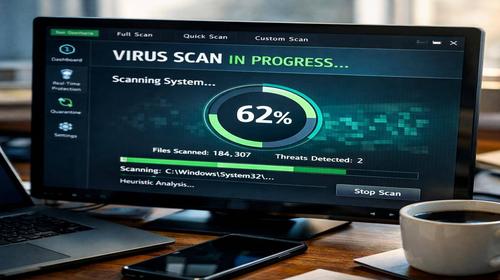
Найшвидший browser malware check для більшості людей виглядає так: спершу відкрийте список розширень у браузері й видаліть усе, чого ви не пам’ятаєте або не довіряєте, потім скиньте налаштування браузера до стандартних і запустіть повну перевірку Windows Defender або іншого нормального антивіруса[2][4][15].
Якщо проблема в Chrome, Microsoft і Google радять саме такі кроки: прибрати недовірені розширення, скинути налаштування браузера, а далі перевірити систему на шкідливе ПЗ та безпеку акаунта[4]. Для Windows швидкий або повний скан у Microsoft Defender запускається прямо з розділу безпеки, і після завершення він покаже, чи знайшов щось підозріле[2].
Якщо хочете ще один швидкий рівень перевірки, проганяйте підозрілі сайти або сторінки через онлайн-сканери на кшталт Sucuri SiteCheck, VirusTotal або Google Safe Browsing. Вони корисні, коли вам треба перевірити не весь комп’ютер, а конкретну адресу, яка поводиться дивно, або визначити, чи сайт уже має погану репутацію[10][14][16][18].
Покрокова інструкція
-
Почніть із браузера. Відкрийте список розширень і приберіть усе зайве. Особливо уважно подивіться на ті розширення, які обіцяють “покращити пошук”, “швидше завантаження”, “захист від реклами” або “бонуси для покупок”. Саме такі штуки часто і змінюють поведінку браузера непомітно для користувача[4][17].
-
Перевірте налаштування стартової сторінки та пошуку. Якщо браузер відкриває не ту сторінку, яка була раніше, або підставляє дивний пошуковик, це вже не дрібниця. Скидання налаштувань повертає стандартні параметри й прибирає частину нав’язаних змін[4]. У Chrome це особливо корисно після інсталяції сумнівного софту.
-
Запустіть перевірку системи. У Windows відкрийте Microsoft Defender і зробіть швидке або повне сканування. Якщо підозри серйозні, краще не економити час і запустити глибшу перевірку. Microsoft прямо радить запускати скан, коли ви підозрюєте malware, а після завершення Defender покаже результат[2].
-
Перевірте встановлені програми. Якщо проблема з браузером з’явилася після встановлення якоїсь “безкоштовної” утиліти, перевірте список програм у Windows. Видаляйте все невідоме або дивне. Саме через такі програми браузер часто отримує небажані зміни, а користувач ще довго шукає причину не там, де треба[4][17].
-
Подивіться на симптоми після перезапуску. Якщо браузер після перезапуску знову відновлює стару проблему, значить, у системі ще щось лишилося. Це може бути служба, розширення, планувальник завдань або прихований компонент рекламного ПЗ. Тут уже допомагає не тільки браузер, а й нормальна перевірка Windows, а іноді й повторний аудит усіх розширень та програм[2][4].
Корисні поради
- Перевіряйте не лише браузер, а й ярлик запуску. Якщо після назви exe-файлу там дописаний дивний URL, браузер може відкриватися вже з підставленою адресою.
- Після чистки змініть паролі для важливих акаунтів, якщо браузер поводився підозріло. Особливо це стосується пошти, соцмереж і банкінгу.
- Оновіть браузер до останньої версії. Багато атак працюють через старі вразливості або старі модулі, які давно мали бути закриті.
- Перевірте проксі та DNS-настройки. Іноді шкідливе ПЗ не чіпає сам браузер, а змінює мережевий маршрут і підсовує фальшиві сайти.
- Маловідомий лайфхак: відкрийте список політик браузера. Якщо там з’явилися незрозумілі примусові налаштування, це вже дуже схоже на нав’язане керування з боку стороннього ПЗ. У звичайного домашнього комп’ютера там зазвичай нічого зайвого бути не повинно.
Як зрозуміти, що проблема саме в браузері, а не в усьому комп’ютері
Ось тут багато хто плутається. Якщо зламався тільки один браузер, а інші працюють нормально, проблема часто сидить у розширеннях, профілі браузера або його налаштуваннях. Якщо ж реклама, перекидання на підозрілі сторінки й уповільнення є всюди, треба дивитися ширше: Windows, програми, автозавантаження, мережеві параметри[4][17].
Наприклад, якщо у вас Chrome веде на дивний пошук, а Edge і Firefox чисті, найімовірніше, винен саме профіль Chrome або його розширення. Якщо ж будь-який браузер одразу відкриває один і той самий сайт, перевіряйте ярлики, запускові параметри, програму-перехоплювач або системні зміни. Це вже не “браузерні віруси” в побутовому сенсі, а шкідливе ПЗ, яке впливає на всю систему[4][17].
Типова схема зараження браузера
Найчастіше все виглядає банально. Користувач встановлює безкоштовну програму, не знімає галочки з додаткових компонентів, отримує рекламне ПЗ, а потім браузер починає жити окремим життям. Інший варіант — фейкове розширення з красивою назвою, яке копіює функції відомого сервісу, але насправді збирає дані або вставляє рекламу[4][17].
Є ще схеми через фішингові сторінки. Ви відкриваєте підозрілий сайт, бачите “Ваш браузер застарів”, натискаєте “оновити”, і завантажується файл, який у кращому випадку вам непотрібний, а в гіршому — шкідливий. Саме тому браузер треба перевіряти не тільки після “явного зараження”, а й після дивних інсталяцій, дивних дозволів і підозрілих редиректів[4][10][14].
Що перевірити в Chrome, Edge, Firefox та інших браузерах
| Що перевіряти | Навіщо | Що вважається підозрілим |
|---|---|---|
| Розширення | Саме вони найчастіше змінюють пошук, рекламу й перенаправлення | Невідомі або нещодавно встановлені доповнення |
| Стартова сторінка | Показує, чи не підмінили запуск браузера | Чужий сайт, який ви не задавали |
| Пошукова система | Дає зрозуміти, чи не перехопили пошук | Незнайомий пошуковик або копія відомого сервісу |
| Ярлик запуску | Дозволяє знайти дописаний URL | Лишній веб-адресний хвіст після назви програми |
| Проксі та DNS | Перевіряє, чи немає мережевої підміни | Невідомий проксі або ручні налаштування без вашої участі |
Поширені помилки
Одна з найчастіших помилок — просто видалити браузер і поставити його заново. Звучить логічно, але не завжди допомагає. Якщо проблема сидить у Windows, в автозавантаженні, у шкідливому розширенні, яке синхронізується через акаунт, або в іншій програмі, нова установка браузера нічого не змінить[4][17].
Друга типова історія — видалити “яке-небудь” розширення і зупинитися. Буває, що шкідливий компонент повертається через синхронізацію облікового запису, а буває, що залишаються політики або окремий процес у системі. Тому перевірка має бути трохи ширшою, ніж просто кнопка “видалити доповнення”[4].
Ще одна помилка — ігнорувати симптоми, якщо комп’ютер “ще якось працює”. Наслідки можуть бути неприємні: крадіжка паролів, підміна сторінок входу, підписка на небажані сервіси, відкриття фальшивих банерів або повторне зараження після кожного перезавантаження[4][17].
Як виправляти правильно:
- видалити підозрілі розширення;
- скинути налаштування браузера;
- просканувати систему;
- перевірити програми та автозапуск;
- змінити паролі, якщо є ризик перехоплення сесії.
Як перевірити браузер на віруси в Windows без зайвих інструментів
Якщо у вас Windows, не поспішайте шукати десяток сумнівних “чистильників”. У багатьох випадках достатньо вбудованого захисту. Microsoft Defender уміє запускати сканування, і це нормальний перший крок, коли є підозра на malware[2]. Для користувача це зручно: не треба нічого додатково ставити, а результат видно після завершення перевірки.
Після скану я б ще зробив одну просту річ: відкрив список нещодавно встановлених програм і подивився, чи не було там чогось підозрілого в той день, коли браузер почав чудити. Дуже часто причина знаходиться саме там. Не в “таємничому вірусі”, а в конкретній програмі, яка просто перебрала на себе частину налаштувань браузера[17].
Коли потрібна глибша перевірка
Іноді швидкого очищення мало. Якщо браузер постійно повертає рекламу, якщо після видалення розширень проблема не зникає, якщо акаунти просять входити знову або система поводиться дивно, потрібна вже глибша перевірка всієї машини. Тут підхід простий: скан системи, перевірка автозавантаження, аналіз установлених програм, скидання браузера, а далі — зміна паролів і перегляд активних сесій у важливих акаунтах[2][4][17].
Окремо варто перевірити, чи не підхопився шкідливий код через підозрілий сайт. Для цього корисні онлайн-сканери на кшталт Sucuri SiteCheck, VirusTotal, Kaspersky Threat Intelligence Portal або Google Safe Browsing. Вони не лікують комп’ютер, але допомагають швидко зрозуміти, чи має конкретна адреса погану репутацію або ознаки шкідливого вмісту[10][14][16][18].
Часті запитання
Як перевірити браузер на віруси, якщо я користуюся Chrome?
Почніть із розширень, скиньте налаштування браузера до стандартних і запустіть перевірку системи в Microsoft Defender або іншому надійному захисті. Сам Chrome окремо не “лікує” шкідливе ПЗ, тому перевірка має бути комплексною[2][4].
Чи може вірус у браузері красти паролі?
Так. Якщо шкідливе розширення, підмінений сайт або рекламне ПЗ отримує доступ до ваших сесій чи вводів, ризик крадіжки паролів і токенів реальний. Тому після підозрілої активності краще змінити паролі[4][17].
Чому браузер сам відкриває рекламу?
Найчастіше причина в шкідливому розширенні, зміненій стартовій сторінці, дописаному ярлику або рекламному ПЗ в системі. Це класичний симптом, який не варто ігнорувати[4][17].
Як зробити browser malware check безкоштовно?
Безкоштовно можна перевірити розширення, скинути налаштування браузера, запустити Windows Defender і прогнати підозрілі сайти через онлайн-сканери на кшталт VirusTotal або Sucuri SiteCheck[2][10][14][16][18].
Що робити, якщо браузер повертає мене на незнайомий пошук?
Перевірте пошукову систему, стартову сторінку, розширення та ярлик запуску. Якщо не допомагає, скануйте систему і шукайте стороннє ПЗ, яке могло змінити налаштування[4][17].
Чи достатньо просто перевстановити браузер?
Ні, не завжди. Якщо проблема в системі або в синхронізованому профілі, перевстановлення не прибере причину. Спершу треба знайти джерело зміни[4].
Які ознаки того, що в браузері не просто “глюк”, а шкідливе ПЗ?
Підозра зростає, коли з’являються невідомі розширення, нав’язливі редиректи, зміна пошуку, поп-апи, повільна робота і повторне повернення проблеми після скидання налаштувань[4][17].
Чи варто перевіряти телефон, якщо на ньому теж відкривається той самий акаунт?
Так, бо проблема може бути не лише в браузері на ПК. Якщо ви входите в один і той самий обліковий запис з кількох пристроїв, перевірте ще й телефон, а також активні сесії в акаунті[2][4].
Який найпростіший спосіб захиститися від повторного зараження?
Не ставити сумнівні розширення, не завантажувати софт із випадкових джерел, оновлювати браузер і систему, а після підозрілої активності змінювати паролі та перевіряти безпеку акаунтів[4][17].
Чи можна перевірити сайт, якщо підозрюю, що саме він заражає браузер?
Так, для цього підходять онлайн-сканери на кшталт Sucuri SiteCheck, VirusTotal або Google Safe Browsing. Вони допоможуть швидко зрозуміти, чи має сайт ознаки шкідливості або фішингу[10][14][16][18].
Читайте також
Якщо тема безпеки браузера вам близька, подивіться ще кілька матеріалів з нашого блогу — вони добре доповнюють цю перевірку і допомагають закрити суміжні ризики.
- Браузери: налаштування, безпека і корисні фішки
- Інтернет безпека для звичайного користувача
- Антивіруси та сканери для Windows
- WINDOWS: налаштування, захист і діагностика
- Програми, які варто перевіряти перед встановленням
Закладки
Якщо вам була корисна ця стаття, додайте наш блог про інтернет безпеку у закладки.
Натисніть Ctrl + D