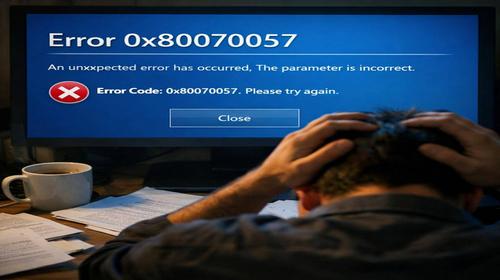
Помилка 0x80070057 у Windows 10: причини, виправлення та покроковий fix error
Короткий опис: Детальний гайд, як виправити error 0x80070057 Windows 10 при оновленні, установці системи, резервному копіюванні, роботі Microsoft Store та активації. Практичні рішення через PowerShell, CMD, налаштування дисків і служб Windows.
Помилка системи Windows 10 з кодом 0x80070057 — одна з найчастіших для цієї ОС. Вона може з’являтися під час оновлення Windows, встановлення системи на SSD або HDD, створення резервної копії, активації Windows або роботи Microsoft Store. Хороша новина в тому, що у більшості випадків цю помилку реально виправити власними силами, використовуючи стандартні інструменти Windows, CMD та PowerShell.
Коли виникає проблема або навіщо це потрібно
Код 0x80070057 перекладається як «Неправильно заданий параметр» або «Параметр задан неверно». На практиці це означає, що Windows не може завершити операцію через проблему з диском, файловою системою, налаштуваннями реєстру, оновленнями або некоректними параметрами системи.
Найчастіші сценарії, коли з’являється error 0x80070057 Windows 10:
- Оновлення системи через «Центр оновлення Windows» (Update, cumulative update, перехід на нову збірку).
- Установка Windows 10 з флешки — на етапі вибору диска з’являється помилка, установка не продовжується.
- Створення резервної копії системи або образу системи — засіб резервного копіювання видає помилку 0x80070057.
- Активація Windows 10 — при введенні ключа активації з’являється помилка.
- Робота Microsoft Store або завантаження програм із магазину.
- Копіювання великих файлів або робота з пошкодженим диском/розділом.
Якщо ігнорувати цю помилку, можна отримати нестабільну систему: збої під час оновлень, неможливість зробити резервну копію, проблеми з запуском деяких програм, а інколи — навіть проблеми із завантаженням Windows.
Найшвидший спосіб
Для більшості користувачів найшвидший спосіб виправити помилку системи Windows 10 0x80070057, якщо вона з’являється при оновленні або в процесі роботи системи — це:
- очистити кеш оновлень Windows;
- перевірити диск через CHKDSK у CMD;
- перевірити системні файли через SFC та DISM у CMD/PowerShell.
Комбінація цих дій часто вирішує помилку без перевстановлення системи і збереженням усіх файлів.
Якщо ж помилка 0x80070057 з’являється під час установки Windows 10 на чистий диск, найшвидший шлях — повністю очистити диск через утиліту diskpart у середовищі встановлення і дати інсталятору самому створити всі розділи.
Покрокова інструкція
-
Опис типового повідомлення помилки та визначення сценарію
Спочатку важливо зрозуміти, в якому саме контексті з’являється error 0x80070057 Windows 10. Найчастіші повідомлення, які бачать користувачі:
- «Произошла неизвестная ошибка: 0x80070057» при оновленні Windows.
- «Параметр задан неверно. Код ошибки: 0x80070057» при установці Windows.
- «Не удалось создать резервную копию. Ошибка 0x80070057» при бекапі системи.
- «Код ошибки: 0x80070057» у Microsoft Store при завантаженні програм.
- Повідомлення в логах: «STATUS_INVALID_PARAMETER» або проблема з файловою системою NTFS.
Якщо ви бачите цю помилку під час оновлення або звичайної роботи Windows — переходьте до очищення кешу оновлень, перевірки диска та системних файлів. Якщо помилка виникає під час установки Windows — дивіться блок про diskpart трохи нижче.
-
Очищення кешу оновлень Windows і тимчасових файлів
Один з ключових тригерів помилки системи Windows 10 з кодом 0x80070057 — пошкоджені файли в папці C:\Windows\SoftwareDistribution або некоректні дані в кеші оновлень.
Швидкий варіант через графічний інтерфейс:
- Натисніть Win + R, введіть cleanmgr і натисніть Enter.
- Виберіть диск з Windows, зазвичай C:.
- У вікні натисніть «Очистить системные файлы».
- Поставте галочку навпроти «Очистка обновлений Windows» та інших непотрібних пунктів.
- Підтвердіть і дочекайтеся завершення очищення.
Більш «жорсткий» варіант через CMD (якщо оновлення взагалі не проходять або Центр оновлення зависає):
Запустіть CMD від імені адміністратора і по черзі виконайте команди:
Зупинення служб оновлення та BITS:
CMD:
net stop wuauserv
net stop bitsПерейменування папок з кешем оновлень:
CMD:
ren C:\Windows\SoftwareDistribution SoftwareDistribution.old
ren C:\Windows\System32\catroot2 catroot2.oldЗапуск служб назад:
CMD:
net start wuauserv
net start bitsПісля цього перезавантажте ПК і ще раз спробуйте запустити оновлення. У багатьох користувачів це повністю прибирає error 0x80070057 при оновленні.
-
Перевірка диска, файлової системи та системних файлів через CMD та PowerShell
Якщо проблема пов’язана з диском (пошкоджені сектори, збій файлової системи NTFS), Windows може видавати 0x80070057 при копіюванні файлів, оновленні або створенні резервної копії.
Перевірка диска CHKDSK:
Запустіть CMD від імені адміністратора та введіть:
chkdsk C: /f /r
Система може попросити підтвердити перевірку при наступному перезавантаженні — натисніть Y та перезавантажте ПК. Перевірка може зайняти значний час, особливо на HDD. На SSD теж іноді варто її запускати, але надто часто не зловживайте, щоб не навантажувати зайвими операціями запису.
Перевірка системних файлів SFC:
CMD від імені адміністратора:
sfc /scannow
Ця команда перевіряє цілісність системних файлів Windows 10 і намагається відновити пошкоджені. Якщо помилка 0x80070057 пов’язана з поламаними системними компонентами, SFC часто допомагає.
DISM для відновлення образу системи:
CMD або PowerShell від імені адміністратора:
DISM /Online /Cleanup-Image /RestoreHealth
DISM особливо корисний, коли оновлення не встановлюються, а SFC знаходить помилки, але не може їх виправити. Після завершення DISM бажано ще раз запустити sfc /scannow.
З точки зору продуктивності, ці операції не впливають негативно на FPS у іграх або на швидкість системи в довгостроковій перспективі. Навпаки, усунення помилок файлової системи та системних файлів часто прибирає фризи, рандомні збої і нестабільність у Windows 10.
-
Виправлення помилки 0x80070057 під час установки Windows 10 (diskpart, розділи диска)
Окремий сценарій — помилка 0x80070057 під час чистої установки Windows 10. Зазвичай це виглядає так: ви завантажилися з флешки, дійшли до вибору диска, натиснули «Далее» — і отримали «Параметр задан неверно. Код ошибки: 0x80070057» або просто код помилки.
Найефективніший метод — повністю очистити системний накопичувач через diskpart і дозволити інсталятору самому створити потрібні розділи.
Алгоритм дій:
- На екрані вибору розділу натисніть Shift + F10 (на ноутбуці часто потрібно Fn + Shift + F10), відкриється CMD.
- Введіть:
diskpart
list diskУ списку знайдіть номер диска, на який встановлюєте Windows (наприклад, 0 або 1). Дуже уважно переконайтеся, що це саме потрібний диск — всі дані на ньому будуть видалені.
Далі:
select disk N
де N — номер вашого диска.
Потім:
clean
Команда clean повністю очищає таблицю розділів. Після цього введіть:
exit
Закрийте CMD, натисніть кнопку «Обновить» у вікні вибору дисків. Ви побачите «Незанятое пространство» — виберіть його й натисніть «Далее». Windows 10 сама створить службові розділи і встановиться без помилки 0x80070057.
Якщо накопичувач не видно в списку взагалі або з’являється дивна розмітка, часто проблема в драйвері контролера зберігання (особливо на нових NVMe SSD). У такому разі потрібно завантажити відповідні драйвери з сайту виробника ноутбука/материнської плати і підвантажити їх під час установки Windows.
Технічний нюанс: якщо в BIOS/UEFI стоїть режим IDE замість AHCI (або навпаки, на старих системах), це теж може провокувати помилки з диском. У більшості випадків для SSD краще використовувати AHCI, але змінювати режим потрібно обережно, щоб не отримати BSOD на вже встановленій системі.
-
Рішення для резервного копіювання, Microsoft Store та активації (реєстр, wsreset, slmgr)
Якщо error 0x80070057 Windows 10 з’являється при створенні резервної копії системи, є специфічне рішення через реєстр.
Резервне копіювання (бекап системи):
- Натисніть Win + R, введіть regedit і натисніть Enter.
- Перейдіть до гілки:
HKEY_LOCAL_MACHINE\SOFTWARE\Policies\Microsoft\Windows\System - Якщо розділу System немає — створіть його.
- У правій частині вікна створіть параметр DWORD (32-bit) з назвою CopyFileBufferedSynchronousIo.
- Відкрийте його та задайте значення 1.
- Перезавантажте комп’ютер і перевірте створення резервної копії.
Це виправляє типову ситуацію, коли засіб резервного копіювання Windows видає 0x80070057 саме через особливість обробки операцій вводу/виводу.
Microsoft Store з помилкою 0x80070057:
Швидкі варіанти:
- Запустіть CMD від імені адміністратора та виконайте:
wsreset.exe
Це очищає кеш Microsoft Store без видалення встановлених програм.
Альтернатива через «Параметри»:
- Відкрийте «Параметри» → «Приложения» → «Приложения и возможности».
- Знайдіть Microsoft Store, відкрийте «Дополнительные параметры».
- Натисніть «Исправить». Якщо не допоможе — «Сбросить».
Активація Windows (0x80070057 при вводі ключа):
Часто причина банальна — ключ від іншої редакції (наприклад, Pro для Домашньої), або некоректний формат ключа.
- Перевірте, що ключ відповідає вашій редакції Windows 10 (Home, Pro і т.д.).
- Оновіть систему через «Центр оновлення Windows» і спробуйте активацію ще раз.
- Спробуйте активацію через CMD від імені адміністратора:
slmgr /ipk ВАШ-КЛЮЧ-АКТИВАЦІЇ
slmgr /atoЯкщо код 0x80070057 не зникає, є шанс, що проблема на стороні сервера активації або сам ключ некоректний — тоді варто звернутися до продавця чи підтримки Microsoft.
-
Маловідомий лайфхак: створення нового профілю користувача для локалізації проблеми
Іноді помилка 0x80070057 пов’язана не з усією системою, а з конкретним профілем користувача: пошкоджені налаштування, профіль, кеши. Ці випадки складні в діагностиці, але є простий спосіб перевірити.
- Відкрийте «Параметри» → «Учетные записи» → «Семья и другие пользователи».
- Натисніть «Добавить пользователя для этого компьютера».
- Виберіть «У меня нет данных для входа этого человека» → «Добавить пользователя без учетной записи Microsoft».
- Створіть нового користувача, потім змініть йому тип облікового запису на «Администратор».
- Увійдіть під новим профілем і перевірте, чи повторюється помилка 0x80070057 при оновленні, запуску Store або резервному копіюванні.
Якщо в новому профілі все працює, проблема локальна — можна перенести дані й надалі користуватися новим обліковим записом, не чіпаючи всю систему.
Корисні поради
- Перед агресивними діями з диском (diskpart, clean, зміна розділів) завжди копіюйте важливі дані на зовнішній диск або хмару — помилка 0x80070057 іноді супроводжує вже пошкоджений диск.
- Якщо помилка з’являється лише під час оновлення, спробуйте на час повністю видалити сторонній антивірус, а не просто вимкнути його — деякі антивіруси блокують файли оновлень і провокують код 0x80070057.
- Перевіряйте SMART-показники SSD/HDD через утиліти виробника або сторонні програми: часті помилки з диском плюс 0x80070057 можуть бути сигналом, що диск «сиплеться».
- Якщо Windows 10 стоїть на старому HDD, а помилки під час оновлення та підвисання повторюються, перехід на SSD часто вирішує проблеми з нестабільними операціями вводу/виводу та зменшує ймовірність появи 0x80070057.
- Для геймерів: стабільна файлово-системна частина (без помилок CHKDSK) та відсутність збоїв оновлень позитивно впливають на загальну стабільність системи, зменшують мікрофризи в іграх і проблеми з запуском античітів.
Поширені помилки
Типові помилки користувачів, які стикаються з error 0x80070057 Windows 10:
- Повне ігнорування повідомлень про помилки диска та продовження роботи, поки диск не виходить з ладу остаточно.
- Виконання diskpart clean не на тому диску через невірно вибраний номер у команді select disk, що призводить до повної втрати даних.
- Видалення вмісту папки C:\Windows\SoftwareDistribution без зупинки служб wuauserv і BITS, через що частина файлів блокується, а проблема не зникає.
- Спроба багатократно вводити один і той самий ключ активації, який не підходить до поточної редакції Windows, замість перевірки, яка саме версія системи встановлена.
- Вмикання/вимикання AHCI/IDE у BIOS без розуміння наслідків, що провокує BSOD та додаткові проблеми із завантаженням системи.
Часті запитання
1. Чи небезпечна помилка 0x80070057 для даних на диску?
Сама по собі помилка — це повідомлення про те, що операція не може бути виконана через некоректний параметр або збій. Якщо вона пов’язана з диском і файловою системою, існує ризик, що вже є пошкоджені сектори або логічні помилки. У такому випадку бажано зробити резервну копію важливих даних перед будь-якими серйозними діями з розділами.
2. Помилка 0x80070057 з’являється тільки при оновленні Windows 10. Чи вплине її виправлення на продуктивність або FPS в іграх?
Очищення кешу оновлень, перевірка диска та системних файлів не зменшують FPS, а навпаки, можуть опосередковано покращити стабільність системи. Прибрані помилки диска та оновлень знижують кількість фризів, рандомних зависань та фонових конфліктів служб, що позитивно впливає на ігри.
3. Чи можна просто перевстановити Windows 10, щоб позбутися помилки 0x80070057?
Можна, але це не завжди необхідно. У багатьох випадках достатньо очистити кеш оновлень, перевірити диск, запустити SFC та DISM. Перевстановлення має сенс, якщо система сильно пошкоджена, регулярні BSOD, або CHKDSK показує серйозні помилки. Важливо: якщо диск фізично несправний, перевстановлення не врятує — потрібна заміна накопичувача.
4. Помилка 0x80070057 з’являється при установці Windows 10 на новий SSD. Це проблема SSD?
Не обов’язково. Часто це наслідок конфлікту з розміткою диска, старих розділів або неправильного режиму контролера (IDE/AHCI). Очищення диска через diskpart clean та правильна розмітка в UEFI-режимі зазвичай вирішують проблему. Якщо SSD не видно взагалі — перевірте кабелі, порт, режим SATA та за потреби підвантажте драйвери контролера.
5. Як дізнатися, чи пов’язана помилка 0x80070057 з дефектом RAM?
Прямий зв’язок рідкісний, але при нестабільній RAM система може видавати різні коди помилок, включно з 0x80070057, під час копіювання великих файлів, архівації чи створення образу системи. Якщо є підозра, запустіть «Диагностику памяти Windows» (mdsched.exe) або сторонні утиліти (наприклад, MemTest). Нестабільна RAM також проявляється BSODами та випадковими зависаннями.
6. Чи допомагає відключення служб Windows для вирішення помилки 0x80070057?
Навмисне масове відключення служб Windows заради «оптимізації» рідко допомагає і часто шкодить. Для роботи з 0x80070057 достатньо тимчасово зупинити лише потрібні служби (wuauserv, BITS) під час очищення кешу оновлень. Постійне відключення системних служб може призвести до нових помилок і проблем з оновленнями, активацією та безпекою.
7. Чи можна вирішити помилку 0x80070057 без CMD та PowerShell, тільки через графічні інструменти?
У частині випадків так: очищення диска через cleanmgr, відновлення/скидання Microsoft Store через «Параметри», стандартне засіб усунення неполадок оновлень. Але найбільш надійні способи (CHKDSK, SFC, DISM, diskpart при установці) все ж виконуються через CMD або PowerShell, тому базові команди бажано освоїти.
8. Чи безпечно запускати CHKDSK /f /r на SSD?
Для SSD команда CHKDSK корисна для перевірки логічних помилок файлової системи. Параметр /r проводить глибшу перевірку секторів і може збільшити кількість записів, але одноразовий запуск не є критичним. Не варто запускати /r на SSD регулярно «для профілактики», але при помилках доступу до файлів це виправданий крок.
Читайте також
Ще більше практичних матеріалів про налаштування та оптимізацію ПК на базі Windows:
Закладки
Якщо вам була корисна ця стаття, додайте наш блог
про виправлення помилок Windows
у закладки.
Натисніть Ctrl + D
Збережіть статтю у вибране, щоб швидко повернутися до рішень для помилки 0x80070057, налаштувань Windows 10 та способів оптимізації системи.