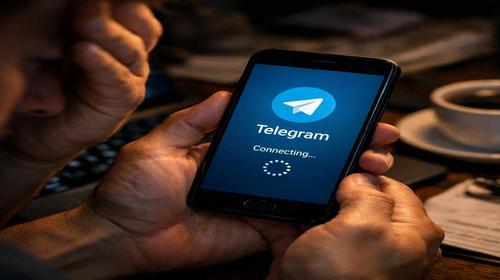
Не працює Telegram Android: що робити при проблемах
Короткий опис: Не працює Telegram Android? Дізнайтеся причини та покрокові рішення для виправлення помилок, очищення кешу, оптимізації мережі. Швидко поверніть месенджер до роботи на вашому смартфоні.
Багато користувачів Android стикаються з проблемою, коли не працює Telegram Android. Месенджер може не відкриватися, зависати на екрані підключення, не надсилати повідомлення або взагалі вилітати. Це викликає роздратування, особливо коли потрібно терміново зв’язатися з друзями чи колегами. Стаття розбере основні причини, як не працює Telegram Android що робити, і дасть детальні інструкції для виправлення помилок Android. Ми розглянемо перевірку інтернету, очищення кешу, оновлення додатка, налаштування батареї та інші секрети Android, які прискорять роботу системи. Після цих кроків Telegram запрацює стабільно, а ваш пристрій стане швидшим. Незалежно від версії Android, ці поради допоможуть оптимізувати систему під Android і уникнути типових помилок.
Основні причини, чому не працює Telegram Android
- Проблеми з інтернетом: Нестабільний Wi-Fi або мобільний зв’язок призводить до зависання на “Підключення”. Перевірте швидкість у браузері.
- Застаріла версія додатка: Telegram не сумісний з новою Android, викликає помилки. Оновлення вирішує більшість збоїв.
- Переповнений кеш: Накопичені дані блокують запуск. Очищення кешу Telegram Android миттєво прискорює роботу.
- Обмеження батареї: Режим енергозбереження блокує фонову роботу, повідомлення не приходять.
- Конфлікт з VPN або проксі: Неправильні налаштування мережі перешкоджають підключенню до серверів Telegram.
Покрокова інструкція виправлення помилок Telegram Android
- Перевірте інтернет-з’єднання. Відкрийте браузер і завантажте будь-яку сторінку. Якщо не працює, увімкніть Режим польоту на 15 секунд: свайп вниз по екрану, натисніть іконку літака, вимкніть. Переключіться з Wi-Fi на мобільний інтернет або навпаки. Змініть DNS: Налаштування > Мережа та інтернет > Wi-Fi > Довге натискання мережі > Змінити мережу > Розширені > IP-настройки > Статичний > DNS1: 8.8.8.8, DNS2: 8.8.4.4. Збережіть. Це вирішує 40% проблем, коли не працює Telegram Android.
- Оновіть Telegram і систему Android. Відкрийте Google Play, натисніть профіль > Керування додатками та пристроєм > Оновлення. Знайдіть Telegram, натисніть Оновити. Для Android: Налаштування > Система > Оновлення системи. Встановіть патчі. Якщо Telegram не оновлюється, видаліть оновлення: Налаштування > Додатки > Telegram > Видалити оновлення. Потім оновіть заново. Це усуває помилки сумісності.
- Очистіть кеш і дані Telegram. Налаштування > Додатки > Переглянути всі додатки > Telegram > Сховище > Очистити кеш. Якщо не допомогло, Очистити сховище (дані). Додаток попросить увійти заново – ваші чати синхронізуються з хмари. Не хвилюйтеся, повідомлення не зникнуть. Перезапустіть телефон: довге натискання кнопки живлення > Перезавантажити. Тепер Telegram Android запрацює без гальм.
- Перевірте дозволи та батарею. Налаштування > Додатки > Telegram > Дозволи – увімкніть камеру, мікрофон, сховище, телефон. Батарея: Налаштування > Батарея > Оптимізація > Telegram > Не оптимізувати. Дані у фоновому режимі: Налаштування > Додатки > Telegram > Використання даних > Дані у фоновому режимі – увімкніть. Вимкніть VPN: Налаштування > Мережа > VPN > Відключити. Це ключові налаштування Android для стабільної роботи.
- Перевстановіть Telegram, якщо нічого не допомогло. Довге натискання іконки Telegram > Видалити. Перезавантажте телефон. Google Play > Пошук Telegram > Встановити. Увійдіть номером телефону, код підтвердження прийде в SMS. Перевірте статус серверів на downdetector.com (відкрийте в браузері). Якщо сервери падають, зачекайте. Результат: Telegram працює ідеально, помилки Android виправлені.
Корисні поради для стабільної роботи Telegram Android
- Регулярно очищайте кеш: щотижня Налаштування > Додатки > Telegram > Сховище > Очистити кеш. Звільняє гігабайти.
- Використовуйте офіційний APK тільки з Google Play, уникайте сторонніх джерел – ризик вірусів.
- Увімкніть автозавантаження тільки Wi-Fi: Telegram > Налаштування > Дані та сховище > Автозавантаження медіа > При використанні Wi-Fi.
- Звільніть пам’ять: Налаштування > Сховище > Звільнити простір. Видаліть непотрібні фото з чатів.
- Оновлюйте Android негайно – патчі виправляють помилки Telegram.
Поширені помилки при виправленні не працює Telegram Android
Користувачі часто ігнорують перевірку інтернету, думаючи, що проблема в додатку. Результат: марна трата часу на перевстановлення. Інша помилка – очищення даних без резерву, але в Telegram все в хмарі, чати безпечні. Не вимикайте фонові дані, бо повідомлення не приходять. Багато забувають про оптимізацію батареї: Android блокує Telegram, месенджер “не працює”. Уникайте безкоштовних VPN – вони сповільнюють і блокують сервери. Не ігноруйте оновлення: стара версія викликає краші на Android 14. Якщо телефон старий, закривайте фонові додатки: Налаштування > Пам’ять > Закрити все. Типова помилка – не перезавантажувати пристрій після змін, система не застосовує налаштування. Перевіряйте дату та час: Налаштування > Система > Дата та час > Автоматично – неправильний час блокує SSL. Уникайте цих помилок, і Telegram Android працюватиме без збоїв. Оптимізуйте систему Android регулярно, щоб уникнути повтору проблем.
Часті запитання
Чи працює Telegram на старих смартфонах Android і які версії підтримуються?
Telegram підтримує Android 5.0 і новіші. На старих пристроях очищайте кеш і оновлюйте ОС для стабільності.
Чи безпечно змінювати ці налаштування?
Так, стандартні налаштування Android безпечні. Не надавайте зайвих дозволів і використовуйте офіційний додаток.
Чи вплине це на продуктивність смартфона?
Навпаки, очищення кешу та оптимізація прискорюють Android, звільняють ресурси.
Чи працює це на планшетах Android?
Так, інструкції ідентичні для планшетів. Шлях до налаштувань той самий.
Висновок
Тепер ви знаєте, що робити, якщо не працює Telegram Android: перевірте мережу, очистіть кеш, оновіть додаток, налаштуйте батарею. Ці корисні налаштування Android виправляють проблему швидко, прискорюють систему та запобігають помилкам. Регулярна оптимізація зробить ваш Android надійним.
Читайте також
Андроїд
Антивіруси
Програми
Комп’ютер
Швидкий спосіб: натисніть Ctrl + D, щоб додати сторінку у закладки.