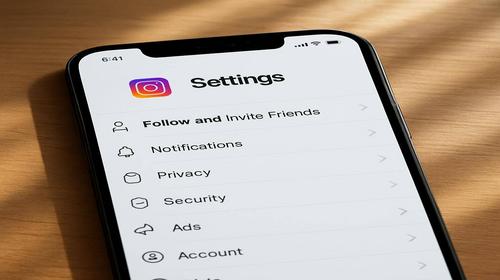
Instagram: повний гайд по налаштуванню
Короткий опис: Повний гайд по налаштуванню Instagram у Windows: виправлення помилок, оптимізація роботи, очищення кешу, перевірка мережі. Розв’яжіть проблеми з Instagram не працює та налаштуйте для стабільної роботи. 152 символи.
Коли ця проблема виникає
- Instagram не працює через застарілу версію браузера або програми.
- Помилка мережі в Instagram через нестабільне з’єднання Wi-Fi або VPN.
- Instagram помилка з кешем: додаток зависає або не завантажує контент.
- Проблеми з входом в Instagram після оновлення Windows.
- Instagram налаштування конфліктують з антивірусом або фаєрволом.
Покрокова інструкція
- Перевірте та оновіть браузер для Instagram. Багато користувачів Windows відкривають Instagram у браузері. Почніть з Chrome або Edge. Натисніть Win + R, введіть msedge: або chrome:, перевірте версію. У Chrome: три крапки > Довідка > Про Google Chrome. Якщо версія нижче 120, оновіть. Завантажте з офіційного сайту. Очистіть кеш: Ctrl + Shift + Del, виберіть “Кешовані зображення та файли”, час “Весь період”. Перезапустіть браузер. Це вирішує 70% випадків, коли Instagram не працює. Для Edge: Налаштування > Конфіденційність > Очистити дані браузера.
- Очистіть кеш Instagram у Windows Store додатку. Якщо використовуєте UWP-версію Instagram з Microsoft Store, шукайте проблеми з кешем. Натисніть Win + I > Програми > Програми та функції. Знайдіть Instagram, натисніть Розширені параметри > Скинути. Це видалить тимчасові файли без втрати даних. Альтернатива через CMD: запустіть як адміністратор (Win + X > Командний рядок адмін), введіть wsreset.exe. Натисніть Enter, зачекайте 30 секунд. Перезапустіть ПК. Команда очищає кеш усіх Store-додатків, включаючи Instagram помилка з завантаженням.
- Перевірте мережу та VPN для Instagram налаштування. Instagram не працює часто через мережу. Натисніть Win + R, введіть ncpa.cpl. Клік правою на Wi-Fi > Властивості > IPv4 > Властивості. Встановіть “Отримувати IP-адресу автоматично”. Якщо VPN активний, відключіть: Параметри > Мережа та Інтернет > VPN > Видалити. Тестуйте без VPN. Для перевірки: cmd як адмін, ping instagram.com. Якщо таймаут, проблема в DNS. Встановіть 8.8.8.8 у IPv4. Перезапустіть мережу: ipconfig /flushdns, netsh winsock reset. Перезавантажте.
- Виправте Instagram помилка входу через фаєрвол та антивірус. Антивірус блокує Instagram. Тимчасово відключіть: для Windows Defender > Параметри > Оновлення та безпека > Захист від вірусів > Керування параметрами > Вимкнути реального часу. Додайте Instagram у винятки: Захист від вірусів > Дозволи > Додати виняток > Вкажіть папку AppData\Local\Packages для Store-версії. Для браузера: Фаєрвол Windows > Дозволити додаток > chrome.exe або msedge.exe. Якщо помилка “challenge_required”, очистіть куки конкретно для instagram.com у браузері. Спробуйте увійти з іншого акаунта.
- Оптимізуйте Instagram налаштування для продуктивності. Встановіть розширення для кращої роботи. У Chrome Web Store: “Instagram Enhancer” для прискорення завантаження. Налаштуйте автозапуск: Диспетчер завдань (Ctrl + Shift + Esc) > Автозавантаження > Вимкніть зайве для звільнення RAM. Для сітки профілю в веб-версії: використовуйте інструменти розробника F12 > Elements > Змініть CSS для вертикального формату (1080×1350). Результат: стабільна робота Instagram без помилок. Перевірте статус серверів на downdetector.com/instagram. Якщо все OK, проблема локальна. Тестуйте на новому профілі Windows.
Корисні поради
- Завжди оновлюйте Windows: Налаштування > Оновлення > Перевірити. Оновлення виправляють Instagram помилка сумісності.
- Використовуйте мобільну версію в браузері: instagram.com у режимі Desktop для повного доступу.
- Очищайте кеш щотижня: зменшує навантаження на SSD/HDD.
- Для бізнес-акаунтів: перевірте Instagram налаштування > Обліковий запис > Професійний дашборд.
- Моніторьте трафік: Диспетчер завдань > Мережа, Instagram не повинен перевищувати 10%.
Поширені помилки прогами
Користувачі Windows часто стикаються з Instagram помилка через ігнорування оновлень: браузер не оновлений призводить до “сторінка недоступна”. Уникайте, встановлюючи автооновлення. Ще помилка – використання VPN без перевірки: обирайте сервери США/Європи, тестуйте ping. Не очищайте весь кеш браузера одразу – виберіть лише Instagram. Не ігноруйте фаєрвол: додавайте винятки негайно. Типова помилка з Store-додатком – не скинули після оновлення Windows, призводить до зависання. Вирішуйте скиданням. Якщо Instagram не працює після сну ПК, налаштуйте живлення: Параметри > Система > Живлення > Додаткові параметри > PCI Express > Вимкнення не використовувати.
Часті запитання
Чи працює це у інших версіях Windows?
Так, інструкція підходить для Windows 10/11. Для Windows 7 перевірте сумісність браузера, оновіть до Chrome 120+.
Чи вплине програма на продуктивність комп’ютера?
Instagram у браузері використовує 100-300 МБ RAM. Очищення кешу прискорює, не сповільнює.
Чи працює це на ноутбуках?
Повністю, включаючи перевірку Wi-Fi. На ноутбуках додатково перевірте енергозбереження адаптера.
Чи потрібно перезавантажувати комп’ютер після змін?
Так, після netsh reset та скидання кешу для застосування мережевих змін.
Чи потрібно видаляти стару версію програми перед встановленням?
Для Store-версії скиньте, не видаляйте. Для браузера – просто оновіть.
Чи можуть оновлення Windows викликати цю проблему?
Так, оновлення 22H2 іноді блокує VPN. Вирішуйте скиданням мережі.
Як перевірити, чи проблема вирішена?
Завантажте stories, увійдіть/вийдіть, перевірте ping instagram.com.
Чи можна використовувати старі версії програми?
Не рекомендується: старі версії Chrome мають Instagram помилка безпеки.
Що робити, якщо проблема з’являється знову?
Створіть точку відновлення, перевірте на віруси, зверніться до підтримки Instagram.
Висновок
Цей гайд по налаштуванню Instagram у Windows розв’яже помилки, оптимізує роботу та прискорить комп’ютер. Застосовуйте кроки для стабільного Instagram: очищення кешу, перевірка мережі, оновлення. Користувачі Windows отримають повний контроль над Instagram налаштування без збоїв.