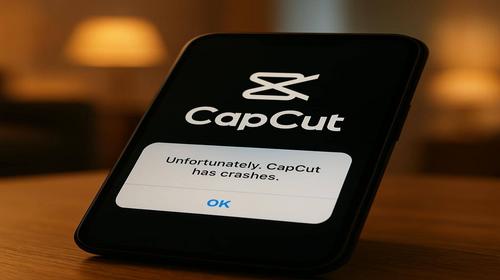
CapCut вилітає — що робити: робочі рішення для телефону та ПК
Короткий опис: Чому CapCut вилітає, зависає або взагалі не запускається, як правильно налаштувати CapCut, що перевірити в системі, як очистити кеш, оновити програму, налаштувати VPN і повернути стабільну роботу відеоредактора на Android, iOS та Windows.
Як це зазвичай виглядає на практиці: ви монтуєте ролик, розставили переходи, ефекти, наклали музику — натискаєте наступну дію, а CapCut просто закривається. Без помилки, без пояснень. Або програму навіть не вдається відкрити: кілька секунд чорний екран — і вас знову викидає на робочий стіл. Інколи CapCut не працює лише під час експорту, інколи вилітає при додаванні ефектів або масок. У підсумку — втрачені нерви, інколи ще й проєкт.
Причин у цього може бути кілька: від банального браку пам’яті до особливостей регіону, де CapCut частково або повністю блочиться без VPN. Далі розберемо реальні сценарії, чому CapCut не працює стабільно, і що саме перевірити, перш ніж видаляти програму або клясти її розробників.
Коли виникає проблема або навіщо це потрібно
Тут важливо зрозуміти: CapCut — досить важка програма. Вона активно використовує оперативну пам’ять, відеоядро, інтернет-з’єднання (для ефектів, шаблонів, синхронізації). Тому найчастіші ситуації, коли CapCut вилітає:
- Під час експорту відео, особливо довгих роликів або у високій роздільній здатності (1080p, 2K, 4K).
- При додаванні важких ефектів, фільтрів, авто-субтитрів, AI-функцій.
- При завантаженні проєкту, в якому багато шарів, стікерів, тексту і переходів.
- Одразу при запуску програми (чорний екран, зависання на логотипі, моментальний виліт).
- Після оновлення CapCut або після оновлення Android / iOS / Windows.
- Коли ви знаходитесь у країні, де CapCut працює нестабільно без VPN або потрібна зміна регіону магазину (актуально для iOS).
Характерні симптоми, коли CapCut налаштування або сама програма поводяться дивно:
- Відео перестає програватися в середині монтажу, при цьому інтерфейс ще живий, але програвач завис.
- Після натискання кнопки «Експорт» програма висить на 0–5%, а потім раптово закривається.
- CapCut не бачить інтернет, хоча інші програми працюють нормально.
- Постійні «фризи», ривки, при цьому телефон або ПК помітно гріється.
Важливо: кожен із цих випадків має своє типове рішення. Якщо підійти системно, більшість проблем реально вирішити без сервісів і перепрошивок.
Найшвидший спосіб
Якщо немає часу розбиратися глибоко, а CapCut не працює прямо зараз, спробуйте короткий «швидкий протокол». У багатьох ситуаціях цього вистачає:
- Повністю закрийте CapCut (на телефоні — видаліть з останніх програм; на ПК — закрийте в треї).
- Перезапустіть пристрій — звичайний рестарт часто «прибирає» тимчасові збої.
- Перевірте оновлення CapCut у Play Store / App Store або у десктопній версії та встановіть актуальну версію.
- Очистіть кеш програми CapCut (без видалення даних проєктів).
- Звільніть хоча б 3–5 ГБ вільної пам’яті на пристрої.
- Увімкніть VPN і виберіть іншу країну (наприклад, США або будь-яку європейську), особливо якщо ви з України або регіону з обмеженнями.
Часто після такого базового комплекту дій CapCut запускається нормально і перестає вилітати під час простих операцій. Якщо ж проблема повертається або у вас складні проєкти, тоді вже потрібна нормальна покрокова діагностика.
Покрокова інструкція
-
Підготовка та перевірка системи
Спершу потрібно переконатися, що проблема не в самій системі, а не лише в CapCut налаштування.
1. Перевіряємо версію системи та оновлення
- Android: Налаштування → Про телефон → Версія ПЗ / Оновлення. Якщо є доступні оновлення — встановіть.
- iOS: Налаштування → Загальні → Оновлення ПЗ.
- Windows: Параметри → Оновлення та безпека → Windows Update.
Сирі або старі версії ОС інколи конфліктують із новими релізами CapCut, особливо на ПК.
2. Перевіряємо вільне місце
- Для комфортної роботи відеоредактора бажано мати хоча б 20–25% вільного простору.
- Видаліть копії старих проєктів, сирі відео, дублікати з галереї, тимчасові файли.
- Якщо ви монтуєте 4K або довгі ролики, орієнтуйтесь на мінімум 5–10 ГБ вільного місця.
Типова ситуація: CapCut не працює при експорті, а в пам’яті залишається 500–700 МБ — це майже гарантований виліт.
3. Перевіряємо інтернет
- Відкрийте YouTube або інший потоковий сервіс і спробуйте програти відео в 1080p.
- Якщо відео гальмує, CapCut теж може підвисати при завантаженні ефектів/шаблонів.
- Спробуйте переключитись з Wi‑Fi на мобільний інтернет або навпаки.
Особливо це критично для онлайн-версії CapCut у браузері — там нестабільний інтернет легко призводить до зависань.
-
Основні дії та налаштування
Тут вже працюємо безпосередньо з програмою: чистимо кеш, перевстановлюємо, змінюємо регіон/VPN, підкручуємо налаштування продуктивності.
1. Очищення кешу CapCut (Android / iOS)
На Android:
- Налаштування → Програми → CapCut.
- Розділ «Сховище» або «Пам’ять».
- Натисніть «Очистити кеш». Не обирайте «Очистити дані», якщо не хочете втратити проєкти.
На iOS окремої кнопки «очистити кеш» немає. Є 2 варіанти:
- Перезавантажити пристрій — частина кешу скидається.
- Видалити CapCut з iPhone і встановити заново (якщо у вас проєкти збережені у хмарі або ви готові їх втратити).
2. Повна перевстановка CapCut (телефон)
- Збережіть важливі відео з проєктів (експортуйте чорнові або готові версії, якщо програма ще хоч якось запускається).
- Видаліть CapCut через стандартне меню ОС.
- Перезавантажте телефон.
- Зайдіть у Play Store / App Store та встановіть свіжу версію CapCut.
На Android після видалення інколи залишається папка CapCut у внутрішньому сховищі (наприклад, у Android/data або окремо у корені пам’яті). Якщо ви впевнені, що там немає потрібних вам проєктів — її можна видалити, щоб прибрати «биті» тимчасові файли.
3. Перевстановка CapCut на ПК (Windows)
- Закрийте CapCut і, бажано, завершіть процес у диспетчері завдань.
- Зайдіть у «Параметри → Програми → Програми та можливості».
- Знайдіть CapCut і натисніть «Видалити».
- Якщо при видаленні є опція «зберегти дані користувача» — залиште її активною, щоб не втратити шаблони/налаштування.
- Після видалення перезавантажте комп’ютер і завантажте свіжу версію з офіційного сайту CapCut.
Іноді проблема якраз у «накатаних» оновленнях. Повна чиста установка часто вирішує випадкові вильоти.
4. VPN та регіон (особливо актуально для України та iOS)
Є окремий больовий момент: CapCut не завжди коректно доступний в усіх регіонах. Для iPhone інколи доводиться:
- Змінити регіон Apple ID (Apple Store) на країну, де CapCut офіційно доступний.
- Вимкнути геолокацію або хоча б не давати App Store доступ до точної локації.
- Увімкнути VPN та вибрати регіон США, ЄС чи іншу країну, де програмою користуються без обмежень.
На Android простіше: частіше достатньо встановити VPN, вибрати інший регіон (не свій) і оновити/відкрити CapCut уже через VPN.
5. Налаштування продуктивності CapCut (ПК)
Десктопна версія має власні налаштування, які теж можуть впливати на стабільність:
- У CapCut відкрийте меню «Налаштування» (зазвичай значок шестерні зверху).
- Зайдіть у розділ продуктивності.
- Спробуйте вимкнути апаратне прискорення (hardware-accelerated encoding/decoding), якщо у вас вильоти при експорті.
- Зменшіть якість попереднього перегляду в таймлайні (наприклад, з «High» до «Standard»).
Дуже часто на слабких ноутбуках саме поєднання важкого проєкту та апаратного кодування викликає краші.
6. Зменшення навантаження на сам проєкт
- Вимкніть інші важкі програми: браузер з 30 вкладками, інші редактори, ігри.
- Зменшіть роздільну здатність експорту (наприклад, замість 4K використайте 1080p).
- Якщо відео дуже довге (40–60 хвилин), розбийте його на дві частини і експортуйте окремими файлами.
- Приберіть надлишкові шарові ефекти, якщо вони не критичні для фінального вигляду.
CapCut налаштування не завжди рятують, якщо сам проєкт «монстр» для вашого пристрою. Іноді проєкт треба трохи «полегшити».
-
Перевірка результату та безпеки
1. Тестуємо роботу після змін
- Відкрийте CapCut і створіть новий простий проєкт з коротким відео на 10–20 секунд.
- Додайте 1–2 базові ефекти, текст, музику.
- Спробуйте експортувати у стандартній якості (1080p, 30 fps).
Якщо з новим легким проєктом все працює — проблема, швидше за все, була в даних або складності старого проєкту. Тут вже можна або спростити той проєкт, або імпортувати медіа заново.
2. Перевіряємо, чи немає конфліктів з антивірусом / брандмауером (ПК)
- Якщо у вас стоїть сторонній антивірус, тимчасово вимкніть його та спробуйте запустити CapCut.
- Перевірте, чи не блокує брандмауер мережеву активність CapCut (особливо для онлайн-функцій).
Інколи безкоштовні антивіруси люблять «ламати» роботу легальних програм, підозрюючи в них надмірну активність.
3. Перевірка браузера (для веб-версії CapCut)
- Оновіть браузер до останньої версії.
- Очистіть кеш і cookie в налаштуваннях.
- Запустіть CapCut Online в режимі інкогніто.
- Вимкніть розширення, особливо блокувальники реклами та скриптів, VPN-розширення, «оптимізатори» вкладок.
Якщо web-версія працює стабільно в режимі інкогніто, значить, винні або розширення, або накопичений сміттєвий кеш.
4. Оцінка ризиків і підозрілих версій
Якщо ви коли-небудь ставили CapCut не з офіційних магазинів (лівий APK, «зломані» версії), є ризик:
- Вшитого рекламного або шпигунського коду.
- Конфліктів з оновленнями системи.
- Некоректної роботи мережевих функцій.
У такому випадку краще повністю видалити неофіційну версію і встановити чистий CapCut з офіційного джерела. Це не лише про стабільність, а й про безпеку ваших відео, доступів до галереї, мікрофона та камери.
Корисні поради
- Періодично вивантажуйте готові проєкти у відеофайли, а не тримайте все в чорновиках — це зменшує навантаження на програму.
- Звикайте працювати з копіями проєктів: перед тим як додавати важкі ефекти, збережіть дублікат, щоб у разі вильоту не втратити все.
- Для великих проєктів закривайте всі зайві програми й залишайте лише CapCut — особливо на смартфонах з 3–4 ГБ RAM або бюджетних ноутбуках.
- Регулярно перевіряйте оновлення CapCut, але якщо після оновлення почалися вильоти — іноді має сенс відкотитися на попередню версію (на Android це реально через APK, але тільки з надійних джерел).
- Маловідомий лайфхак: якщо CapCut вилітає саме під час експорту, спробуйте спочатку зменшити швидкість попередньої обробки: знизити роздільну здатність та частоту кадрів, експортувати частинами, а потім зібрати фінальний ролик в іншому редакторі або навіть у тому ж CapCut, але вже з легших фрагментів.
Поширені помилки
Типові помилки користувачів, через які CapCut не працює або летить у найвідповідальніший момент:
- Ігнорування вільного місця. Симптоми: програма зависає при експорті, довго зберігає проєкт, телефон починає гальмувати загалом. Наслідок — виліт і незбережене відео. Виправлення — звільнити кілька гігабайтів, видалити зайві файли, кеш, тимчасові дані.
- Максимальні налаштування на слабкому пристрої. Класика: 4K, 60 fps, купа ефектів на бюджетному смартфоні. Симптоми — постійні лаги, перегрів, швидкий розряд, вильоти при попередньому перегляді. Рішення — знизити якість експорту, невидимі глітчі у фінальному відео ніхто не помітить, а ось виліт — помітять всі, включно з вами.
- Встановлення «зламаних» або сторонніх версій CapCut. Можуть з’являтися дивні помилки, некоректна робота з онлайн-ефектами, підозрілі запити до мережі. Краще не ризикувати паролями та особистими файлами — тільки офіційні релізи.
- Ігнорування VPN / регіональних обмежень. У деяких країнах CapCut частково або повністю відключаються, або працюють із глюками. Симптоми: CapCut не запускається, не оновлюється, не завантажує ефекти. Вирішення — VPN + зміна регіону магазину (для iOS) або просто VPN для Android/ПК.
- Спроба «насильно» закривати програму під час експорту. Буває, що користувачам здається, ніби експорт завис, і вони закривають CapCut. Наслідки — пошкоджений проєкт, дублікати незавершених файлів у пам’яті, знову трохи менше вільного місця. Краще дати програмі ще 3–5 хвилин, особливо якщо проєкт важкий.
Щоб уникнути повторення проблеми, варто виробити звичку: перед великим монтажем — перевірка пам’яті, зарядки, інтернету і бажано короткий тест на легкому проєкті.
Часті запитання
Чому CapCut вилітає при запуску на Android?
Найчастіше це або битий кеш, або конфлікт версії програми з вашою версією Android, або нестача пам’яті. Спробуйте очистити кеш, перезапустити телефон, оновити CapCut до останньої версії або перевстановити його. Якщо після цього CapCut не працює — перевірте, чи не стоїть дуже стара або кастомна прошивка.
CapCut вилітає при експорті відео — що робити?
Зменшіть роздільну здатність і частоту кадрів експорту, закрийте всі фонові програми, звільніть кілька гігабайтів у пам’яті. Якщо проєкт дуже довгий, спробуйте експортувати його частинами. На ПК також варто вимкнути апаратне кодування у налаштуваннях продуктивності CapCut.
Чому CapCut не працює в Україні без VPN?
CapCut може бути обмежений або працювати нестабільно в певних регіонах. На практиці багато користувачів з України вмикають VPN, змінюють регіон на США або іншу країну, і тільки після цього програма завантажується та оновлюється нормально. На iOS інколи ще потрібна зміна регіону Apple ID.
Як налаштувати CapCut, щоб він не вилітав на слабкому телефоні?
Понизьте якість попереднього перегляду, не використовуйте зайвих важких ефектів, не монтуйте 4K на бюджетному смартфоні, очищайте кеш і регулярно закривайте інші програми. CapCut налаштування можна адаптувати під ваш пристрій, просто не ставте все «на максимум» за замовчуванням.
CapCut не запускається на Windows — є тільки чорний екран, що робити?
Перевірте, чи оновлена сама Windows, відеодрайвери та CapCut. Далі — спробуйте вимкнути апаратне прискорення (якщо вдається зайти в налаштування), або повністю видаліть CapCut, перезапустіть ПК та встановіть останню версію з офіційного сайту. Інколи допомагає запуск від імені адміністратора.
Чи можна відкотити CapCut на попередню версію, якщо після оновлення він вилітає?
На Android — так, можна встановити попередню версію через APK, але важливо брати файл лише з перевірених джерел. На iOS офіційно повернути стару версію складно. На ПК теоретично можна знайти попередній інсталятор, але безпека джерела тут критична, щоб не нахапати сміття разом із програмою.
CapCut не бачить інтернет, хоча все інше працює. Чому так?
Можливі варіанти: блокування трафіку антивірусом/брандмауером, проблеми з DNS, обмеження на мережевому рівні (робоча мережа, університет, публічний Wi‑Fi), регіональні блокування. Спробуйте іншу мережу (мобільний інтернет), VPN, тимчасово вимкніть антивірус або додайте CapCut у винятки.
Чому CapCut на iPhone вилітає, коли додаю багато ефектів?
Це питання ресурсів. Навіть потужний iPhone має межі по пам’яті. Якщо ви працюєте з довгим відео, додаєте купу ефектів та анімації, система може просто «вбити» програму. Допомагає розбивання проєкту на частини, зменшення тривалості ролика та періодичний експорт проміжних результатів.
Чи можуть вильоти CapCut бути через віруси або шкідливі програми?
Так, якщо ви ставили сторонні «оптимізатори», ліві VPN, незрозумілі APK або «модифіковані» версії CapCut, вони можуть заважати нормальній роботі. На ПК це особливо актуально, там варто прогнати систему антивірусною перевіркою та прибрати усе підозріле, що інтегрується в мережу або систему.
Читайте також
Якщо CapCut постійно дивує вас глюками, має сенс підтягнути загальну гігієну безпеки й роботи програм. Ось кілька корисних розділів нашого блогу:
- Програми — підбірки та поради щодо роботи з корисним софтом, включно з редакторами відео.
- Браузери — якщо користуєтеся CapCut Online, стабільність браузера критична.
- WINDOWS — налаштування та оптимізація системи для комфортної роботи з відео.
- Інтернет безпека — як не нарватися на шкідливі APK і фейкові версії застосунків.
- Android — лайфхаки по налаштуванню смартфонів для більш стабільної роботи важких застосунків.
Закладки
Якщо вам була корисна ця стаття, додайте наш блог про інтернет безпеку у закладки — так швидше знайдете перевірені інструкції, коли CapCut чи інші програми знову почнуть «чудити».
Натисніть Ctrl + D