Як очистити диск Windows 10: швидка очистка диска, disk cleanup windows 10 і практичні способи звільнити місце
Короткий опис: Детальний гайд про те, як виконати очистка диска Windows 10, використати Disk Cleanup, видалити тимчасові файли, очистити пам’ять Windows 10, прибрати сміття після оновлень, перевірити автозавантаження, оптимізувати SSD і швидко звільнити місце без ризику для системи.
Якщо диск C у Windows 10 забитий, система починає гальмувати, повільніше запускає програми, гірше працює оновлення, а на SSD можуть з’являтися проблеми з кешем і віртуальною пам’яттю. Найшвидший і безпечний спосіб — спочатку запустити вбудовану очистку диска, потім прибрати тимчасові файли через Параметри > Система > Хранилище, а вже після цього перейти до команд CMD і PowerShell для глибшого очищення.
Коли виникає проблема або навіщо це потрібно
Потреба в очищенні диска Windows 10 зазвичай з’являється, коли на системному розділі залишається мало вільного місця: не встановлюються оновлення, браузер починає працювати повільніше, Windows видає повідомлення про брак пам’яті або програми не можуть створити тимчасові файли. Microsoft рекомендує користуватися розділом Система > Хранилище, де є рекомендації по очистці і категорії на кшталт тимчасових файлів, великих файлів та даних, які вже не потрібні.
Типова помилка користувача — видаляти все підряд вручну в папках C:\Windows\Temp або %temp%, не розуміючи, що частина файлів може бути зайнята системою. Безпечніше починати з вбудованих інструментів Windows, а вже потім використовувати ручне очищення й команди.
Для ігрових ПК це має прямий ефект: якщо на диску мало місця, Windows може активніше звертатися до файлу підкачки, зростає навантаження на SSD або HDD, а в деяких сценаріях падає стабільність FPS через фонова активність служби оновлення, індексації та кешування.
Найшвидший спосіб
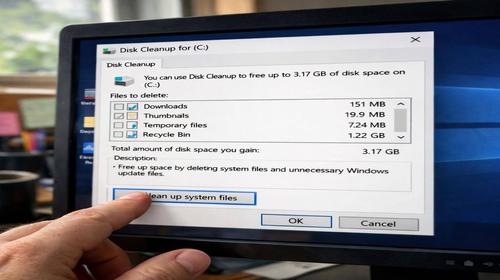
Найшвидша очистка диска Windows 10 — через Win + R, команду cleanmgr і вибір системного диска C:. Після сканування натисніть Очистити системні файли, відмітьте тимчасові файли, кеш оновлень Windows, кошик і, якщо потрібно, попередні установки Windows.
Якщо потрібно ще швидше, відкрийте Параметри > Система > Хранилище і натисніть Тимчасові файли або Рекомендації по очистці. Це офіційний спосіб Windows 10, який показує, що саме займає місце, і дозволяє безпечно прибрати сміття без сторонніх програм.
Покрокова інструкція
- Натисніть Win + R, введіть cleanmgr і натисніть Enter. Якщо з’явиться вікно вибору диска, виберіть C: і дочекайтеся аналізу. Це класичний Disk Cleanup Windows 10, який швидко знаходить тимчасові файли, кеш і службове сміття.
- У списку відмітьте лише безпечні категорії: Temporary files, Recycle Bin, Thumbnails, Delivery Optimization Files, Windows Update Cleanup. Потім натисніть ОК і підтвердьте видалення. Після цього звільняється місце, яке Windows уже не використовує для роботи системи.
- Натисніть кнопку Очистити системні файли, якщо потрібно прибрати ще більше. Саме тут зазвичай ховається найбільший обсяг сміття: залишки оновлень, журнали, старі файли інсталяції та службові резервні дані. Це найкорисніший крок, коли диск C майже заповнений.
- Відкрийте Параметри > Система > Хранилище і зайдіть у Тимчасові файли. У Windows 10 цей розділ часто показує не лише сміття, а й великі файли завантажень, старі оновлення та кеш застосунків. Тут зручно очистити пам’ять Windows 10 без сторонніх утиліт.
- Для глибшого очищення відкрийте CMD від імені адміністратора і виконайте команди для тимчасових папок: del /q /f /s %temp%\* та del /q /f /s C:\Windows\Temp\*. Якщо з’являється повідомлення на кшталт Access is denied або File in use, значить частина файлів зайнята системою або програмою, і їх треба видаляти після перезавантаження.
- Для очищення компонентів Windows відкрийте PowerShell або CMD від адміністратора і виконайте dism /online /cleanup-image /analyzecomponentstore, а потім dism /online /cleanup-image /startcomponentcleanup. Це корисно після великих оновлень, коли WinSxS і компонентне сховище роздуваються та починають забирати десятки гігабайтів.
- Перевірте Автозавантаження через Ctrl + Shift + Esc. Якщо ПК довго стартує, а після очищення диска Windows 10 усе одно повільний, проблема може бути не в місці, а в кількості фонових програм. Вимкніть зайве, щоб зменшити навантаження на RAM і CPU.
Корисні поради
- Якщо у вас SSD, не використовуйте класичну дефрагментацію як для HDD. У Windows 10 треба запускати саме Оптимізацію через властивості диска, а не механічне “прокручування” файлів. Це зменшує зайве навантаження на накопичувач.
- Маловідомий лайфхак: у вікні cleanmgr можна запустити очищення через cleanmgr /lowdisk, щоб одразу відкрити інструмент з уже вибраними пунктами для системного диска. Це зручно, коли місця майже не залишилося і потрібне швидке реагування.
- Якщо після оновлення Windows на диску C з’явилася велика папка зі старою системою, перевірте пункт Previous Windows installations або Попередні установки Windows. Після видалення ви не зможете повернутися до старої збірки без відновлення з резервної копії.
- Для швидкого пошуку великих файлів краще спершу сортувати папки за розміром у Провіднику або використовувати аналіз сховища, а вже потім видаляти. Це надійніше, ніж бездумно очищати системні каталоги вручну.
- Якщо потрібно зменшити витрати RAM і прискорити запуск системи, перевірте не лише диск, а й служби Windows: Windows Search, SysMain, Windows Update, Delivery Optimization. Але вимикати їх варто лише після розуміння, як вони впливають на пошук, кеш і оновлення.
- Реальний технічний нюанс: очищення тимчасових файлів не прискорює ПК магічно, якщо диск уже майже переповнений. Найбільший ефект з’являється тоді, коли після очищення на системному розділі лишається хоча б 15-20% вільного місця. Це допомагає Windows стабільніше працювати з кешем, сторінковим файлом і оновленнями.
- Щоб зменшити навантаження на SSD і продовжити його ресурс, тримайте на системному диску тільки Windows, драйвери, програми та кеш, а великі архіви, відео й інсталятори переносіть на інший диск або зовнішнє сховище.
Поширені помилки
Найчастіша помилка — видаляти папки C:\Windows, C:\Program Files або C:\ProgramData вручну в надії “очистити пам’ять Windows 10”. Так робити не можна: можна зламати оновлення, драйвери або запуск програм. Для очищення використовуйте системні інструменти, а не ручне стирання критичних каталогів.
Ще одна типова помилка — видаляти все з %temp% без перезавантаження. Якщо файл використовується службою або браузером, Windows покаже повідомлення на кшталт Файл відкрито в іншій програмі або Доступ заборонено. У такому разі закрийте програми, перезавантажте ПК і повторіть очищення.
Часто користувачі плутають очистку диска Windows 10 із прискоренням графіки. Якщо проблема у FPS, однієї чистки сміття мало: треба ще перевірити автозавантаження, фонові служби, драйвери відеокарти та оновлення. Вільне місце на диску допомагає, але не замінює нормальну оптимізацію системи.
Часті запитання
Чи безпечно використовувати Disk Cleanup у Windows 10?
Так, якщо ви обираєте стандартні категорії на кшталт тимчасових файлів, кошика, кешу оновлень і очищення системних файлів. Це штатний інструмент Microsoft для звільнення місця.
Що краще: cleanmgr чи Параметри > Хранилище?
cleanmgr швидший для класичної очистки, а Хранилище зручніше для контролю великих файлів і рекомендацій по очистці. На практиці найкраще використовувати обидва способи по черзі.
Чи можна через очистку диска прибрати помилку нестачі місця на C?
Так, якщо проблема викликана тимчасовими файлами, залишками оновлень або кошиком. Якщо ж диск реально заповнений програмами, іграми або великими файлами, потрібне ручне видалення або перенесення даних.
Чи впливає очистка диска на FPS?
Так, але непрямо. Якщо системний диск був майже переповнений, Windows гірше працює з кешем, підкачкою і фоновими службами, що може знижувати стабільність FPS у важких іграх. Після очищення система часто реагує швидше, але приріст залежить від конкретного ПК.
Чи можна видаляти файли з C:\Windows\Temp?
Можна лише обережно і краще через вбудовані інструменти або після перезавантаження. Частина файлів може бути заблокована системою, тому повне ручне очищення не завжди проходить без помилок.
Що робити, якщо з’являється повідомлення “Access denied”?
Запустіть CMD або PowerShell від імені адміністратора, закрийте програми, які можуть використовувати ці файли, і повторіть очищення. Якщо це системні файли, залиште їх Windows або використайте cleanmgr і DISM.
Як очистити диск Windows 10 після оновлення?
Відкрийте Очистити системні файли у Disk Cleanup або зайдіть у Параметри > Система > Хранилище > Тимчасові файли та відмітьте Windows Update Cleanup і, за потреби, Previous Windows installations.
Чи потрібно використовувати сторонні програми для очищення?
Не обов’язково. У Windows 10 уже є достатньо інструментів для базового і глибшого очищення: Disk Cleanup, Хранилище, CMD, PowerShell і DISM. Сторонні утиліти мають сенс лише тоді, коли потрібен детальніший аналіз великих файлів або додаткові функції.
Чи допомагає очищення диска на старих програмах?
Так, якщо програма не запускається через нестачу місця, пошкоджений кеш або проблеми з тимчасовими файлами. Але для старих програм інколи потрібен ще режим сумісності, запуск від адміністратора або перевстановлення.
Що робити, якщо диск C майже повний і не запускаються оновлення?
Спочатку запустіть cleanmgr, потім Очистити системні файли, після цього виконайте dism /online /cleanup-image /startcomponentcleanup. Якщо місця все одно мало, видаліть великі програми або перенесіть файли на інший накопичувач.
Читайте також
Закладки
Якщо вам була корисна ця стаття, додайте наш блог
Натисніть Ctrl + D
Збережіть статтю у вибране, щоб швидко повернутися до налаштувань Windows 10, команд та способів оптимізації системи.