Чому відеокарта перегрівається
Короткий опис: Дізнайтеся причини перегріву відеокарти, як перевірити температуру відеокарти, покращити охолодження відеокарти та вирішити проблему відеокарти. Поради для стабільної роботи GPU.
Багато користувачів комп’ютерів стикаються з перегрівом відеокарти, особливо під час ігор або роботи з графікою. Це призводить до падіння продуктивності, низького FPS, аварійних перезавантажень чи навіть виходу GPU з ладу. Температура відеокарти може сягати критичних значень, якщо не стежити за охолодженням відеокарти. У цій статті ми розберемо, чому виникає проблема відеокарти, як її діагностувати та виправити. Ви навчитеся перевіряти температуру, чистити систему, замінювати термопасту та уникати помилок. Це допоможе продовжити термін служби відеокарти, підвищити продуктивність GPU і грати без лагів. Незалежно від моделі NVIDIA чи AMD, ці поради працюють для всіх. Почніть з моніторингу температури відеокарти, щоб уникнути серйозних поломок.
Що це таке
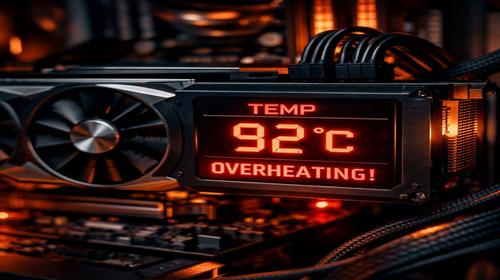
Перегрів відеокарти — це ситуація, коли температура відеокарти перевищує безпечні межі, зазвичай понад 85°C під навантаженням. Нормальна температура відеокарти в іграх — 60-80°C. Якщо GPU нагрівається сильніше, активується тротлінг: частота падає, FPS знижується, з’являються глюки. У гіршому випадку відеокарта вимикається або виходить з ладу. Охолодження відеокарти складається з вентиляторів, радіаторів і термопасти, які відводять тепло від чіпа. Пил, знос чи помилки налаштувань порушують цей процес, викликаючи проблему відеокарти. Регулярний моніторинг за допомогою програм як MSI Afterburner допомагає виявити проблему на ранній стадії.
Коли виникає ця проблема або навіщо це потрібно
Перегрів відеокарти проявляється під час ігор, рендерингу відео чи майнінгу. Симптоми: низький FPS, артефакти на екрані, гучний шум вентиляторів, раптові перезавантаження. Це актуально для геймерів і дизайнерів, де GPU працює на межі. Якщо ігнорувати, температура відеокарти досягає 90-100°C, що скорочує термін служби. Потрібно вирішувати, щоб уникнути дорогого ремонту. Перевірка охолодження відеокарти раз на 3-6 місяців запобігає втраті продуктивності та поломкам.
Основні причини або можливості
- Забивання пилом вентиляторів і радіаторів, що блокує потік повітря.
- Висихання термопасти на чіпі GPU, погіршуючи тепловідвід.
- Несправність вентиляторів: знос підшипників чи проблеми з живленням.
- Повышена нагрузка: розгін, важкі ігри чи фонові процеси як майнінг.
- Погана вентиляція корпусу чи слабкий блок живлення.
Покрокова інструкція
- Встановіть програму для моніторингу, як MSI Afterburner або HWMonitor, запустіть і перевірте температуру відеокарти в простої (до 50°C) та навантаженні (до 80°C).
- Вимкніть комп’ютер, від’єднайте кабелі, відкрийте корпус і очистіть пил з охолодження відеокарти м’якою щіткою та стисненим повітрям.
- Перевірте оберти вентиляторів у програмі — якщо низькі, змастіть або замініть їх, підключивши до 12V.
- Зніміть кулер з відеокарти, очистіть стару термопасту ізопропіловим спиртом, нанесіть нову тонким шаром і зберіть назад.
- Налаштуйте криву вентиляторів у Afterburner для агресивнішого охолодження, перевірте температуру в грі — результат: стабільні 70°C і вищий FPS.
Корисні поради
- Розміщуйте ПК у прохолодному місці, уникайте прямих сонячних променів.
- Оновлюйте драйвери NVIDIA GeForce Experience чи AMD Software для оптимізації.
- Додавайте додаткові вентилятори в корпус для кращого повітряного потоку.
- Не розганяйте GPU без покращення охолодження відеокарти.
- Використовуйте утиліти для перевірки температури відеокарти щотижня.
Поширені помилки
Користувачі часто ігнорують пил, чистячи тільки зовні, що призводить до швидкого забивання. Нанесення надлишку термопасти погіршує тепловідвід. Розгін без моніторингу температури відеокарти викликає миттєвий перегрів. Використання слабкого БЖ не забезпечує стабільне живлення, посилюючи проблему відеокарти. Забувають налаштувати вентилятори, залишаючи їх на мінімальних обертах. Не перевіряють фонові процеси, як віруси-майнери, які навантажують GPU.
FAQ
Чому відеокарта перегрівається?
Перегрів відеокарти виникає через пил, висохлу термопасту чи несправні вентилятори. Під навантаженням GPU генерує багато тепла, а забите охолодження відеокарти не справляється.
Чому низький FPS у іграх?
При температурі відеокарти понад 85°C включається тротлінг, знижуючи частоту для охолодження, що падає FPS. Очистіть систему і перевірте навантаження.
Як оновити драйвер відеокарти?
Завантажте з сайту NVIDIA чи AMD, видаліть старі через DDU, встановіть нові. Це оптимізує охолодження відеокарти і продуктивність.
Як перевірити відеокарту?
Використовуйте MSI Afterburner для температури відеокарти, FurMark для стресу. Норма — до 80°C. Якщо вища, чистіть охолодження відеокарти.
Висновок
Перегрів відеокарти легко вирішити чисткою, заміною термопасти та моніторингом температури відеокарти. Дотримуйтесь інструкцій, щоб покращити охолодження відеокарти, уникнути проблеми відеокарти та насолоджуватись стабільною роботою GPU.
Читайте також
Більше корисних порад ви знайдете у розділі Відеокарта.