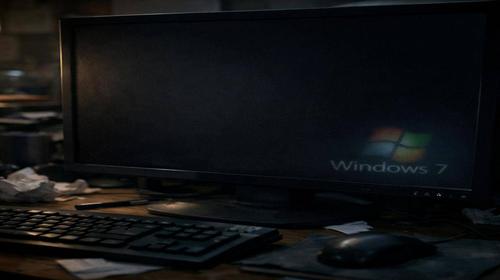
Чорний екран Windows 7
Короткий опис: Чорний екран Windows 7 після запуску – поширена проблема. Дізнайтеся причини black screen windows 7, чорний екран після запуску windows 7 та як виправити проблему екран windows 7 покроково.
Чорний екран у Windows 7 – це часта проблема, яка лякає користувачів. Ви вмикаєте комп’ютер або ноутбук, і замість робочого столу бачите лише чорний фон з мишачим курсором або взагалі нічого. Це може статися після оновлення, встановлення програм чи через збої в системі. Проблема екран windows 7 зазвичай пов’язана з драйверами, апаратними несправностями чи вірусами. Black screen windows 7 блокує нормальну роботу, але її можна виправити самостійно. У цій статті ми розберемо причини чорний екран після запуску windows 7 та дамо детальну інструкцію. Ви дізнаєтеся, як увійти в безпечний режим, відновити систему та уникнути помилок. Ці поради допоможуть повернути систему до життя без звернення до сервісу. Навіть якщо комп’ютер старий, оптимізація Windows 7 дозволить працювати стабільно.
Що це таке
Чорний екран Windows 7 – це стан, коли система завантажується, але не відображає робочий стіл. Курсор миші може блимати в кутку, але панель завдань і іконки відсутні. Проблема екран windows 7 виникає на етапі входу в систему або одразу після. Black screen windows 7 не дозволяє використовувати комп’ютер нормально. Це не поломка монітора, а збій у графіці чи системних файлах. У Windows 7 така помилка поширена через застарілі драйвери чи конфлікти програм. Чорний екран після запуску windows 7 може з’явитися раптово, навіть якщо вчора все працювало.
Коли виникає ця проблема або навіщо це потрібно
Проблема з’являється після оновлення Windows 7, встановлення нових драйверів відеокарти чи програм. Часто чорний екран після запуску windows 7 трапляється на ноутбуках при підключенні зовнішніх моніторів. Користувачі стикаються з black screen windows 7 під час запуску зранку, після вимкнення електрики чи оновлення BIOS. Це потрібно виправляти, бо система стає непридатною. Виправлення проблеми екран windows 7 відновлює доступ до файлів і програм. Без дій комп’ютер перетворюється на цеглину.
Основні причини або можливості
- Проблеми з драйверами відеокарти – застарілі чи пошкоджені версії блокують зображення.
- Зовнішні пристрої – другий монітор чи USB-пристрої викликають конфлікт.
- Віруси чи шкідливе ПЗ – блокують завантаження робочого столу.
- Збої файлової системи – пошкоджені системні файли не дають запустити explorer.exe.
- Апаратні несправності – проблеми з жорстким диском чи оперативною пам’яттю.
Покрокова інструкція
- Натисніть Ctrl + Alt + Del, щоб відкрити Диспетчер завдань. Якщо з’явиться, перейдіть у вкладку Процеси, знайдіть explorer.exe і завершите його. Потім Файл – Запустити нове завдання – введіть explorer.exe.
- Відключіть усі зовнішні пристрої: USB, другий монітор, принтер. Перезавантажте комп’ютер і перевірте, чи зник чорний екран після запуску windows 7.
- Завантажтеся в безпечний режим: кілька разів натисніть F8 під час запуску. Виберіть Безпечний режим. Перевірте налаштування дисплея комбінацією Windows + P.
- У безпечному режимі оновіть драйвери відеокарти: Пуск – Диспетчер пристроїв – Відеоадаптери – ПКМ – Оновити драйвер. Перезавантажте.
- Запустіть відновлення системи: Win + R – rstrui.exe. Оберіть точку відновлення до проблеми і підтвердіть. Система перезавантажиться з робочим столом.
Корисні поради
- Перевірте кабелі монітора та підключіть інший, щоб виключити апаратну проблему.
- Використовуйте команду sfc /scannow у командному рядку від адміністратора для перевірки системних файлів.
- Відключіть автозапуск програм у msconfig, щоб уникнути конфліктів.
- Створіть завантажувальну флешку Windows 7 на іншому ПК для відновлення.
- Регулярно оновлюйте драйвери з офіційних сайтів NVIDIA чи AMD.
Поширені помилки
Користувачі часто ігнорують перевірку зовнішніх пристроїв і одразу несуть комп’ютер у сервіс. Ще помилка – не входять у безпечний режим через F8, бо не натискають вчасно. Не змінюють налаштування BIOS без потреби, бо це може погіршити ситуацію. Багато хто встановлює нові драйвери без видалення старих, що викликає конфлікти. Уникайте перезавантаження без розрядки енергії – тримайте кнопку живлення 10 секунд. Не ігноруйте віруси: скануйте систему антивірусом у безпечному режимі.
FAQ
Чи працює це у Windows 10 або 11?
Більшість кроків підходять для Windows 10 і 11, але безпечний режим запускається через Shift + Перезавантаження. Команди explorer.exe і rstrui.exe працюють аналогічно.
Чи безпечно змінювати ці налаштування?
Так, ці дії безпечні, бо не видаляють файли. Відновлення системи повертає до попереднього стану. Робіть резервну копію даних перед змінами.
Чи вплине це на продуктивність комп’ютера?
Виправлення покращить продуктивність, бо видалить конфлікти. Оновлені драйвери прискорять графіку у Windows 7.
Чи працює це на ноутбуках?
Так, інструкція підходить для ноутбуків. Перевірте BIOS комбінацією F2 чи Del при запуску.
Висновок
Чорний екран Windows 7 легко виправити за допомогою Ctrl + Alt + Del, безпечного режиму та відновлення. Використовуйте ці поради для чорний екран після запуску windows 7, black screen windows 7 та проблема екран windows 7. Система стане стабільною, а комп’ютер працюватиме швидше. Регулярна оптимізація уникне повторів.
Читайте також
Більше корисних порад ви знайдете у розділі
Windows 7.