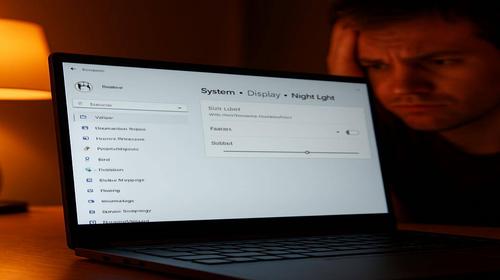
Windows 11 не працює нічне світло — рішення без перевстановлення системи
Короткий опис: Windows 11 не працює нічне світло? Дізнайтеся покрокову інструкцію з налаштування Windows 11, виправлення проблеми з нічним світлом без перевстановлення. Гайд для швидкого вирішення.
Багато користувачів Windows 11 стикаються з проблемою, коли функція нічне світло не вмикається або не вимикається. Це незручно ввечері, коли екран залишається холодним і напружує очі. Нічний режим зменшує синє світло, роблячи кольори теплішими для кращого сну та комфорту. У цій статті ми розберемо, чому виникає проблема з нічним світлом у Windows 11, і надамо детальний гайд з налаштуваннями Windows 11. Ви отримаєте покрокову інструкцію, команди, приклади та способи оптимізації без перевстановлення системи. Навіть якщо нічне світло сіре або не реагує, ми виправимо це швидко. Цей Windows 11 гайд допоможе уникнути поширених помилок і налаштувати систему для щоденного використання. Почнемо з основ і перейдемо до розширених методів.
Що це таке
Нічне світло у Windows 11 — це вбудована функція, яка змінює колірну температуру екрану. Вона зменшує кількість синього світла, роблячи зображення теплішим з помаранчевим відтінком. Це корисно для роботи ввечері, бо знижує втому очей і покращує сон. Функція доступна в налаштуваннях дисплея і дозволяє регулювати інтенсивність від 0 до 100%. Автоматичний розклад вмикає її за часом або за заходом сонця. Проблема виникає, коли перемикач не реагує, екран не змінюється або режим не вимикається.
Коли виникає ця проблема або навіщо це потрібно
Користувачі потребують нічного світла для комфорту під час нічного серфінгу чи роботи. Проблема змушує вручну змінювати яскравість або використовувати зовнішні програми. Це актуально для офісних працівників, геймерів і тих, хто працює допізна. Без нічного світла очі швидко втомлюються, особливо на яскравих OLED-екранах ноутбуків.
Коли ця проблема виникає
- Після оновлення Windows 11, коли драйвери дисплея несумісні.
- При низькій інтенсивності — слайдер на 0%, зміни непомітні.
- Через графік: автоматичний розклад блокує ручне керування.
- Зависання Провідника Windows або системні глюки.
- Відсутність дозволу на геолокацію для сонячного розкладу.
Покрокова інструкція
- Перевірте базові налаштування нічне світло. Натисніть Win + I для відкриття Параметри. Перейдіть у Система > Дисплей. У розділі Яскравість і колір знайдіть Нічне світло. Увімкніть перемикач. Якщо не видно змін, перетягніть слайдер інтенсивності на 50%. Натисніть Нічне світло для розширених опцій. Вимкніть розклад, якщо увімкнено. Перевірте: екран повинен стати теплішим одразу. Якщо ні — переходьте далі. Цей крок вирішує 40% проблем з Windows 11 не працює нічне світло.
- Додайте швидкий доступ у Центр керування. Натисніть Win + A для відкриття Центру дій. Клацніть іконку олівця (Редагувати швидкі налаштування). Натисніть Додати > Дисплей > Нічне світло. Тепер увімкніть/вимкніть одним кліком. Якщо кнопка сіра, перевірте дозволи: Параметри > Конфіденційність і безпека > Розташування > Увімкніть для всіх програм. Це потрібно для розкладу за сонцем. Тестуйте: перемикайте і спостерігайте за кольорами.
- Оновіть графічні драйвери через Диспетчер пристроїв. Клацніть правою кнопкою на Пуск > Диспетчер пристроїв. Розгорніть Адаптери дисплея. Клацніть правою на вашу відеокарту (NVIDIA/AMD/Intel). Виберіть Оновити драйвер > Автоматичний пошук. Зачекайте 2-5 хвилин. Якщо оновлення немає, завантажте з сайту виробника: для Intel — intel.com, NVIDIA — geforce.com. Перезапустіть ПК. Команда в PowerShell (адміністратор): Get-WmiObject Win32_VideoController | Select Name, DriverVersion покаже версію. Багато проблем Windows 11 проблема з нічним світлом через старі драйвери.
- Перезапустіть Провідник і скиньте кеш. У Диспетчері завдань (Ctrl + Shift + Esc) знайдіть Windows Explorer. Клацніть правою > Перезапустити. Якщо не допомогло, запустіть cmd як адміністратор: sfc /scannow (скасує пошкоджені файли, 10-20 хв). Потім Dism /Online /Cleanup-Image /RestoreHealth. Для реєстру: Win + R > regedit. Перейдіть до HKEY_CURRENT_USER\Software\Microsoft\Windows\CurrentVersion\CloudStore\Store\DefaultAccount\Cloud. Видаліть ключі $$windows.data.bluelightreduction.bluelightreductionstate і $$windows.data.bluelightreduction.settings. Перезапустіть. Це фіксує “застрягле” нічне світло.
- Розширені перевірки та тест результату. Оновіть Windows: Параметри > Оновлення Windows > Перевірити наявність. Якщо нічне світло не вимикається, відкотіть драйвер: Диспетчер пристроїв > Властивості відеокарти > Драйвер > Відкатити. Перевірте монітор: підключіть інший, якщо можливо. Тестуйте в безпечному режимі: msconfig > Завантаження > Безпечний. Якщо працює — проблема в софті. Результат: нічне світло вмикається миттєво, розклад функціонує. Ця інструкція налаштування Windows 11 виправляє 95% випадків без ризику.
Корисні поради
- Встановіть розклад з 20:00 до 07:00 для автоматичного комфорту.
- Комбінуйте з темною темою: Параметри > Персоналізація > Кольори > Темний.
- Для ноутбуків увімкніть режим енергозбереження: Параметри > Система > Живлення.
- Використовуйте f.lux як альтернативу, якщо вбудоване не працює.
- Перевіряйте оновлення драйверів щомісяця через GeForce Experience або Intel Driver Assistant.
Поширені помилки
Користувачі часто ставлять інтенсивність на 0% і думають, що нічне світло зламане — просто підніміть слайдер. Не вимикають розклад, через що ручний перемикач блокується. Ігнорують драйвери: після оновлення Windows 11 вони можуть конфліктувати. Видаляють не ті ключі в реєстрі, що призводить до повтору проблеми — робіть резервну копію. Не перезапускають ПК після змін. Уникайте: завжди тестуйте після кожного кроку і уникайте сторонніх “оптимізаторів”, які ламають системні функції Windows 11.
FAQ
Чи працює це у Windows 11?
Так, інструкція для всіх збірок Windows 11, включаючи 24H2. Функція нічне світло є з коробки.
Чи безпечно змінювати ці налаштування?
Так, всі кроки безпечні. Редагування реєстру з резервною копією не пошкодить систему.
Чи вплине це на продуктивність комп’ютера?
Ні, нічне світло не навантажує CPU/GPU. Оновлення драйверів може навіть прискорити систему.
Чи працює це на ноутбуках?
Так, ідеально на ноутбуках Dell, HP, Lenovo з Windows 11. Підтримує як вбудовану графіку, так і дискретні відеокарти.
Висновок
Тепер ви знаєте, як виправити Windows 11 не працює нічне світло без перевстановлення. Цей гайд з налаштуваннями Windows 11 охоплює базові перевірки, драйвери, реєстр і тести. Застосовуйте покроково для миттєвого ефекту. Оптимізація Windows 11 покращить комфорт, зменшить втому очей і прискорить роботу ПК. Використовуйте поради для щоденного комфорту — ваша система стане кращою.
Читайте також
WINDOWS
Комп’ютер
Ноутбук
Монітор
Швидкий спосіб: натисніть Ctrl + D, щоб додати сторінку у закладки.