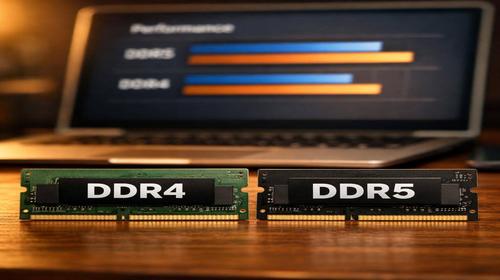
DDR4 чи DDR5: що краще
Короткий опис: Порівняння DDR4 та DDR5 для апгрейду пам’яті в ноутбуці. Дізнайтеся про продуктивність, сумісність модулів RAM, коли вибрати DDR4 чи DDR5 у 2026 році для кращої роботи комп’ютера.
Багато користувачів ноутбуків стикаються з питанням: чи варто апгрейдити модулі RAM з DDR4 на DDR5? Ця стаття допоможе розібратися, що краще обрати для вашого пристрою. Ми розглянемо ключові відмінності, вплив на продуктивність, можливості апгрейду пам’яті в ноутбуці та практичні поради. У 2026 році DDR4 залишається популярною для бюджетних систем, а DDR5 набирає обертів у топових моделях. Ви дізнаєтеся, коли нова пам’ять дасть приріст швидкості, а коли стара все ще вистачає. Особливо актуально для тих, хто працює з програмами, грає чи просто хоче прискорити комп’ютер. Розберемо сумісність, ціни та тести, щоб ви могли прийняти обґрунтоване рішення щодо модулів RAM.
Що це таке
DDR4 та DDR5 — це покоління оперативної пам’яті, які визначають швидкість обробки даних у комп’ютері чи ноутбуці. DDR4 з’явилася у 2014 році і стала стандартом з частотами 2133-3200 МГц та пропускною здатністю до 25.6 ГБ/с. Вона працює на напрузі 1.2 В, що робить її енергоефективною для повсякденних завдань. DDR5, запущена у 2021, пропонує частоти від 4800 МГц до 8400 МГц, пропускну здатність до 51.2 ГБ/с і напругу 1.1 В. Вона підтримує до 128 ГБ на модуль проти 32 ГБ у DDR4, має вбудовану корекцію помилок для стабільності. Головна відмінність — у слотах: DDR4 має 288 пінів, DDR5 — 262, тому вони несумісні. Для апгрейду пам’яті в ноутбуці потрібно перевіряти модель материнської плати.
Коли виникає ця проблема або навіщо це потрібно
Проблема виникає, коли ноутбук повільно працює під час багатозадачності, редагування відео чи ігор. Якщо відкрито багато програм і з’являється повідомлення про недостатньо RAM, час думати про апгрейд. DDR5 покращує продуктивність на 20-50% у важких задачах, як рендеринг чи програмування. Для офісної роботи DDR4 вистачає, але в 2026 році нові ноутбуки з Intel 12+ чи AMD Ryzen 6000+ йдуть на DDR5. Апгрейд потрібен, якщо плануєте довго користуватися пристроєм — DDR5 забезпечить запас на майбутнє. Типові ситуації: гальмування в браузері з 10 вкладками, довге завантаження ігор чи зависання при монтажі фото.
Основні причини або можливості
- Вища швидкість DDR5 — від 4800 МГц проти 3200 МГц у DDR4, що прискорює програми на 30% у тестах.
- Більша ємність — до 128 ГБ на модуль DDR5, ідеально для великих файлів і віртуальних машин.
- Енергоефективність — DDR5 на 1.1 В економить батарею ноутбука і зменшує нагрів.
- Сумісність — DDR5 тільки для нових платформ, DDR4 підходить для старих систем.
- Ціна — DDR4 дешевша, модуль 16 ГБ від 1000 грн, DDR5 від 2000 грн.
Покрокова інструкція
- Перевірте специфікації ноутбука: введіть модель у пошуку або використовуйте CPU-Z, щоб дізнатися тип RAM — DDR4 чи DDR5.
- Визначте слоти: відкрийте задню кришку ноутбука (якщо апгрейд можливий), перевірте кількість і тип модулів за мануалом виробника.
- Оберіть модулі: для DDR4 — 3200 МГц, для DDR5 — 4800+ МГц, купуйте пари для dual-channel режиму і кращої продуктивності.
- Встановіть: вимкніть ноутбук, вставте модулі в слоти під кутом 45 градусів, зафіксуйте засувками, зберіть корпус.
- Перевірте: завантажте систему, запустіть MemTest86 для тестування, у BIOS активуйте XMP для максимальної швидкості.
Корисні поради
- Купуйте RAM від перевірених брендів як Kingston чи Corsair для стабільності.
- Для апгрейду пам’яті обирайте однакові модулі — різниця в частоті знижує продуктивність.
- У ноутбуках з DDR4 не ставте DDR5 — слоти різні, апгрейд неможливий без заміни плати.
- Тестуйте після встановлення: використовуйте AIDA64 для перевірки пропускної здатності.
- Для ігор і креативу беріть DDR5, якщо бюджет дозволяє, — приріст у FPS і швидкості рендерингу.
Поширені помилки
Користувачі часто намагаються вставити DDR5 у слот DDR4 — модулі не підходять через різні вирізі. Ще помилка — змішування модулів різної швидкості чи ємності, що змушує систему працювати на мінімальних параметрах. Не забувають заземлитися перед апгрейдом, ризикуючи статичною електрикою. Багато ігнорують BIOS-настройки, де не активують профіль XMP, втрачаючи до 20% продуктивності. Для ноутбуків перевіряйте мануал — не всі моделі дозволяють апгрейд, слоти можуть бути припаяні. Завжди тестуйте нову RAM, бо дефектні модулі викликають сині екрани.
FAQ
Скільки оперативної пам’яті потрібно комп’ютеру?
Для повсякденних завдань — 16 ГБ DDR4 або DDR5. Для ігор і редагування — 32 ГБ+, у професійних задачах — 64 ГБ DDR5.
Чи можна змішувати різну RAM?
Не рекомендується: система працюватиме на швидкості найповільнішого модуля. Краще ставити ідентичні пари для dual-channel.
Як перевірити оперативну пам’ять?
Використовуйте CPU-Z або HWInfo для типу і частоти, MemTest86 для помилок. У Windows — Диспетчер завдань показує використання.
Чи впливає RAM на швидкість комп’ютера?
Так, особливо DDR5 у багатозадачності: приріст 20-50% у важких програмах порівняно з DDR4.
Висновок
Оберіть DDR4 для бюджетного апгрейду пам’яті в старому ноутбуку — вона надійна і дешева. DDR5 краща для нових систем з високою продуктивністю у іграх та креативі. Перевірте сумісність перед покупкою модулів RAM, дотримуйтесь інструкцій — і комп’ютер працюватиме швидше роками.
Читайте також
Більше корисних порад ви знайдете у розділі
Оперативна пам’ять.