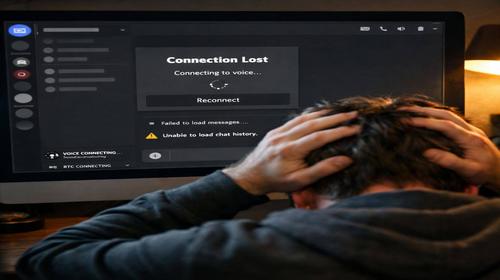
Discord чорний екран що робити
Короткий опис: Discord чорний екран заважає спілкуванню? Дізнайтеся, як виправити discord проблему: покрокові інструкції, причини та поради для Windows. Швидко поверніть нормальну роботу програми.
Багато користувачів Windows стикаються з проблемою, коли Discord чорний екран з’являється при запуску або під час роботи. Замість інтерфейсу видно лише чорний фон, і програма не реагує. Це discord проблема, яка блокує доступ до чатів, голосових каналів та ігор. Причини можуть бути різними: пошкоджений кеш, застарілі драйвери, конфлікти з антивірусом чи апаратним прискоренням. Стаття допоможе виправити discord чорний екран за 5-10 хвилин. Ви отримаєте покрокові команди, приклади налаштувань та розбір помилок. Після інструкцій Discord запрацює стабільно на Windows 10 чи 11. Навіть новачки впораються без зайвих зусиль. Розберемо, як уникнути повторення та оптимізувати програму для кращої продуктивності.
Що це таке
Discord чорний екран – це збій, коли при запуску Discord або переході з фону з’являється чорний екран замість інтерфейсу. Програма завантажується, але не відображає чати, серверів чи налаштування. Це типова discord проблема у Windows, пов’язана з графікою, кешем чи конфліктами. Не лякайтеся – це не пошкодження файлів, а тимчасовий глюк. Виправлення discord чорний екран не вимагає переустановки системи. Просто слідуйте інструкціям.
Коли виникає ця проблема або навіщо це потрібно
Проблема discord чорний екран з’являється при першому запуску після оновлення, під час трансляцій чи після сну комп’ютера. Користувачі помічають її в іграх, коли Discord мінімізовано, або при слабкому інтернеті. Навіщо виправляти? Бо блокує спілкування в командах, стрімах чи Discord-серверах. Без виправлення discord проблема накопичується, призводить до лагів. Швидке рішення повертає нормальну роботу за хвилини.
Основні причини або можливості
- Пошкоджений кеш Discord: накопичені файли блокують завантаження.
- Застарілі драйвери відеокарти: конфлікти з апаратним прискоренням.
- Конфлікти з антивірусом: Avast чи інші блокують процеси.
- Апаратне прискорення: увімкнене в Discord спричиняє чорний екран.
- Фонові процеси: кілька Discord.exe не дають закрити програму.
Покрокова інструкція
- Перезапустіть Discord через Диспетчер завдань. Натисніть Ctrl + Shift + Esc, знайдіть Discord.exe, клацніть правою кнопкою та виберіть “Завершити завдання”. Якщо процесів кілька, завершіть усі. Альтернатива: натисніть Win + R, введіть cmd, Enter. У командному рядку наберіть taskkill /F /IM discord.exe та Enter. Зачекайте 10 секунд, запустіть Discord. Це вирішує 40% випадків discord чорний екран.
- Очистіть кеш Discord. Натисніть Win + R, введіть %appdata%, Enter. Знайдіть папку Discord, видаліть її або тільки Cache. Якщо не видаляється, закрийте всі процеси Discord спочатку. Перезапустіть комп’ютер, запустіть Discord – програма оновиться. Для LocalAppData: Win + R, %localappdata%, папка Discord, видаліть Cache, GPUCache, Code Cache. Це базове виправлення discord проблема.
- Вимкніть апаратне прискорення. Запустіть Discord (якщо чорний екран, використовуйте веб-версію discord.com). Натисніть Ctrl + R для перезавантаження. Якщо відкрито, перейдіть у Налаштування – Розширені – Апаратне прискорення, вимкніть. Перезапустіть. Якщо не допомагає, у консолі розробника (Ctrl + Shift + I), вкладка Network, увімкніть Disable cache, Ctrl + R.
- Оновіть драйвери відеокарти. Для NVIDIA: відкрийте GeForce Experience, оновіть. AMD: Radeon Software. Intel: intel.com. Або Диспетчер пристроїв (Win + X), Відеоадаптери, правою кнопкою – Оновити драйвер. Перезавантажте ПК. Запустіть Discord – чорний екран зникне.
- Перевстановіть Discord з режимом сумісності. Видаліть через Налаштування – Додатки. Очистіть кеш з %appdata%. Завантажте з discord.com. Клацніть правою на Discord.exe – Властивості – Сумісність – Запускати у режимі Windows 7, Запуск від імені адміністратора. Якщо не допомагає, перевірте антивірус: вимкніть Avast тимчасово. Результат: Discord працює без discord чорний екран.
Корисні поради
- Запускайте Discord від імені адміністратора для уникнення конфліктів.
- Вимкніть VPN перед запуском – вони блокують з’єднання.
- Оновлюйте Windows: Налаштування – Оновлення, перевірте.
- Використовуйте бета-версію Discord, якщо стабільна глючить.
- Скиньте мережу: Налаштування – Мережа – Скинути мережу.
Поширені помилки прогами
Користувачі часто забувають закрити фонові процеси, тому кеш не видаляється – Discord.exe множиться. Не оновлюють драйвери, ігноруючи Диспетчер пристроїв. Вмикають апаратне прискорення назад, погіршуючи discord проблема. Видаляють не той кеш (%appdata% замість %localappdata%). Запускають без перезапуску ПК після змін. Щоб уникнути: завжди перевіряйте Диспетчер завдань, робіть повний рестарт. Не ігноруйте оновлення Windows для стабільності Discord.
FAQ
Чи працює це у Windows 7, 10 або 11?
Так, інструкції сумісні з Windows 7, 10, 11. Для Windows 7 додайте режим сумісності обов’язково.
Чи безпечно змінювати налаштування прогами?
Так, очищення кеша та вимкнення прискорення безпечні. Не впливає на дані акаунта.
Чи вплине прогама на продуктивність комп’ютера?
Вимкнення апаратного прискорення може злегка знизити FPS у трансляціях, але усуває чорний екран.
Чи працює це на ноутбуках?
Повністю, на всіх ноутбуках з Windows. Оновіть драйвери Intel/AMD/NVIDIA.
Висновок
Discord чорний екран легко виправити: очистіть кеш, оновіть драйвери, вимкніть прискорення. Ці кроки оптимізують Discord у Windows, усувають discord проблему назавжди. Ваш ПК працюватиме швидше без лагів. Використовуйте поради для стабільності.