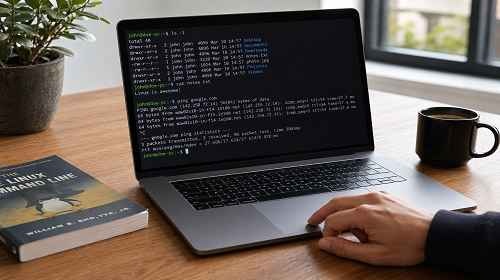
Los comandos más populares de Linux: guía completa para principiantes y administradores
Descripción breve: Aprende los comandos más útiles de Linux organizados por categorías. Descubre cómo administrar archivos, usuarios, redes, procesos y servidores directamente desde la terminal.
Linux es uno de los sistemas operativos más utilizados en servidores, plataformas en la nube, dispositivos de red, contenedores y entornos de desarrollo. A diferencia de otros sistemas operativos, gran parte de la administración en Linux se realiza desde la línea de comandos, por lo que conocer las instrucciones básicas es fundamental tanto para principiantes como para administradores experimentados.
La terminal de Linux proporciona acceso rápido a la configuración del sistema, la resolución de problemas, la automatización de tareas y la administración de infraestructuras complejas. Muchas operaciones se realizan de forma más rápida y eficiente desde la consola que mediante herramientas gráficas.
En esta guía encontrarás los comandos de Linux más utilizados, agrupados según su función, junto con una breve explicación y ejemplos prácticos de uso.
Comandos de navegación por el sistema de archivos
- pwd — muestra el directorio actual.
- ls — muestra archivos y carpetas. Una opción muy utilizada es
ls -lapara obtener información detallada. - cd — cambia de directorio. Ejemplo:
cd /var/log. - tree — muestra la estructura de directorios en forma de árbol.
- find — busca archivos y directorios utilizando distintos criterios.
- locate — encuentra archivos rápidamente utilizando una base de datos indexada.
Comandos para trabajar con archivos y directorios
- mkdir — crea un nuevo directorio.
- rmdir — elimina un directorio vacío.
- rm — elimina archivos y directorios. Ejemplo:
rm -rf carpeta. - cp — copia archivos y directorios.
- mv — mueve o renombra archivos y directorios.
- touch — crea un archivo vacío o actualiza su fecha de modificación.
- ln — crea enlaces simbólicos y enlaces físicos.
Comandos para visualizar el contenido de archivos
- cat — muestra el contenido de un archivo.
- less — permite visualizar archivos grandes página por página.
- more — alternativa más sencilla a less.
- head — muestra las primeras líneas de un archivo.
- tail — muestra las últimas líneas de un archivo.
- tail -f — monitoriza cambios en tiempo real, especialmente útil para archivos de registro.
- grep — busca texto o patrones dentro de archivos.
Comandos de usuarios y permisos
- whoami — muestra el usuario actual.
- id — muestra los identificadores de usuario y grupos.
- passwd — cambia la contraseña de un usuario.
- useradd — crea una nueva cuenta de usuario.
- usermod — modifica la configuración de una cuenta de usuario.
- userdel — elimina un usuario.
- groups — muestra los grupos a los que pertenece un usuario.
- chmod — cambia los permisos de archivos y directorios.
- chown — cambia el propietario de archivos o carpetas.
- chgrp — cambia el grupo asociado a un archivo.
- sudo — ejecuta comandos con privilegios administrativos.
Comandos de monitorización del sistema
- top — muestra el uso de CPU, memoria y procesos en tiempo real.
- htop — versión mejorada e interactiva de top.
- free — muestra el uso de memoria RAM.
- uptime — indica el tiempo que lleva funcionando el sistema.
- vmstat — muestra estadísticas de memoria y procesador.
- iostat — analiza el rendimiento de los discos.
- df — muestra el espacio libre en los sistemas de archivos.
- du — muestra el tamaño de archivos y directorios.
Comandos de gestión de procesos
- ps — muestra los procesos en ejecución.
- ps aux — muestra información detallada de todos los procesos.
- kill — finaliza un proceso mediante su PID.
- killall — finaliza procesos según su nombre.
- pkill — finaliza procesos que coincidan con un patrón.
- jobs — muestra tareas en segundo plano.
- bg — envía una tarea al segundo plano.
- fg — devuelve una tarea al primer plano.
Comandos de diagnóstico de red
- ping — comprueba la conectividad con un host.
- traceroute — muestra la ruta seguida por los paquetes de red.
- nslookup — consulta registros DNS.
- dig — herramienta avanzada para diagnosticar DNS.
- host — realiza consultas DNS rápidas.
- ip — muestra y configura interfaces de red.
- ifconfig — comando clásico para configuración de red.
- ss — muestra conexiones y sockets activos.
- netstat — analiza conexiones de red y puertos abiertos.
- curl — envía solicitudes HTTP a servidores web.
- wget — descarga archivos desde Internet.
Comandos de gestión de servicios
- systemctl status — muestra el estado de un servicio.
- systemctl start — inicia un servicio.
- systemctl stop — detiene un servicio.
- systemctl restart — reinicia un servicio.
- systemctl enable — habilita el inicio automático del servicio.
- systemctl disable — deshabilita el inicio automático.
- journalctl — consulta registros y eventos de systemd.
Comandos para archivos comprimidos
- tar — crea y extrae archivos comprimidos.
- gzip — comprime archivos.
- gunzip — descomprime archivos GZIP.
- zip — crea archivos ZIP.
- unzip — extrae archivos ZIP.
Comandos de gestión de paquetes
Dependiendo de la distribución Linux utilizada, los gestores de paquetes pueden variar.
- apt update — actualiza la lista de paquetes en Debian y Ubuntu.
- apt upgrade — instala actualizaciones disponibles.
- apt install — instala nuevo software.
- apt remove — elimina paquetes instalados.
- dnf — gestor de paquetes utilizado por Fedora.
- yum — gestor de paquetes tradicional en CentOS y versiones antiguas de RHEL.
- zypper — gestor de paquetes de openSUSE.
Comandos esenciales para administradores de servidores Linux
- ssh — permite conectarse de forma segura a servidores remotos.
- scp — copia archivos entre equipos mediante SSH.
- rsync — sincroniza datos y realiza copias de seguridad eficientes.
- crontab — programa tareas automáticas.
- hostnamectl — administra el nombre del sistema.
- timedatectl — configura la fecha, hora y zona horaria.
Los comandos más útiles para principiantes
Si estás comenzando con Linux, es recomendable aprender primero los siguientes comandos:
- pwd
- ls
- cd
- mkdir
- rm
- cp
- mv
- cat
- grep
- ping
- ip
- top
- df
- du
- systemctl
- ssh
- apt
- sudo
Conclusión
Conocer los comandos más populares de Linux permite administrar archivos, supervisar el sistema, diagnosticar problemas de red, gestionar servidores y automatizar tareas diarias de forma eficiente. Incluso un conocimiento básico de la terminal puede aumentar significativamente la productividad y simplificar la administración de sistemas Linux.
Para empezar, es recomendable dominar los comandos relacionados con la navegación, los archivos, los procesos y la red. Posteriormente, podrás avanzar hacia la administración de servicios, la automatización y la gestión de infraestructuras más complejas.
Leer también
Marcadores
Si este artículo te ha resultado útil, añádelo a tus marcadores.
Consejo rápido: pulsa Ctrl + D para guardar esta página en favoritos.