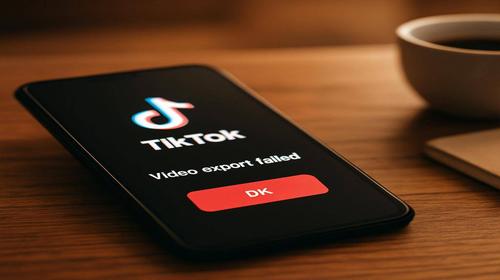
TikTok no exporta videos — guía para principiantes
Descripción breve: Solución al error de TikTok cuando el video no se sube en Windows. Guía paso a paso con ajustes, revisión de formato, limpieza de caché y optimización de programas Windows.
Cuándo aparece este problema
- Formato de video incorrecto: no es 1080×1920 o el códec no es H.264.
- Conexión a Internet inestable o red demasiado lenta.
- Caché de TikTok saturada en Windows.
- Versión antigua de TikTok o conflicto con actualizaciones de Windows.
- Restricciones de la plataforma: shadow ban, bloqueo o contenido rechazado.
Instrucción paso a paso
- Revise la red y la configuración básica del equipo. Abra Configuración de Windows con Win + I. Vaya a Red e Internet > Estado. Ejecute el solucionador de problemas. Si usa Wi-Fi, abra CMD como administrador y escriba ping google.com -t. Si la latencia supera los 100 ms, cambie a conexión por cable. Reinicie el router durante 30 segundos y desactive VPN.
- Limpie la caché de TikTok en Windows. Cierre TikTok. Presione Win + R, escriba %appdata% y pulse Enter. Busque la carpeta TikTok o tt y elimine los archivos temporales. Antes de hacerlo, guarde los borradores importantes. Después actualice TikTok desde Microsoft Store y libere al menos 5 GB en el disco.
- Compruebe el formato del video. Para TikTok use MP4, resolución 1080×1920, 25–30 FPS, códec H.264 y audio AAC. Si el archivo está en 4K, horizontal o con otro códec, conviértalo con HandBrake, VLC, CapCut o Premiere Pro. En HandBrake seleccione Fast 1080p30, H.264 y AAC.
- Revise privacidad y restricciones de TikTok. Abra TikTok > Perfil > Menú > Privacidad. Configure el video como Público. Si sospecha de shadow ban, suba un video de prueba desde otra cuenta. Evite música con copyright, spam, violencia o contenido que pueda ser bloqueado.
- Reinstale TikTok y pruebe de nuevo. Cierre TikTok desde el Administrador de tareas. Elimine la aplicación desde Aplicaciones y características. Descargue la versión nueva desde Microsoft Store o el sitio oficial. Suba un video corto de prueba para comprobar el resultado.
Consejos útiles
- Exporte siempre videos en formato 1080×1920 antes de subirlos.
- Utilice una conexión estable superior a 10 Mbps.
- Actualice Windows y TikTok regularmente.
- Pruebe el video desde otra cuenta para descartar bloqueos.
- Guarde borradores localmente antes de limpiar caché.
Errores comunes del programa
Muchos usuarios intentan subir videos 4K o horizontales y TikTok muestra errores de procesamiento. Otro problema frecuente es no limpiar la caché, lo que acumula archivos temporales y bloquea exportaciones. El uso de VPN también puede generar restricciones regionales.
Preguntas frecuentes
¿Funciona en otras versiones de Windows?
Sí, la guía funciona en Windows 10 y Windows 11.
¿TikTok afecta el rendimiento del ordenador?
No significativamente. Limpiar caché incluso mejora el rendimiento.
¿Funciona en portátiles?
Sí, siempre que exista conexión estable y memoria suficiente.
¿Debo reiniciar el PC después de los cambios?
Sí, especialmente después de reinstalar TikTok o borrar caché.
¿Es necesario eliminar la versión anterior?
Sí, así se evitan conflictos y configuraciones dañadas.
¿Las actualizaciones de Windows pueden causar este problema?
Sí, algunas actualizaciones modifican permisos y configuración de red.
¿Cómo comprobar si el problema fue solucionado?
Suba un video corto de prueba. Si se procesa rápido, todo funciona correctamente.
¿Se pueden usar versiones antiguas de TikTok?
No es recomendable porque pueden no ser compatibles con el sistema actual.
¿Qué hacer si el problema vuelve?
Revise restricciones de la cuenta y contacte con soporte de TikTok.
Conclusión
Esta guía ayuda a solucionar errores de exportación de TikTok en Windows mediante limpieza de caché, revisión de formatos y optimización de red. Mantener TikTok y Windows actualizados evita errores futuros y mejora la estabilidad del sistema.
Lea también
Marcadores
Si este artículo le fue útil, agregue nuestro blog de Windows y programas a sus marcadores.
Presione Ctrl + D