Free Fire — qué es este juego y cómo utilizarlo
Descripción breve: Free Fire es uno de los juegos móviles Battle Royale más populares del mundo. Descubra qué es Free Fire, cómo instalarlo en Android, iPhone y Windows, configurar controles y mejorar FPS sin retrasos.
Cuándo esta guía es útil
- Quiere entender qué es Free Fire y cómo funciona el juego.
- El juego funciona lento en el teléfono o PC.
- Necesita mejores configuraciones de gráficos y controles.
- Quiere jugar Free Fire en Windows usando un emulador.
- Busca una guía rápida para principiantes.
La forma más rápida de empezar a jugar
- Instale Free Fire desde Google Play o App Store.
- Inicie sesión con Google, Facebook o cuenta de invitado.
- Abra el modo entrenamiento y configure los controles.
- Configure gráficos en Smooth para FPS estables.
- Comience la primera partida Battle Royale.
¿Qué es Free Fire?
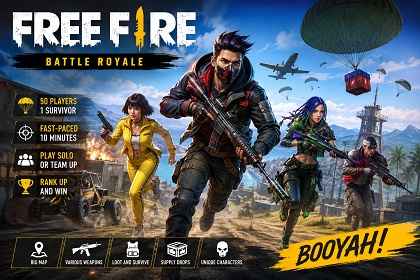
Free Fire es un juego online Battle Royale desarrollado por Garena. En cada partida, 50 jugadores aterrizan en una isla y luchan por sobrevivir. El último jugador o equipo vivo gana la partida. Free Fire está disponible para Android, iPhone y Windows mediante emuladores Android.
El juego incluye partidas clasificatorias, modos de equipo, personalización de personajes, armas, skins y eventos de temporada. Free Fire requiere menos recursos que PUBG Mobile o Call of Duty Mobile, por lo que funciona incluso en teléfonos y portátiles básicos.
Cómo instalar Free Fire en Windows
Para jugar en PC necesita un emulador Android. Las mejores opciones son BlueStacks y LDPlayer.
- Descargue BlueStacks o LDPlayer desde el sitio oficial.
- Instale el emulador e inicie sesión en Google Play.
- Busque Free Fire y pulse Instalar.
- Configure el rendimiento del emulador en 4 GB RAM y 4 núcleos CPU.
- Inicie el juego y configure controles del teclado.
Las mejores configuraciones para Free Fire
Para jugar sin lag abra Settings > Display y utilice:
- Graphics — Smooth
- High FPS — High
- Shadows — Off
- Auto Scale — Off
- Visual Effects — Classic
Estas configuraciones reducen retrasos y mejoran FPS incluso en dispositivos débiles.
Configuración de controles
Free Fire permite personalizar completamente el HUD. Para una experiencia cómoda:
- Fire — lado derecho
- Jump — esquina superior
- Crouch — parte inferior
- Aim Assist — On
- Quick Weapon Switch — On
En Windows se recomienda usar WASD para movimiento y el mouse para apuntar.
Consejos útiles
- Utilice Wi-Fi estable o conexión Ethernet.
- Cierre navegador y programas innecesarios mientras juega.
- Limpie caché de Free Fire una vez por semana.
- Actualice drivers gráficos regularmente.
- Use gráficos Smooth en dispositivos débiles.
Errores comunes de Free Fire
Muchos jugadores activan gráficos Ultra en hardware débil, causando sobrecalentamiento y caída de FPS. Otro problema común es Internet inestable, aumentando ping y errores de red. Los fallos también pueden aparecer por emuladores antiguos o caché saturada.
Preguntas frecuentes
¿Free Fire es gratuito?
Sí, el juego es gratuito pero incluye compras opcionales dentro del juego.
¿Puedo jugar Free Fire en un PC débil?
Sí, Free Fire está optimizado incluso para ordenadores y portátiles básicos.
¿Funciona en Windows 10 y 11?
Sí, usando BlueStacks, LDPlayer u otros emuladores Android.
¿Qué emulador es mejor para Free Fire?
BlueStacks para PCs potentes y LDPlayer para sistemas más débiles.
¿Free Fire necesita Internet?
Sí, el juego funciona únicamente online.
¿Cómo aumentar FPS en Free Fire?
Reduzca gráficos, cierre aplicaciones en segundo plano y actualice drivers.
¿Qué hacer si Free Fire no inicia?
Limpie caché, actualice el emulador y revise la conexión a Internet.
Conclusión
Free Fire es uno de los juegos Battle Royale más populares para dispositivos móviles y emuladores Windows. Configuración correcta de gráficos, Internet estable y optimización del sistema ayudan a mejorar FPS y disfrutar partidas fluidas sin lag.
Lea también
Marcadores
Si este artículo fue útil, agregue nuestro blog sobre Windows y programas a sus marcadores.
Presione Ctrl + D