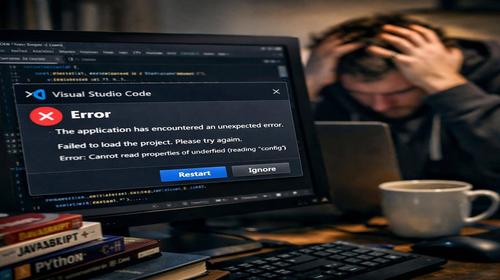
VS Code no se inicia – cómo solucionar el problema
Descripción corta: ¿VS Code no funciona? Aprende cómo solucionar errores y fallos de Visual Studio Code en Windows. Guía paso a paso con comandos CMD, limpieza de caché y optimización del rendimiento. :contentReference[oaicite:0]{index=0}
Cuándo ocurre este problema
- Después de una actualización fallida de VS Code, cuando el icono desaparece o el programa se bloquea.
- Cuando ocurre un crash debido a caché dañada o extensiones problemáticas.
- Si aparece un error de Visual Studio Code por conflictos con la GPU o los controladores.
- Tras instalar programas que bloquean el inicio de VS Code.
- En equipos con pocos recursos o memoria RAM limitada.
Guía paso a paso
- Verifica los procesos de VS Code en el Administrador de tareas. Pulsa Ctrl + Shift + Esc, busca procesos Code.exe o Visual Studio Code. Finalízalos con “Finalizar tarea”. Esto elimina instancias bloqueadas. Si no hay procesos, continúa. Abre CMD como administrador (Win + R → cmd → Ctrl + Shift + Enter) y ejecuta: taskkill /f /im Code.exe.
- Limpia la caché y configuración de VS Code. Pulsa Win + R, escribe %appdata% y presiona Enter. Busca la carpeta Code y elimina User, Cache y Logs. Luego ve a %userprofile%\.vscode y renombra la carpeta extensions a extensions.bak. En CMD ejecuta:
rmdir /s /q «%APPDATA%\Code\User»
rmdir /s /q «%APPDATA%\Code\CachedData»
rmdir /s /q «%APPDATA%\Code\CachedExtensions»
Reinicia el equipo e intenta abrir VS Code nuevamente. - Desactiva la aceleración por GPU. Si el problema está relacionado con gráficos, crea un acceso directo a Code.exe (por ejemplo en C:\Users\Usuario\AppData\Local\Programs\Microsoft VS Code). En propiedades añade –disable-gpu en el campo destino. También puedes usar CMD: code –disable-gpu. Esto soluciona errores de pantalla negra y cierres inesperados.
- Ejecuta en modo compatibilidad. Haz clic derecho en Code.exe → Propiedades → Compatibilidad. Activa modo Windows 8 y ejecutar como administrador. Si aparece el error WS2_32.dll, revisa actualizaciones de Windows.
- Reinstala VS Code completamente. Descarga la última versión desde la web oficial. Elimina el programa desde Configuración → Aplicaciones. Borra restos en %appdata% y %localappdata%. En CMD ejecuta:
winget uninstall Microsoft.VisualStudioCode
winget install Microsoft.VisualStudioCode
Luego revisa logs en %appdata%\Code\logs si el problema continúa.
Consejos útiles
- Usa code –disable-extensions para iniciar sin extensiones.
- Actualiza drivers de GPU desde el Administrador de dispositivos o herramientas oficiales.
- Instala .NET Desktop Runtime 6.0+ para mayor estabilidad.
- Haz copia de seguridad de settings.json antes de limpiar datos.
- Agrega –no-sandbox para mejorar la velocidad de inicio.
Errores comunes
Muchos usuarios no limpian la caché, provocando errores repetidos. Ejecutar VS Code sin cerrar procesos genera conflictos. El error WS2_32.dll suele deberse a drivers de red desactualizados. No instales extensiones inmediatamente tras reinstalar el programa. Si el problema apareció después de actualizar Windows, revisa el Visor de eventos (eventvwr). Evita ejecutar el programa desde USB; instálalo en el disco principal. Siempre elimina completamente los archivos residuales.
FAQ
¿Funciona en todas las versiones de Windows?
Sí, esta guía funciona en Windows 10, 11 y versiones anteriores como Windows 7 (con actualizaciones).
¿Afecta al rendimiento del sistema?
No, limpiar la caché puede mejorar el rendimiento general.
¿Funciona en portátiles?
Sí, especialmente útil en equipos con gráficos híbridos (Intel/NVIDIA).
¿Es necesario reiniciar el ordenador?
Sí, reiniciar ayuda a aplicar correctamente los cambios.
¿Debo eliminar la versión anterior?
Sí, para evitar errores repetidos es necesario eliminarla completamente.
¿Las actualizaciones de Windows pueden causar el problema?
Sí, a veces generan conflictos con drivers o sistema.
¿Cómo verificar que el problema está solucionado?
Ejecuta code –status; si VS Code abre rápido, todo está correcto.
¿Se pueden usar versiones antiguas?
No es recomendable, ya que pueden ser incompatibles con extensiones modernas.
¿Qué hacer si el problema vuelve?
Crea un script .bat para limpieza automática y revisa el sistema en busca de virus.
Conclusión
Siguiendo estos pasos, podrás solucionar errores cuando VS Code no se inicia o se bloquea en Windows. Limpiar caché regularmente, desactivar GPU y controlar procesos garantizará un funcionamiento estable y rápido.