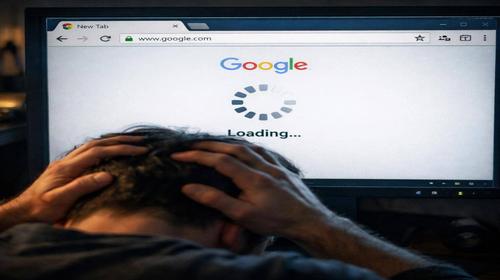
Google Chrome se congela al iniciar
Descripción corta: ¿Google Chrome se congela al abrir? Descubre por qué Chrome tarda en iniciar o funciona lento. Guía paso a paso para solucionar errores en Windows.
Cuándo ocurre este problema
- La batería del portátil está baja o el modo de ahorro de energía está activado.
- Demasiadas pestañas y extensiones abiertas en el navegador.
- La acumulación de caché y archivos temporales sobrecarga el sistema.
- Conflicto con la aceleración por hardware o drivers desactualizados.
- El antivirus bloquea el inicio o hay malware en el sistema.
Instrucciones paso a paso
- Cierra programas y pestañas innecesarias. Presiona Ctrl + Shift + Esc para abrir el Administrador de tareas. Finaliza los procesos de Google Chrome. Cierra aplicaciones que consumen muchos recursos. Reinicia el ordenador e intenta nuevamente.
- Limpia la caché y los datos del navegador. Escribe chrome://settings/clearBrowserData en la barra de direcciones. Selecciona todo el tiempo y marca todas las opciones. Haz clic en “Borrar datos”. Desactiva las extensiones y actívalas una por una.
- Desactiva la aceleración por hardware. En la configuración de Chrome desactiva esta opción. Reinicia el navegador. Si es necesario, actualiza los drivers de la tarjeta gráfica.
- Restablece la configuración de Chrome. Ve a configuración avanzada y selecciona “Restablecer configuración”. También puedes crear un nuevo perfil renombrando la carpeta Default.
- Reinstala Chrome o revisa el sistema. Desinstala Chrome, elimina los datos y descarga la última versión. Ejecuta un análisis antivirus y ajusta el modo de energía.
Consejos útiles
- Limita el número de pestañas abiertas.
- Activa la precarga de páginas.
- Mantén Chrome actualizado.
- Usa extensiones para gestionar pestañas.
- Desactiva aplicaciones en segundo plano.
Errores comunes
Muchos usuarios no limpian la caché. Dejan procesos de Chrome en segundo plano. Instalan demasiadas extensiones sin control. No actualizan los drivers. Instalan nuevas versiones sin eliminar datos antiguos.
Preguntas frecuentes:
¿Funciona en otras versiones de Windows?
Sí, funciona en Windows 7, 8, 10 y 11.
¿Afecta al rendimiento?
En equipos débiles reduce el número de pestañas.
¿Funciona en portátiles?
Sí, especialmente al ajustar el plan de energía.
¿Es necesario reiniciar el ordenador?
Sí, después de los cambios.
¿Hay que eliminar versiones antiguas?
Sí, para evitar conflictos.
¿Las actualizaciones de Windows pueden causar el problema?
Sí, pueden generar conflictos.
¿Cómo comprobar si funciona?
Abre Chrome varias veces y revisa la velocidad.
¿Se pueden usar versiones antiguas?
No se recomienda.
¿Qué hacer si el problema vuelve?
Limpia la caché regularmente y revisa el sistema.
Conclusión
Chrome se congela al iniciar debido a caché, extensiones o recursos del sistema. Limpiar datos, restablecer configuración y reinstalar el navegador ayuda a solucionar el problema y mejorar el rendimiento.