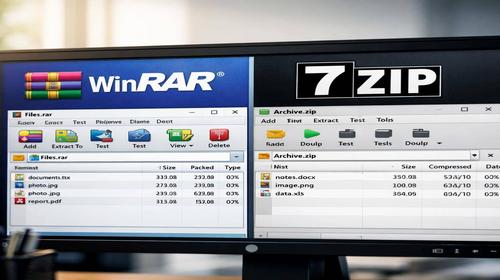
WinRAR vs 7-Zip: qué es mejor para archivar archivos en Windows
Descripción corta: Comparación detallada de WinRAR vs 7-Zip: velocidad, compresión, formatos y seguridad. Descubre qué es mejor WinRAR o 7-Zip para optimizar archivos en Windows.
Cuándo surge esta tarea
- Necesitas comprimir rápidamente archivos grandes como videos o audios para ahorrar espacio.
- Los archivos comprimidos ocupan demasiado espacio debido a una baja eficiencia de compresión.
- El sistema es lento al trabajar con archivos comprimidos en equipos poco potentes.
- El programa actual no soporta formatos como RAR o 7z.
- Buscas una herramienta gratuita sin avisos constantes de licencia.
Instrucción paso a paso
- Instalar programas para comparar WinRAR y 7-Zip. Descarga 7-Zip desde su sitio oficial, es gratuito y de código abierto. WinRAR ofrece una versión de prueba. Instala ambos programas en C:\Program Files y activa la integración con el explorador de Windows. Comprueba el menú contextual con clic derecho.
- Configurar la interfaz y el rendimiento. En 7-Zip abre Tools – Options y activa la integración. En WinRAR ve a Settings y habilita la asociación con archivos ZIP y RAR. Prueba con un archivo de unos 100 MB. Puedes usar comandos como: 7z a archivo.7z test.txt o rar a archivo.rar test.txt.
- Probar la velocidad de compresión. WinRAR suele ser más rápido con archivos ZIP y documentos. 7-Zip es más eficiente con archivos grandes como videos. Usa el método LZMA2 en 7-Zip para aprovechar múltiples núcleos del procesador.
- Comparar compresión y formatos. 7-Zip ofrece mejor ratio en formato 7z y soporta múltiples formatos como ZIP, TAR y GZIP. WinRAR destaca con el formato RAR y su estabilidad. Para máxima compresión usa -mx=9 en 7-Zip o modo Ultra en WinRAR.
- Seguridad y recuperación. Ambos programas usan cifrado AES-256. WinRAR incluye función de recuperación de archivos dañados. Usa contraseñas seguras y mantén el software actualizado.
Consejos útiles
- Usa 7-Zip para obtener la mejor compresión en archivos grandes.
- WinRAR es más fácil para principiantes.
- Activa el uso de múltiples hilos en 7-Zip para mejorar velocidad.
- Mantén los programas actualizados para evitar fallos de seguridad.
- Prueba diferentes formatos según el tipo de archivo.
Errores comunes de programas
Muchos usuarios ignoran los avisos de WinRAR tras el periodo de prueba. En ese caso, 7-Zip es una alternativa gratuita. Un error frecuente es usar contraseñas débiles, lo que compromete la seguridad. También es común intentar comprimir archivos ya comprimidos como videos. Evita usar versiones antiguas y limpia archivos temporales del sistema.
Preguntas frecuentes:
¿Funciona en otras versiones de Windows?
Sí, ambos programas son compatibles con Windows 7, 8, 10 y 11.
¿Afecta al rendimiento del equipo?
7-Zip consume menos recursos, mientras que WinRAR es más rápido en general.
¿Funciona en portátiles?
Sí, funcionan perfectamente en laptops.
¿Es necesario reiniciar el sistema?
No, los cambios se aplican inmediatamente.
¿Hay que eliminar versiones anteriores?
Se recomienda para evitar conflictos.
¿Las actualizaciones de Windows pueden causar problemas?
En algunos casos, puede ser necesario volver a configurar la integración.
¿Cómo comprobar si funciona correctamente?
Crea un archivo de prueba y compara resultados.
¿Se pueden usar versiones antiguas?
No es recomendable por razones de seguridad.
¿Qué hacer si el problema vuelve?
Reinstala el programa y limpia el sistema.
Conclusión
En la comparación WinRAR vs 7-Zip no existe un ganador absoluto. Qué es mejor WinRAR o 7-Zip depende del uso. 7-Zip destaca por ser gratuito y ofrecer mejor compresión, mientras WinRAR sobresale en velocidad y facilidad de uso.
Lee también
Si este artículo te fue útil, añade nuestro blog
sobre informática
a tus favoritos.
Forma rápida: presiona Ctrl + D para guardar la página.