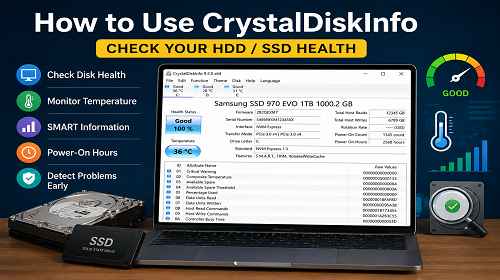
Cómo usar CrystalDiskInfo
Descripción breve: Aprenda a utilizar CrystalDiskInfo para comprobar el estado de discos HDD y SSD. Descubra cómo leer valores SMART, controlar la temperatura del disco y detectar problemas antes de perder datos importantes.
Cuándo este programa es útil
- El ordenador comenzó a funcionar más lento.
- El disco duro hace ruido o clics.
- Quiere comprobar el estado del HDD o SSD.
- Windows se congela o muestra errores.
- Necesita controlar la temperatura del disco.
La forma más rápida de comprobar el disco
- Descargue CrystalDiskInfo.
- Instale el programa o use la versión Portable.
- Abra CrystalDiskInfo.
- Compruebe el estado del disco — Good, Caution o Bad.
- Revise la temperatura y los valores SMART.
¿Qué es CrystalDiskInfo?
CrystalDiskInfo es una herramienta gratuita para Windows diseñada para controlar el estado de discos HDD, SSD y NVMe.
El programa analiza valores SMART y ayuda a detectar problemas antes de que el disco falle completamente.
Qué muestra CrystalDiskInfo
- Estado del disco
- Temperatura del HDD o SSD
- Horas de funcionamiento
- Número de encendidos
- Errores SMART
- Sectores dañados
- Información SATA o NVMe
Cómo instalar CrystalDiskInfo
- Descargue el programa desde el sitio oficial.
- Ejecute el instalador.
- Instale CrystalDiskInfo en Windows.
- Abra el programa.
También existe una versión Portable sin instalación.
Cómo interpretar el estado del disco
Good
El disco funciona normalmente y no tiene problemas críticos.
Caution
El programa detectó problemas como sectores dañados o sectores inestables. Se recomienda crear una copia de seguridad inmediatamente.
Bad
El disco presenta problemas graves y puede fallar pronto. Se recomienda reemplazarlo cuanto antes.
¿Qué es SMART?
SMART es un sistema de autodiagnóstico integrado en los discos duros y SSD. Controla el estado del disco y registra errores de hardware.
CrystalDiskInfo muestra información como:
- Reallocated Sectors Count
- Current Pending Sector
- Power-On Hours
- Temperature
- Read Error Rate
Qué temperatura del disco es normal
- HDD — 30–45°C
- SSD — 30–50°C
- NVMe SSD — hasta 70°C
Si la temperatura es demasiado alta, revise la refrigeración y el flujo de aire del ordenador o portátil.
Qué hacer si CrystalDiskInfo muestra Caution
- Cree una copia de seguridad de archivos importantes.
- Escanee el disco en busca de errores.
- Controle regularmente los valores SMART.
- Prepárese para reemplazar el disco.
Consejos útiles
- Compruebe el estado del disco al menos una vez al mes.
- Evite el sobrecalentamiento del HDD o SSD.
- Utilice SSD para instalar Windows.
- Realice copias de seguridad regularmente.
- No ignore el estado Caution.
Preguntas frecuentes
¿CrystalDiskInfo es gratuito?
Sí, el programa es completamente gratuito.
¿Funciona con SSD?
Sí, soporta HDD, SSD y NVMe.
¿Qué significa Caution?
El disco tiene problemas o sectores dañados.
¿Se puede confiar en SMART?
Sí, SMART ayuda a detectar fallos antes de que el disco deje de funcionar.
¿Qué temperatura HDD es normal?
Normalmente entre 30–45°C.
¿Debo reemplazar un disco con estado Bad?
Sí, ese disco puede fallar completamente en cualquier momento.
¿CrystalDiskInfo funciona en Windows 11?
Sí, soporta Windows 10 y Windows 11.
Conclusión
CrystalDiskInfo es una de las mejores herramientas para comprobar el estado de HDD y SSD en Windows. Ayuda a detectar problemas de almacenamiento a tiempo, controlar valores SMART y evitar la pérdida de datos importantes.
Lea también
Marcadores
Si este artículo fue útil, agregue nuestro blog sobre Windows y programas a sus marcadores.
Presione Ctrl + D