Qué hacer si la tarjeta gráfica muestra artefactos en la pantalla
Descripción breve: Los artefactos en la pantalla son uno de los problemas más comunes relacionados con las tarjetas gráficas. Descubre por qué aparecen las distorsiones gráficas, cómo realizar un diagnóstico adecuado y qué medidas pueden ayudarte a solucionar el problema antes de que sea necesaria una reparación costosa.
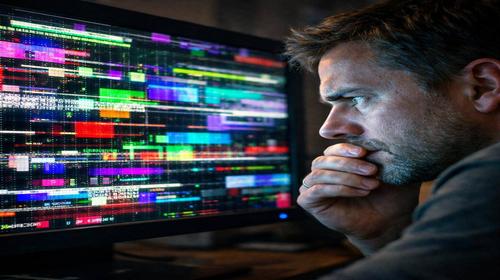
Si tu tarjeta gráfica muestra artefactos en la pantalla, usar el ordenador puede convertirse no solo en una molestia, sino también en un riesgo para el hardware. La imagen puede llenarse de puntos de colores, líneas, parpadeos, cuadrados u otros defectos visuales. Estos problemas suelen aparecer durante los juegos, la reproducción de vídeo, el trabajo con gráficos o incluso en el escritorio de Windows.
Los artefactos suelen ser una de las primeras señales de que algo no funciona correctamente en la tarjeta gráfica. En algunos casos, la causa está relacionada con los controladores o el sobrecalentamiento, mientras que en otros puede tratarse de un fallo en el procesador gráfico (GPU) o en la memoria de vídeo. Cuanto antes se identifique el origen del problema, mayores serán las posibilidades de evitar una avería total de la tarjeta gráfica.
En este artículo aprenderás por qué la tarjeta gráfica muestra artefactos en la pantalla, cómo realizar un diagnóstico, qué métodos existen para solucionar el problema y cuándo es recomendable acudir a un servicio técnico.
¿Qué son los artefactos de una tarjeta gráfica?
Los artefactos son distorsiones visuales que aparecen debido a un funcionamiento incorrecto del subsistema gráfico del ordenador. En lugar de una imagen normal, el usuario puede observar:
- Puntos o píxeles de colores.
- Líneas horizontales o verticales.
- Parpadeo de la pantalla.
- Texturas dañadas en los videojuegos.
- Cuadrados, triángulos u otras formas gráficas extrañas.
- Colores incorrectos o imágenes corruptas.
A diferencia de los errores de software ocasionales, los artefactos suelen aparecer de forma repetitiva y empeoran cuando la tarjeta gráfica trabaja bajo una carga elevada.
¿Cuándo aparece este problema?
Los artefactos suelen manifestarse en las siguientes situaciones:
- Al ejecutar videojuegos modernos.
- Durante la edición y renderización de vídeo.
- Al trabajar con aplicaciones de gráficos 3D.
- Durante pruebas de estrés o benchmarks.
- Después de realizar overclocking en la GPU.
- En días calurosos o con una ventilación deficiente del equipo.
Si se ignora el problema, puede provocar bloqueos del sistema, pantallazos azules (BSoD), fallos de los controladores gráficos, pantallas negras o incluso la avería total de la tarjeta gráfica.
Principales causas de los artefactos
- Sobrecalentamiento de la tarjeta gráfica. El polvo acumulado, la pasta térmica deteriorada, los ventiladores defectuosos o una mala ventilación pueden provocar temperaturas excesivas en la GPU y la memoria de vídeo.
- Problemas con los controladores. Los drivers dañados, desactualizados o incompatibles pueden generar errores gráficos.
- Alimentación inestable. Una fuente de alimentación insuficiente o defectuosa puede causar inestabilidad bajo carga.
- Daños en la memoria VRAM. Los módulos de memoria defectuosos suelen provocar bloques de colores, líneas y texturas corruptas.
- Overclocking incorrecto. Frecuencias excesivas en la GPU o la memoria pueden generar inestabilidad y artefactos.
- Fallos de hardware. El desgaste de los componentes, daños en el chip gráfico o problemas de soldadura también pueden ser responsables.
Guía paso a paso para el diagnóstico
- Comprueba la temperatura de la GPUInstala MSI Afterburner, GPU-Z o HWMonitor y supervisa la temperatura durante una carga elevada. Si la GPU supera los 85–90°C, el problema puede estar relacionado con el sobrecalentamiento.
- Actualiza los controladores gráficosDescarga la versión más reciente desde la página oficial de NVIDIA, AMD o Intel. Para una instalación limpia, se recomienda utilizar DDU (Display Driver Uninstaller).
- Prueba el sistema en Modo SeguroInicia Windows en Modo Seguro. Si los artefactos desaparecen, es probable que la causa esté relacionada con los controladores o el software.
- Ejecuta pruebas de estrésUtiliza FurMark, OCCT o Unigine Heaven. Si aparecen artefactos durante las pruebas o el sistema se bloquea, existe una alta probabilidad de fallo de hardware.
- Revisa la fuente de alimentaciónAsegúrate de que la fuente proporciona suficiente potencia y una alimentación estable para la tarjeta gráfica.
- Limpia el sistema de refrigeraciónApaga el ordenador, elimina el polvo de los disipadores y ventiladores y verifica que todos los componentes de refrigeración funcionen correctamente.
- Restablece el overclockingSi la tarjeta gráfica ha sido modificada mediante overclocking, vuelve a los valores de fábrica y comprueba si el problema desaparece.
Consejos útiles
- Limpia el ordenador del polvo cada 3–6 meses.
- Controla regularmente la temperatura de la GPU mientras juegas.
- Evita realizar overclocking agresivo sin experiencia previa.
- Comprueba el estado de los cables HDMI, DisplayPort o DVI.
- Mantén actualizados Windows, DirectX y los controladores gráficos.
- Asegúrate de que existe una buena circulación de aire dentro de la caja del ordenador.
Errores comunes de los usuarios
Muchos usuarios ignoran las primeras señales de artefactos y continúan utilizando el ordenador como si nada ocurriera. Esto puede provocar daños más graves en la tarjeta gráfica.
Otro error frecuente consiste en instalar nuevos controladores sin eliminar previamente los antiguos, lo que puede generar conflictos de software.
También es habitual probar la tarjeta gráfica únicamente en un juego y asumir que el problema está relacionado con esa aplicación específica. Para realizar un diagnóstico correcto es necesario utilizar varias aplicaciones y pruebas de rendimiento.
Además, no se recomienda intentar reparar la tarjeta gráfica sin los conocimientos y herramientas adecuados, ya que esto puede causar daños adicionales.
Preguntas frecuentes
¿Por qué los artefactos aparecen solo en los videojuegos?
Durante los juegos, la carga sobre la GPU y la memoria VRAM aumenta considerablemente. Si existe un problema de temperatura o hardware, suele manifestarse precisamente bajo carga.
¿Los controladores pueden provocar artefactos?
Sí. Los controladores dañados o incompatibles pueden generar errores gráficos similares a los fallos de hardware.
¿Qué temperatura se considera normal para una tarjeta gráfica?
Para la mayoría de las tarjetas modernas, temperaturas de hasta 80°C bajo carga son normales. Valores superiores a 90°C requieren atención inmediata.
¿Cómo puedo comprobar la memoria VRAM?
Puedes utilizar herramientas como OCCT VRAM Test o Video Memory Stress Test.
¿Cambiar la pasta térmica puede ayudar?
Si el problema está relacionado con el sobrecalentamiento, reemplazar la pasta térmica puede reducir significativamente la temperatura y mejorar la estabilidad.
¿Cuándo es necesaria una reparación profesional?
Si los artefactos continúan apareciendo después de comprobar los controladores, la temperatura, la alimentación y la refrigeración, será necesario realizar un diagnóstico profesional.
Conclusión
Si tu tarjeta gráfica muestra artefactos en la pantalla, comienza revisando las temperaturas, los controladores, el sistema de refrigeración y la fuente de alimentación. En muchos casos, estas acciones permiten resolver el problema sin necesidad de una reparación costosa.
Sin embargo, si los artefactos continúan apareciendo después de todas las comprobaciones, la causa puede estar relacionada con una avería en la memoria VRAM o en la propia GPU. Un diagnóstico temprano ayuda a evitar una avería total de la tarjeta gráfica y prolonga su vida útil.
Leer también
Forma rápida: pulsa Ctrl + D para añadir esta página a tus marcadores.