Co zrobić, jeśli karta graficzna wyświetla artefakty na ekranie
Krótki opis: Artefakty na ekranie to jeden z najczęstszych problemów związanych z kartą graficzną. Dowiedz się, dlaczego pojawiają się zniekształcenia obrazu, jak przeprowadzić prawidłową diagnostykę oraz jakie działania pomogą usunąć problem, zanim konieczna będzie kosztowna naprawa.
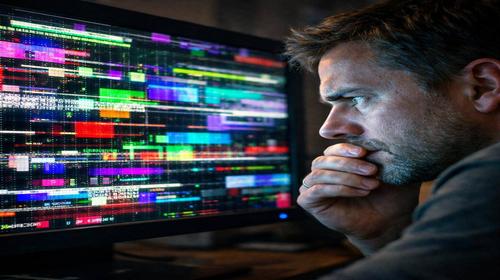
Jeżeli karta graficzna wyświetla artefakty na ekranie, korzystanie z komputera staje się nie tylko niewygodne, ale również ryzykowne dla dalszej pracy sprzętu. Na ekranie mogą pojawiać się kolorowe kropki, pasy, migotanie, kwadraty lub inne nieprawidłowości graficzne. Takie objawy występują podczas gier, oglądania filmów, pracy z grafiką, a czasami nawet na pulpicie systemu Windows.
Artefakty często są pierwszym sygnałem ostrzegawczym, że z kartą graficzną dzieje się coś niepokojącego. Czasami przyczyną są sterowniki lub przegrzewanie się GPU, a czasami problem dotyczy pamięci VRAM lub samego układu graficznego. Im szybciej zostanie ustalona przyczyna, tym większa szansa na uniknięcie całkowitej awarii karty graficznej.
W tym artykule dowiesz się, dlaczego karta graficzna wyświetla artefakty na ekranie, jak przeprowadzić diagnostykę, jakie metody naprawy warto zastosować oraz kiedy należy skorzystać z pomocy serwisu.
Czym są artefakty karty graficznej?
Artefakty to wszelkiego rodzaju zniekształcenia obrazu, które pojawiają się w wyniku nieprawidłowej pracy układu graficznego. Zamiast poprawnie wyświetlanego obrazu użytkownik może zauważyć:
- kolorowe piksele i punkty;
- poziome lub pionowe pasy;
- migotanie obrazu;
- uszkodzone tekstury w grach;
- kwadraty, trójkąty i inne nietypowe elementy graficzne;
- nieprawidłowe kolory lub uszkodzony obraz.
W przeciwieństwie do zwykłych błędów programowych artefakty zazwyczaj pojawiają się regularnie i nasilają się wraz ze wzrostem obciążenia karty graficznej.
Kiedy pojawia się problem?
Najczęściej artefakty pojawiają się w następujących sytuacjach:
- podczas uruchamiania nowoczesnych gier;
- przy montażu i renderowaniu materiałów wideo;
- podczas pracy z grafiką 3D;
- w trakcie testów obciążeniowych;
- po podkręcaniu karty graficznej;
- w czasie upałów lub przy słabej wentylacji obudowy.
Ignorowanie problemu może prowadzić do zawieszania się systemu, niebieskich ekranów śmierci (BSoD), awarii sterowników, czarnego ekranu lub całkowitego uszkodzenia karty graficznej.
Najczęstsze przyczyny artefaktów
- Przegrzewanie się karty graficznej. Kurz, wyschnięta pasta termoprzewodząca, niesprawne wentylatory lub słaby przepływ powietrza mogą powodować przegrzewanie GPU i pamięci VRAM.
- Problemy ze sterownikami. Uszkodzone, przestarzałe lub niekompatybilne sterowniki mogą prowadzić do błędów graficznych.
- Niestabilne zasilanie. Niewystarczająca moc lub awaria zasilacza mogą powodować niestabilną pracę karty pod obciążeniem.
- Uszkodzenie pamięci VRAM. Wadliwe moduły pamięci często powodują pojawianie się kolorowych kwadratów, pasów oraz uszkodzonych tekstur.
- Nieprawidłowe podkręcanie. Zbyt wysokie częstotliwości rdzenia GPU lub pamięci mogą powodować niestabilność i artefakty.
- Uszkodzenie sprzętowe. Zużycie podzespołów, uszkodzenie układu graficznego lub problemy z połączeniami lutowanymi również mogą wywoływać takie objawy.
Instrukcja diagnostyki krok po kroku
- Sprawdź temperaturę karty graficznejZainstaluj MSI Afterburner, GPU-Z lub HWMonitor i monitoruj temperaturę podczas obciążenia. Jeśli GPU osiąga temperaturę powyżej 85–90°C, problem może być związany z przegrzewaniem.
- Zaktualizuj sterownikiPobierz najnowszą wersję sterowników ze strony NVIDIA, AMD lub Intel. W celu całkowitego usunięcia starych sterowników warto użyć programu DDU.
- Sprawdź działanie w trybie awaryjnymUruchom system Windows w trybie awaryjnym. Jeżeli artefakty znikną, problem może dotyczyć sterowników lub oprogramowania.
- Przeprowadź testy obciążenioweUżyj FurMark, OCCT lub Unigine Heaven. Jeśli podczas testów pojawiają się artefakty lub system się zawiesza, prawdopodobnie występuje usterka sprzętowa.
- Sprawdź zasilaczUpewnij się, że zasilacz posiada odpowiednią moc i zapewnia stabilne napięcia dla Twojej karty graficznej.
- Wyczyść układ chłodzeniaWyłącz komputer, usuń kurz z radiatorów i wentylatorów oraz sprawdź stan chłodzenia.
- Przywróć ustawienia fabryczneJeżeli karta była podkręcana, przywróć domyślne ustawienia i sprawdź, czy problem ustąpił.
Przydatne wskazówki
- Czyść komputer z kurzu co 3–6 miesięcy.
- Regularnie monitoruj temperaturę GPU podczas grania.
- Nie stosuj agresywnego podkręcania bez odpowiedniej wiedzy.
- Sprawdzaj stan przewodów HDMI, DisplayPort lub DVI.
- Aktualizuj system Windows, DirectX oraz sterowniki karty graficznej.
- Zadbaj o odpowiednią wentylację wnętrza obudowy.
Najczęstsze błędy użytkowników
Wielu użytkowników ignoruje pierwsze oznaki artefaktów i nadal korzysta z komputera, co może prowadzić do dalszego uszkodzenia karty graficznej.
Częstym błędem jest również instalowanie nowych sterowników bez wcześniejszego usunięcia starych, co może powodować konflikty w systemie.
Niektórzy testują kartę wyłącznie w jednej grze i błędnie zakładają, że problem dotyczy tylko konkretnej aplikacji. Do prawidłowej diagnostyki należy wykorzystać kilka programów i testów obciążeniowych.
Nie zaleca się także samodzielnej naprawy karty graficznej bez odpowiedniej wiedzy i narzędzi, ponieważ może to doprowadzić do jeszcze większych uszkodzeń.
Najczęściej zadawane pytania
Dlaczego artefakty pojawiają się tylko w grach?
Podczas gier obciążenie GPU i pamięci VRAM znacząco wzrasta. Jeżeli występuje przegrzewanie lub usterka sprzętowa, problem zwykle ujawnia się właśnie pod obciążeniem.
Czy sterowniki mogą powodować artefakty?
Tak. Uszkodzone lub niekompatybilne sterowniki mogą powodować błędy graficzne przypominające usterki sprzętowe.
Jaka temperatura karty graficznej jest bezpieczna?
Dla większości nowoczesnych kart temperatura do 80°C pod obciążeniem jest normalna. Wartości powyżej 90°C wymagają natychmiastowej reakcji.
Jak sprawdzić pamięć VRAM?
Można wykorzystać narzędzia OCCT VRAM Test lub Video Memory Stress Test.
Czy wymiana pasty termoprzewodzącej pomoże?
Jeżeli przyczyną problemu jest przegrzewanie, wymiana pasty może znacząco obniżyć temperaturę i poprawić stabilność działania.
Kiedy konieczna jest naprawa karty graficznej?
Jeżeli artefakty nie znikają po sprawdzeniu sterowników, temperatur, zasilania i chłodzenia, konieczna może być profesjonalna diagnostyka i naprawa.
Podsumowanie
Jeżeli karta graficzna wyświetla artefakty na ekranie, rozpocznij od sprawdzenia temperatur, sterowników, układu chłodzenia i zasilania. W wielu przypadkach pozwala to rozwiązać problem bez kosztownej naprawy.
Jeśli jednak artefakty nadal występują, przyczyną może być uszkodzona pamięć VRAM lub sam układ GPU. Wczesna diagnostyka pozwala uniknąć całkowitej awarii karty graficznej i wydłużyć jej żywotność.
Przeczytaj również
Szybki sposób: naciśnij Ctrl + D, aby dodać stronę do zakładek.