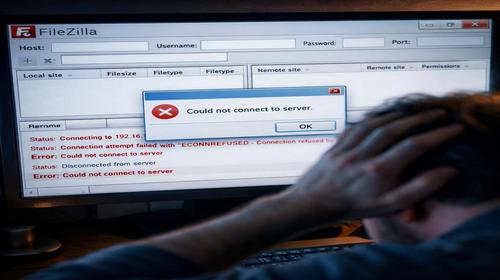
FileZilla не підключається
Короткий опис: FileZilla проблема з підключенням до FTP-сервера. Вирішення помилок FileZilla, коли ftp не працює: перевірка налаштувань, фаєрволу, портів. Покрокова інструкція для Windows.
Коли ця проблема виникає
- Неправильний хостнейм, IP-адреса, логін або пароль у налаштуваннях FileZilla.
- Блокування з’єднання фаєрволом Windows або антивірусом.
- Занадто багато одночасних підключень до FTP-сервера.
- Неправильний порт: 21 для FTP або 22 для SFTP.
- Проблеми з режимом передачі: активний замість пасивного.
Покрокова інструкція
- Перевірте базові налаштування з’єднання. Відкрийте FileZilla. У верхній панелі введіть хостнейм (наприклад, ftp.example.com або IP-адресу сервера), порт (зазвичай 21 для FTP), логін і пароль. Натисніть Швидке підключення. Якщо копіювання пароля не працює, введіть його вручну. Перевірте правильність даних у панелі керування хостингу. Якщо помилка 530 Login authentication failed, скиньте пароль на сервері. Тестуйте з’єднання на ftptest.net перед FileZilla.
- Запустіть майстер мережевої конфігурації FileZilla. Перейдіть у меню Правка > Майстер мережевої конфігурації. Натисніть Далі на кожному кроці, використовуйте стандартні налаштування. Програма протестує з’єднання з тестовим сервером. Якщо тест пройшов, проблема на вашому сервері. Якщо ні, перевірте роутер і мережу. Це виявляє проблеми з NAT або фаєрволом.
- Вимкніть фаєрвол і антивірус тимчасово. У Windows перейдіть у Пуск > Налаштування > Оновлення та безпека > Захисник Windows > Фаєрвол та захист мережі. Вимкніть фаєрвол для приватної та публічної мереж. Додайте виняток для filezilla.exe: Дозволити програму через фаєрвол > Знайдіть FileZilla > Дозвольте для обох типів мереж. У антивірусі (наприклад, Kaspersky) перевірте список винятків і додайте FileZilla. Порти 21 і 22 повинні бути відкриті.
- Налаштуйте параметри передачі в Site Manager. Натисніть Керування сайтами (іконка у верхньому меню). Створіть новий сайт: введіть хост, порт 21, протокол FTP, шифрування Використовувати явний FTP через TLS, якщо доступний, тип входу Нормальний. У вкладці Налаштування передачі увімкніть Обмежити кількість одночасних підключень на 2-5. Встановіть режим Пасивний. Збережіть і підключіться. Для SFTP змініть порт на 22 і протокол на SFTP.
- Змініть таймаут і увімкніть keep-alive команди. Перейдіть у Правка > Налаштування > Підключення. Збільште Таймаут у секундах до 30-60. У FTP увімкніть Надсилати команди FTP keep-alive. У FTP через TLS увімкніть підтримку FTPS. Підключіться знову. Якщо помилка Connection timed out або Failed to retrieve directory listing, це допоможе. Для серверів з TLS вимкніть примусове шифрування: оберіть Тільки звичайний FTP.
Корисні поради
- Використовуйте префікс ftp. перед доменом (ftp.example.com), якщо сервер має проксі як Sucuri.
- Обмежте одночасні підключення до 2-3, щоб уникнути помилки ECONNREFUSED.
- Тестуйте з іншим FTP-клієнтом (WinSCP), щоб виключити проблеми FileZilla.
- Оновіть FileZilla до останньої версії з офіційного сайту.
- Перевірте лог FileZilla (вкладка Повідомлення) для точного коду помилки.
Поширені помилки FileZilla
FileZilla помилка ECONNREFUSED виникає через заблоковані порти або надто багато з’єднань. Користувачі часто ігнорують фаєрвол Windows, що блокує filezilla.exe. Неправильний порт 21 замість 22 для SFTP призводить до таймауту. Активний режим передачі не працює за NAT-роутерами – переходьте на пасивний. Помилка 530 через неправильний пароль: скидайте в cPanel. Таймаут після 20 секунд – збільште в налаштуваннях або вимкніть keep-alive. 421 cleartext not accepted – увімкніть TLS. 500 unrecognized command – перевірте порт 21. Уникайте анонімного входу, якщо сервер не дозволяє. Завжди тестуйте дані на ftptest.net перед налаштуванням.
Часті запитання
Чи працює це у інших версіях Windows?
Так, інструкція підходить для Windows 10, 11 і старіших як Windows 7. Налаштування фаєрволу ідентичні, але в Windows 7 шукайте в Панелі керування.
Чи вплине FileZilla на продуктивність комп’ютера?
Ні, FileZilla легка програма. Вона не навантажує систему під час простою, лише при передачі великих файлів.
Чи працює це на ноутбуках?
Так, всі кроки застосовні до ноутбуків. Перевірте Wi-Fi з’єднання і корпоративний фаєрвол.
Чи потрібно перезавантажувати комп’ютер після змін?
Не обов’язково, але перезавантаження фаєрволу або FileZilla допомагає. Перезавантажте програму після налаштувань.
Чи потрібно видаляти стару версію програми перед встановленням?
Ні, FileZilla дозволяє оновлення без видалення. Просто встановіть нову версію.
Чи можуть оновлення Windows викликати цю проблему?
Так, оновлення посилюють фаєрвол. Повторно додайте виняток для FileZilla після апдейтів.
Як перевірити, чи проблема вирішена?
Підключіться до сервера і завантажте/відвантажте тестовий файл. Перевірте лог на відсутність помилок.
Чи можна використовувати старі версії програми?
Краще оновлюйте. Старі версії не підтримують нові протоколи TLS і мають баги з’єднання.
Що робити, якщо проблема з’являється знову?
Перевірте серверні логи, зверніться до хостингу. Оновіть драйвери мережевої карти в Диспетчері пристроїв.
Висновок
FileZilla проблема з підключенням вирішується перевіркою даних, фаєрволу, портів і режиму пасивний. Ці налаштування FileZilla роблять ftp не працює в минулому. Оптимізуйте FileZilla помилку за 5 кроків для стабільного з’єднання в Windows. Регулярно тестуйте і оновлюйте для уникнення повторів.