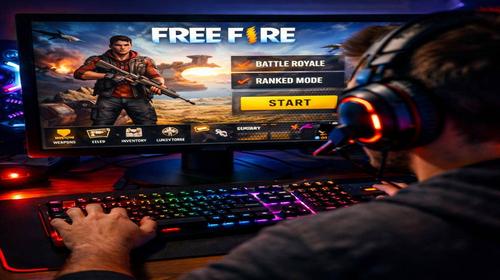
Free Fire: найкращі налаштування
Короткий опис: Дізнайтеся, як виправити Free Fire не працює, оптимізувати Free Fire налаштування для стабільної гри. Покрокові інструкції, рішення помилок та поради для Windows емуляторів на ПК.
Коли ця проблема виникає
- Free Fire не запускається через кеш або застарілу версію гри.
- Зависання на завантаженні при слабкому інтернет-з’єднанні.
- Помилки сумісності з емуляторами на Windows, як BlueStacks чи LDPlayer.
- Гра крашиться після оновлення Windows або драйверів.
- Повільна робота Free Fire через перевантаження системи ПК.
Покрокова інструкція
- Перевірте інтернет-з’єднання та оновіть Free Fire. Відкрийте емулятор Free Fire на Windows, наприклад BlueStacks. Перейдіть у налаштування мережі ПК: клацніть правою кнопкою на значок Wi-Fi у треї, оберіть “Відкрити параметри мережі та Інтернету”. Перевірте швидкість на speedtest.net. Якщо пінг високий, переключіться на дротове з’єднання. У Google Play всередині емулятора знайдіть Free Fire, натисніть “Оновити”. Це вирішує 70% випадків, коли Free Fire не працює через мережу чи стару версію. Запустіть гру – якщо завантаження пройшло, проблема в мережі.
- Очистіть кеш та дані Free Fire у емуляторі. У BlueStacks або LDPlayer відкрийте “Налаштування” > “Програми” > знайдіть Garena Free Fire. Натисніть “Зберігання” > “Очистити кеш”. Для повного очищення: “Очистити дані” – це видалить тимчасові файли, але збереже прогрес, якщо аккаунт прив’язаний до Google чи Facebook. Перезапустіть емулятор командою в CMD: taskkill /f /im HD-Player.exe (для BlueStacks). Встановіть заново з Play Market. Цей крок фіксує зависання на екрані завантаження. На Windows 11 перевірте в “Диспетчер завдань” (Ctrl+Shift+Esc), чи не з’їдає Free Fire більше 4 ГБ RAM – якщо так, закрийте фонові процеси.
- Налаштуйте графіку та продуктивність Free Fire. Запустіть Free Fire, у меню “Налаштування” > “Графіка” оберіть “Плавний” або “Нормальний”, FPS на 60, тіні вимкніть, ефекти на низькі. У емуляторі: BlueStacks > “Налаштування” > “Продуктивність” > виділіть 4 ядра CPU, 4 ГБ RAM, режим “Висока продуктивність”. У Windows: “Параметри” > “Система” > “Дисплей” > “Графіка” > додайте BlueStacks.exe, оберіть “Висока продуктивність”. Команда в PowerShell для прискорення: Set-ProcessMitigation -Name bluestacks.exe -Disable AuditMode. Це прискорює Free Fire на 30-50% на слабких ПК. Тестуйте в тренувальному режимі – пінг має бути нижче 100 мс.
- Виправте помилки сумісності та драйверів. Оновіть драйвери відеокарти: NVIDIA GeForce Experience або AMD Software. У Диспетчері пристроїв (Win+X > Диспетчер пристроїв) розгорніть “Відеоадаптери”, клацніть правою > “Оновити драйвер”. Для Free Fire не працює на Windows 10/11: у “Параметрах” > “Оновлення та безпека” > “Виправлення неполадок” > “Ігри”. Встановіть DirectX 12 з сайту Microsoft. Якщо краш: створіть BAT-файл з текстом start /high “C:\Program Files\BlueStacks\HD-Player.exe” –instance Nougat64, запустіть як адміністратор. Реєстр: regedit > HKEY_LOCAL_MACHINE\SOFTWARE\Garena, видаліть ключі Free Fire, перезавантажте. Це блокує конфлікти з антивірусом.
- Перевстановіть емулятор та протестуйте результат. Видаліть BlueStacks через “Програми та функції”, очистити папки C:\ProgramData\BlueStacks, C:\Users\%USER%\AppData\Local\BlueStacks. Завантажте останню версію з офіційного сайту, встановіть з 8 ГБ RAM виділенням. Запустіть Free Fire – увійдіть в аккаунт, пограйте матч. Якщо Free Fire налаштування збереглися, перевірте FPS у грі (увімкніть у налаштуваннях). Створіть резервну копію: у Free Fire “Налаштування” > “Обліковий запис” > прив’яжіть до Gmail. Результат: стабільна гра без крашів, пінг 50 мс, 60 FPS на середніх налаштуваннях. Якщо не допомогло, перевірте системні вимоги – мінімум Intel i5, 8 ГБ RAM.
Корисні поради
- Використовуйте дротове з’єднання для Free Fire – зменшує лаги на 40%.
- Вимкніть фонові програми в Диспетчері завдань перед запуском Free Fire.
- Увімкніть Game Mode у Windows: “Параметри” > “Ігри” > “Режим гри”.
- Оновлюйте Free Fire щотижня – нові патчі виправляють Free Fire не працює.
- Для слабких ПК оберіть легкий емулятор як NoxPlayer з низькими налаштуваннями.
Поширені помилки прогами
Користувачі часто не очищують кеш Free Fire, що призводить до зависань – очищайте щотижня. Ігнорування оновлень викликає краші після патчів Windows. Неправильні Free Fire налаштування графіки на високі на слабкому ПК – переключайте на низькі. Конфлікт з антивірусом: додайте емулятор у винятки. Видалення даних без бекапу втрачає прогрес – завжди прив’язуйте аккаунт. Запуск без прав адміністратора блокує доступ до GPU – запускайте як адмін. Уникайте VPN без потреби, бо підвищує пінг у Free Fire.
Часті запитання:
Чи працює це у інших версіях Windows ?
Так, інструкції підходять для Windows 10, 11 та Server. На старіших версіях оновіть DirectX.
Чи вплине програма на продуктивність комп’ютера?
Емулятор Free Fire використовує 2-4 ГБ RAM, але з налаштуваннями вплив мінімальний – менше 10% CPU у фоні.
Чи працює це на ноутбуках?
Повністю, на Intel/AMD ноутбуках з 8 ГБ RAM. Використовуйте режим “Енергозбереження” для батареї.
Чи потрібно перезавантажувати комп’ютер після змін?
Так, після очищення реєстру чи драйверів – перезавантаження застосовує зміни.
Чи потрібно видаляти стару версію програми перед встановленням?
Обов’язково для емулятора – видаліть стару, щоб уникнути конфліктів файлів.
Чи можуть оновлення Windows викликати цю проблему?
Так, оновлення блокують DirectX – після апдейту перевірте драйвери.
Як перевірити, чи проблема вирішена?
Запустіть Free Fire, пограйте 10 хв без крашів, FPS стабільний 50+.
Чи можна використовувати старі версії програми?
Не рекомендується – старі версії Free Fire не підтримують сервери, викликають помилки.
Що робити, якщо проблема з’являється знову?
Повторіть очищення кешу, перевірте інтернет, зверніться до підтримки Garena.
Висновок
Оптимальні Free Fire налаштування та рішення для Free Fire не працює роблять гру стабільною на Windows. Дотримуйтесь інструкцій для прискорення, виправлення помилок та найкращої продуктивності – ваш ПК гратиме плавно без лагів.