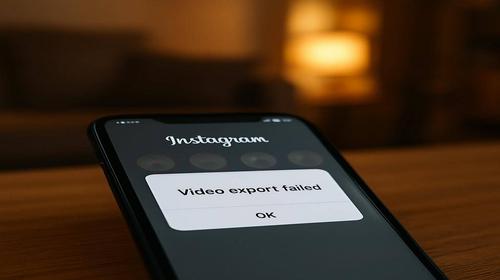
Instagram не експортує відео — повне рішення
Короткий опис: Чому Instagram не експортує або не публікує відео, що робити з помилками під час експорту, як налаштувати формат, інтернет, додаток і телефон, щоб ролики нарешті нормально завантажувалися та публікувалися.
Сценарій знайомий майже всім: ви змонтували ролик, відредагували звук, підписали кадри, тиснете «Експорт» або «Поділитися в Instagram» — і все. Постійний «експорт триває», зависання на 95%, або взагалі повідомлення «Video can’t be posted», «Помилка експорту» чи просто тиша без жодної реакції. Instagram помилка виглядає по-різному, але результат один — відео немає в стрічці, Reels не з’являється, настрій зіпсований.
Це не завжди проблема тільки Instagram. Часто винен формат відео, розмір файлу, кэш, відсутні дозволи додатку або банально слабкий інтернет. Буває, що програма для монтажу (CapCut, InShot, VN, Adobe Premiere Rush, внутрішній редактор Instagram Edits App тощо) експортує ролик у параметрах, які сервіс не любить, і тоді Instagram не працює так, як ви очікуєте. Далі — повний розбір, як саме все це полагодити без нервів і втрати відео.
Коли виникає проблема або навіщо це потрібно
Насправді «Instagram не експортує відео» — це кілька різних ситуацій:
- відео не зберігається з редактора «Instagram Edits» (або подібних додатків) у галерею;
- відео не відправляється з стороннього редактора прямо в Instagram (через кнопку «Поділитися в Instagram»);
- ролик експортується, але Instagram видає помилку під час завантаження або публікації;
- публікація зависає: Reels або відео в стрічку так і не з’являється;
- при спробі запостити — повідомлення «Video can’t be posted» або «Щось пішло не так».
На практиці це виглядає так: ви запускаєте експорт, бачите прогрес-бар, а він стоїть на місці або відкатується назад; або ж Instagram ніби завантажує ролик, але потім кнопка «Поділитися» знову активна, ніби ви взагалі нічого не робили. Інколи з’являється код помилки, інколи — просто сірий екран.
Причини найчастіше такі:
- нестабільний або повільний інтернет — відео не встигає завантажитися повністю;
- формат, кодек або розмір файлу не відповідають вимогам Instagram (надто великий файл, екзотичний кодек, 4K/60fps без стиснення);
- пошкоджений кеш додатку Instagram або редактора, через що з’являються збої при обробці відео;
- бракує місця у пам’яті телефону — нема куди тимчасово зберегти файл експорту;
- відсутні дозволи на доступ до фото/відео, камери або сховища — Instagram просто не бачить файл;
- баг конкретної версії додатку — Instagram не працює коректно через оновлення чи, навпаки, застарілу версію;
- обмеження мобільних даних або режим економії трафіку, який ріже завантаження відео.
Нюанс: інколи проблема не в самому Instagram, а в редакторі, який ви використовували. Якщо він не може нормально експортувати ролик, Instagram вже нічого не зробить — йому просто немає що завантажувати.
Найшвидший спосіб
Якщо немає бажання годинами копирсатися в налаштуваннях, є базовий набір дій, який вирішує 70–80% випадків, коли Instagram не працює з відео:
- Перевірити інтернет — перемкніться з мобільних даних на Wi‑Fi або навпаки, перезапустіть роутер, вимкніть/увімкніть режим «У літаку» на 10–15 секунд.
- Оновити Instagram через Google Play або App Store до останньої версії.
- Очистити кеш Instagram:
- Android: Налаштування → Програми → Instagram → Сховище → «Очистити кеш».
- iOS: видалити додаток Instagram і встановити знову (дані акаунта не зникнуть, логін/пароль потрібні).
- Перезавантажити телефон — це банально, але дуже часто саме це прибирає дивні збої.
- Експортувати відео в простому форматі: MP4 (H.264), 1080p, 30 fps, без надмірного бітрейту.
Якщо після цього Instagram помилка все ще з’являється, тоді має сенс пройтися по повній інструкції нижче — там більше технічних нюансів і рідкісних випадків.
Покрокова інструкція
-
Підготовка та перевірка системи
1.1. Перевіряємо інтернет
- відкрийте будь-яке відео на YouTube або іншій платформі й подивіться, чи не буферизується воно постійно;
- якщо ви на мобільному інтернеті — вимкніть і знову увімкніть передачу даних, спробуйте іншу SIM або Wi‑Fi;
- на Wi‑Fi — перезапустіть роутер (вимкнути з розетки на 10–20 секунд і знову увімкнути).
Для завантаження Reels або відео в стрічку бажано мати хоча б відносно стабільний канал. Якщо мережа «стрибає», додаток часто зависає саме на етапі експорту/завантаження.
1.2. Оновлюємо Instagram
- зайдіть у Google Play / App Store;
- знайдіть Instagram;
- якщо є кнопка «Оновити» — натисніть її;
- після оновлення повністю закрийте додаток і запустіть знову.
Старі версії часто мають баги з експортуванням і загрузкою роликів, особливо Reels.
1.3. Перевіряємо доступи і налаштування даних
Доступ до фото/відео
- Android: Налаштування → Програми → Instagram → Дозволи → переконайтесь, що «Файли та медіа» (або «Фото й відео») увімкнено.
- iOS: Налаштування → Instagram → Фото → «Усі фото»; також перевірте доступ до «Мобільні дані».
Режим економії трафіку
- в самому Instagram: Налаштування → Конфіденційність → Використання даних та якість медіа → вимкніть «Використовувати менше мобільних даних»;
- на Android/iOS: вимкніть системний режим «Економія трафіку», якщо він активний — він може урізати завантаження відео.
1.4. Перевіряємо вільне місце
Зайдіть у налаштування пам’яті телефону. Якщо вільно менше 1–2 ГБ, дуже велика ймовірність, що відео не експортується через брак місця для тимчасових файлів. Видаліть:
- старі відео або фото, які вже синхронізовані в хмару;
- невикористовувані додатки;
- кеш месенджерів (Telegram, Viber, WhatsApp).
Якщо Instagram не працює з відео, а пам’ять забита під зав’язку — це один з перших пунктів перевірки.
-
Основні дії та налаштування
2.1. Очищення кешу Instagram
Android
- Налаштування → Програми → Instagram;
- «Сховище» → натисніть «Очистити кеш»;
- Instagram перезапустити.
iOS (кеш окремо не очищається)
- видаліть додаток Instagram;
- знову встановіть через App Store;
- увійдіть у свій акаунт.
Це прибирає пошкоджені тимчасові файли, які часто ламають завантаження або експорт відео.
2.2. Налаштування формату відео перед експортом
Якщо ви монтуєте відео в сторонньому редакторі (CapCut, VN, InShot, Adobe Premiere, DaVinci Resolve, LumaFusion тощо), використовуйте параметри, які Instagram «любить»:
- формат файлу: MP4;
- кодек: H.264 (НЕ HEVC/H.265, якщо у вас були проблеми з завантаженням);
- роздільна здатність: 1080×1920 для вертикальних Reels/Stories або 1080×1080 / 1080×1350 для квадратних/вертикальних постів;
- кадрова частота: до 30 fps (60 fps теж працює, але іноді викликає додаткове стиснення та помилки);
- бітрейт: помірний, без «ультра 4K якості» — Instagram все одно пережме відео.
Якщо експортуєте з комп’ютера (Premiere Pro / DaVinci Resolve), просто у вікні експорту поставте:
- Format: MP4;
- Codec / Video: H.264;
- Frame rate: 25–30 fps;
- Resolution: 1080×1920 для Reels.
Далі вже перенесіть файл на телефон або завантажте через десктопну версію, але сам файл має бути «дружнім» до Instagram.
2.3. Якщо «Instagram Edits» або інший редактор не зберігає відео
Частий кейс: ви редагуєте відео у внутрішньому редакторі (Instagram Edits App або схожому), натискаєте «експорт», а відео не з’являється в галереї, або додаток вилітає.
Спробуйте:
- зайти в Налаштування → Програми → ваш редактор (Edits, CapCut, InShot тощо);
- зробити «Примусову зупинку» (Force stop);
- зайти в «Сховище» → натиснути «Очистити кеш»;
- якщо не допомогло — «Очистити дані» (увага: проекти можуть зникнути, залежить від додатку);
- перезапустити телефон і спробувати знову.
Ще одна фішка, яка допомагала користувачам: закрити проєкт всередині редактора, відкрити його знову і тільки після цього запускати експорт. Іноді це виправляє внутрішній збій проєкту.
2.4. Перевіряємо прив’язку до акаунта та вихід/вхід
Інколи Instagram не працює коректно саме з поточним сеансом, а не з відео:
- в Instagram зайдіть у Налаштування → внизу оберіть «Вийти» з акаунта;
- закрийте додаток повністю, потім відкрийте;
- увійдіть знову;
- спробуйте завантажити відео ще раз.
Якщо є можливість, протестуйте завантаження з іншого пристрою під цим же акаунтом. Якщо там все працює, проблема локальна — у вашому телефоні чи додатку. Якщо ні — інколи є тимчасові проблеми на стороні серверів Instagram.
-
Перевірка результату та безпеки
3.1. Тестове коротке відео
Щоб не витрачати час на довгі ролики, зробіть тест:
- запишіть 5–10 секунд відео без обробки;
- спробуйте опублікувати його в Stories або як Reels;
- якщо коротке відео завантажується, а довге — ні, проблема може бути у розмірі або складності обробки (фільтри, переходи, музика, накладання).
3.2. Перевіряємо, чи з’явилось відео реально
- перегляньте профіль не тільки зі свого акаунта, а й із іншого (або через інкогніто в браузері);
- переконайтеся, що відео не застрягло в «Чернетках» Instagram;
- якщо Reels або відео видно тільки вам, перевірте налаштування конфіденційності.
3.3. Безпека: сторонні додатки, VPN та підозрілі сервіси
Коли Instagram не працює, у багатьох виникає спокуса шукати «чарівний додаток» або «фіксер» в Google Play. Тут обережно:
- не встановлюйте «Instagram Video Fixer», «Reels Booster», «Export Helper» та подібні сумнівні програми — часто там реклама, трекери або й шкідливий код;
- аккуратно з VPN: деякі безкоштовні сервіси ріжуть швидкість, через що відео взагалі не завантажується;
- ніколи не вводьте логін/пароль від Instagram на сторонніх «сервісах експорту», які пропонують «завантажити відео прямо в акаунт» — великий ризик крадіжки акаунта;
- якщо ви вже користувалися такими штуками — змініть пароль, увімкніть двофакторну автентифікацію та перевірте активні сеанси в налаштуваннях безпеки.
Якщо Instagram поводиться дуже дивно (виходить з акаунта, публікує щось без вас, змінюються дані профілю), це вже питання не до відео, а до безпеки акаунта — потрібно терміново посилити захист.
Корисні поради
- Не гнати якість в космос. Instagram все одно стискає відео, тому 4K 60fps з божевільним бітрейтом дасть тільки проблеми при експорті та завантаженні. 1080p / 30fps більш ніж достатньо для Reels.
- Зберігайте чернетки локально. Якщо монтуєте довгі ролики, періодично експортуйте проміжні версії в галерею, а не тримайте все тільки в проекті редактора — так менше шансів втратити результат через збій.
- Не експортуйте на фоні при забитій RAM. Якщо у вас не дуже потужний телефон, перед експортом закрийте всі інші додатки. Менше фонового сміття — більше шансів, що обробка завершиться без помилок.
- Перевіряйте обмеження довжини відео. Reels, стрічка та Stories мають різні ліміти по часу. Якщо ролик довший за допустимий, Instagram може різати його або взагалі видавати помилку.
- Маловідомий лайфхак з галереєю. Якщо після експорту з редактора відео не видно в Instagram, відкрийте цей файл один раз у стандартній галереї/«Фото» і перемотайте кілька секунд — інколи після цього Instagram нарешті «бачить» новий файл і дозволяє його завантажити.
Поширені помилки
Ось кілька типових ситуацій, через які Instagram помилка з відео переслідує користувачів знову і знову.
1. Величезний файл з редактора
Симптом: ролик довго «експортується», Instagram не працює, прогрес зупиняється або після завантаження відео зникає. Зазвичай це 4K-відео з високим бітрейтом, зняте на топовий смартфон або професійну камеру.
Рішення: зменшити роздільну здатність до 1080p, понизити бітрейт при експорті, зберегти файл у MP4 (H.264). Після цього переекспортувати ролик і спробувати ще раз.
2. Відсутні дозволи або обмеження даних
Симптом: Instagram ніби «не бачить» відео, не дає його вибрати з галереї або процес завантаження обривається без пояснень.
Рішення: увімкнути дозволи до фото/відео, перевірити налаштування мобільних даних для Instagram, вимкнути режим економії трафіку як у системі, так і всередині додатку.
3. Вічна ставка на кеш
Симптом: користувач чистить кеш по десять разів, але проблема не йде, бо він взагалі не дивиться на формат і розмір файлу.
Рішення: окрім очищення кешу, потрібно обов’язково перевірити параметри експорту: формат, кодек, роздільну здатність, тривалість ролика.
4. Ігнорування оновлень
Симптом: «У всіх працює, а в мене — ні». Часто на форумі видно, що в людини версія Instagram дворічної давнини, де Reels ще «сирі» або є відомий баг із завантаженням.
Рішення: оновити Instagram до актуальної версії. Якщо після оновлення стало тільки гірше — інколи допомагає видалення й чиста переустановка.
5. Сумнівні «фіксери» та сервіси
Симптом: раптові вильоти, дивні повідомлення безпосередньо в Instagram, несподівані пости або стори, яких ви не публікували.
Рішення: видалити сторонні підозрілі програми, відкликати доступ підключених сервісів у налаштуваннях безпеки Instagram, змінити пароль та ввімкнути двофакторну автентифікацію.
Щоб не наступати на ті ж граблі, корисно один раз налаштувати шаблон експорту у вашому редакторі під Instagram, а не щоразу вигадувати параметри з нуля.
Часті запитання
Чому Instagram не завантажує відео і пише «Video can’t be posted»?
Найчастіші причини — нестабільний інтернет, неправильний формат або надто великий розмір відео, застаріла версія додатку або пошкоджений кеш. Перевірте з’єднання, оновіть Instagram, очистіть кеш і експортуйте ролик у MP4 (H.264), 1080p, 30fps.
Що робити, якщо Instagram не експортує відео з редактора Reels?
Спробуйте перезапустити редактор, закрити і знову відкрити проєкт, очистити кеш Instagram, перезавантажити телефон. Якщо не допомагає — збережіть ролик у галерею через сторонній редактор (CapCut, InShot), а потім завантажте як готовий файл.
Instagram Edits App не зберігає відео в галерею — як це виправити?
Перейдіть у налаштування телефону, відкрийте розділ з програмами, знайдіть ваш редактор, очистіть кеш і, за потреби, дані. Обов’язково перевірте дозволи на доступ до фото й відео. Після цього перезавантажте пристрій і спробуйте експортувати ролик ще раз.
Який формат відео найкращий, щоб не було помилки в Instagram?
Найменше проблем виникає з відео в MP4 з кодеком H.264, роздільною здатністю 1080p і частотою 25–30 кадрів за секунду. Такі файли Instagram обробляє стабільніше, ніж екзотичні формати або «важкі» 4K-відео.
Instagram не працює тільки з одним роликом, інші завантажуються. Чому так?
Швидше за все, саме цей файл має проблему: пошкоджений, невідповідний кодек, занадто довгий або важкий. Спробуйте перезберегти його в іншому редакторі з простішими налаштуваннями (MP4/H.264, 1080p) і потім знову завантажити.
Чи може VPN впливати на помилки під час завантаження відео в Instagram?
Так. Деякі VPN зменшують швидкість з’єднання або нестабільно тримають канал, через що відео зависає на завантаженні. Якщо Instagram помилка з’являється постійно, спробуйте тимчасово вимкнути VPN і повторити завантаження.
Чому Instagram не бачить відео з галереї, хоча файл там є?
Причина зазвичай у дозволах або кеші. Переконайтеся, що Instagram має повний доступ до фото та відео в налаштуваннях системи, а також очистіть кеш додатку. Іноді допомагає відкрити відео в стандартній галереї й перемотати — після цього воно «підтягується» в Instagram.
Як зрозуміти, що проблема не в моєму телефоні, а в Instagram?
Спробуйте: інший телефон, той самий акаунт; цей же телефон, але інший акаунт; коротке тестове відео. Якщо ніде не працює й навіть тестовий ролик не публікується, можливо, є тимчасові проблеми на стороні Instagram. У такому разі варто просто зачекати й спробувати через кілька годин.
Чи безпечно використовувати сторонні додатки «для виправлення Instagram помилок»?
У більшості випадків — ні. Такі додатки не мають офіційного доступу до внутрішніх механізмів Instagram, зате можуть збирати ваші дані або навіть спробувати вкрасти акаунт. Для вирішення технічних проблем краще використовувати стандартні інструменти: оновлення, очищення кешу, перевірка формату та інтернету.
Читайте також
Якщо тема збоїв і налаштування додатків вас зачепила, ось кілька корисних розділів нашого блогу:
Закладки
Якщо вам був корисний цей розбір, додайте наш блог про інтернет безпеку у закладки — повернетеся сюди, коли наступного разу Instagram вирішить влаштувати чергову помилку з відео.
Натисніть Ctrl + D