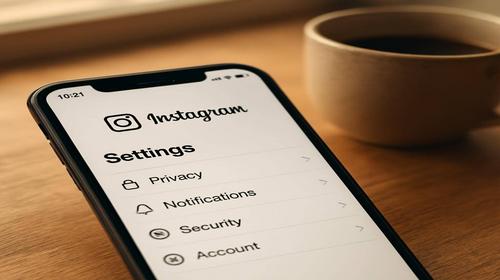
Instagram: повний гайд по налаштуванню, якщо Instagram не працює
Короткий опис: Покрокова інструкція, що робити, якщо Instagram не працює на телефоні чи ПК, як правильно зробити Instagram налаштування, відновити роботу, підвищити стабільність і мінімізувати збої навіть на слабких пристроях.
Багато хто стикається з ситуаціями, коли Instagram не відкривається, не вантажить стрічку, Reels зависають, сторіс не завантажуються, а повідомлення довго відправляються. Комусь додаток постійно вилітає, у когось – чорний екран при запуску або помилка «Спробуйте пізніше». Цей гайд допоможе розкласти все по поличках: від простих перевірок до глибоких налаштувань на Android, iOS та через браузер.
У чому проблема або коли це потрібно
Найчастіші ситуації, коли люди шукають «Instagram не працює» або «Instagram рішення»:
- Стрічка не оновлюється, крутиться значок завантаження, а новий контент не з’являється.
- Reels підвисають, відео зупиняється на одній секунді, звук іде далі або навпаки.
- Сторіс не завантажуються: «Помилка публікації», «Не вдалося відправити, спробуйте ще раз».
- При запуску Instagram – чорний або білий екран, додаток одразу закривається.
- Не приходять пуш-повідомлення про лайки, коментарі чи особисті повідомлення.
- Instagram не відкриває камеру, чорний екран при спробі зняти сторіс.
- Не вдається зайти в акаунт: «Підозріла активність», «Ваш акаунт заблоковано».
- Через браузер версія Instagram повільно вантажиться або постійно просить «оновити сторінку».
Часто причина банальна: слабкий інтернет, застаріла версія додатку, забитий кеш або економія енергії, яка «душить» фонова роботу Instagram. Але бувають і складніші кейси: регіональні обмеження, зламаний акаунт, конфлікт із VPN, блокування реклами чи DNS.
Найпростіший спосіб вирішення
Почати варто з простого набору дій, який у більшості користувачів реально рятує ситуацію з «Instagram не працює» за 5–10 хвилин:
- Перевірити інтернет: увімкнути/вимкнути авіарежим, переключитись із Wi‑Fi на мобільні дані і навпаки.
- Перезапустити Instagram: закрити додаток через меню останніх програм, відкрити заново.
- Перезавантажити телефон: класичний, але дуже ефективний метод скидання тимчасових глюків.
- Оновити додаток через Google Play або App Store до актуальної версії.
- Очистити кеш Instagram (особливо на Android, де кеш інколи зростає до гігабайтів).
Якщо після цих кроків Instagram все ще працює нестабільно, вже потрібні детальні налаштування. Далі – повноцінний гайд по тому, які саме параметри змінити, де шукати причину і як зробити Instagram налаштування так, щоб додаток працював максимально стабільно.
Покрокова інструкція
- Підготовка перед змінами.
Спочатку потрібно відрізнити локальну проблему від глобальної.
- Перевірити, чи не «лежить» Instagram глобально. Відкрийте будь-який новинний сайт або пошук і введіть на кшталт «збій в Instagram сьогодні». Якщо скрізь пишуть про глобальні проблеми – ваш телефон тут ні до чого, залишається чекати.
- Перевірити інтернет‑канал:
- запустіть YouTube: якщо відео на 720p–1080p йде без фризів – інтернет нормальний;
- відкрийте іншу соцмережу (Facebook, TikTok, Telegram): якщо всюди затримки – проблема в мережі або провайдері.
- Перевірити дату та час на пристрої. Якщо час сильно відрізняється від реального, Instagram може «чудити»: не логінити, не вантажити стрічку, видавати дивні помилки без тексту.
- Зробити резервний доступ:
- перевірте, чи пам’ятаєте логін/пароль від акаунта;
- якщо прив’язана пошта або номер – переконайтесь, що маєте до них доступ.
- Основні дії з конкретними параметрами та кнопками.
2.1. Налаштування Instagram на Android
- Відкрийте Налаштування телефону.
- Перейдіть у розділ Програми → знайдіть Instagram.
- Зайдіть у Сховище:
- натисніть «Очистити кеш»;
- «Очистити дані» – тільки якщо готові заново вводити логін і пароль та налаштовувати все з нуля.
- Перевірте Дозволи:
- увімкніть доступ до камери, мікрофона, пам’яті, геолокації (якщо потрібна геоточка);
- якщо камера в Instagram дає чорний екран – дозвіл на камеру часто винен саме тут.
- Економія заряду:
- перейдіть у розділ Батарея / Живлення → Керування фоновою активністю;
- забороніть системі «засинати» Instagram (режим Без обмежень або подібний);
- інакше пуші приходять із затримкою або взагалі зникають.
- Оновлення:
- відкрийте Google Play → у пошуку знайдіть Instagram;
- якщо є кнопка «Оновити» – натисніть її;
- після оновлення перезапустіть телефон.
Типовий результат: зникають зависання при запуску, зменшується кількість вилітів, сторіс починають нормально завантажуватись, пуші приходять стабільно.
2.2. Налаштування Instagram на iPhone
- Оновіть iOS до актуальної версії:
- зайдіть у Параметри → Основні → Оновлення ПЗ;
- якщо є оновлення – встановіть, краще при підключенні до зарядки.
- Очистіть кеш за допомогою видалення:
- затисніть іконку Instagram → Видалити програму;
- зайдіть в App Store → знову встановіть Instagram;
- увійдіть у свій акаунт.
- Перевірте дозволи:
- Параметри → знайдіть Instagram у списку;
- увімкніть доступ до фото, камери, мікрофона, сповіщень;
- для геотегів – дозвольте доступ до геопозиції «Під час використання програми».
- Фонове оновлення:
- Параметри → Основні → Оновлення контенту;
- переконайтесь, що Instagram має дозвіл на оновлення у фоні.
Результат: Instagram стає стабільнішим, рідше зависає при переході між Reels, сторіс і Direct, пуші не «випадають».
2.3. Робота через браузер (ПК, ноутбук, планшет)
- Очистіть кеш браузера:
- у Chrome – Налаштування → Конфіденційність → Очистити дані перегляду (куки та кеш за останній тиждень чи місяць);
- перезапустіть браузер.
- Вимкніть блокувальники реклами та деякі розширення:
- AdBlock, uBlock, Privacy Badger іноді блокують скрипти Instagram;
- спробуйте інкогніто-вікно без розширень – якщо все запрацювало, проблема саме в них.
- Переключіть DNS:
- якщо Instagram завантажується дуже повільно, інколи допомагає DNS від Google (8.8.8.8, 8.8.4.4) або Cloudflare (1.1.1.1);
- налаштовується в параметрах мережевого адаптера Windows або роутера.
Результат: Instagram через браузер перестає «ламатися» при завантаженні, сторінки не зависають на білому фоні.
- Перевірка результату.
- Оновіть стрічку кілька разів, покрутіть Reels 3–5 хвилин, спробуйте викласти тестову сторіс.
- Перевірте Direct: відправте повідомлення знайомому або на свій другий акаунт, подивіться, чи приходять сповіщення.
- Якщо помилки зникають, але через день‑два повертаються – швидше за все, винен кеш або економія енергії. Варто налаштувати ці пункти ретельніше.
Корисні поради та лайфхаки
- Поради для слабких смартфонів
- Не тримайте відкритими десятки додатків – Instagram любить RAM. Залишайте 2–3 програми, решту закривайте вручну.
- У налаштуваннях телефону очистіть загальний кеш і видаліть зайві месенджери або ігри, що ви не використовуєте – це зменшить навантаження на пам’ять і прискорить запуск Instagram.
- Якщо сильно гріється телефон під час Reels – зменште яскравість, вимкніть інші застосунки, не дивіться відео по мобільній мережі на слабкому процесорі годинами.
- Маловідомий лайфхак з якістю відео
- Якщо Reels постійно вантажаться і зупиняються, відкрийте налаштування Instagram → Акаунт → Мобільні дані (або «Використання даних»).
- Увімкніть опцію обмеження мобільного трафіку або знижену якість відео через мобільний інтернет.
- Трафік витрачатиметься менше, але головне – з’являється стабільність: менше лагів, менше зависань, особливо на слабкій мережі.
- Вплив VPN та проксі
- Безкоштовні VPN часто режуть швидкість та змінюють IP на підозрілий для Instagram.
- Якщо при активному VPN постійно «Instagram не працює» або вилітає при вході – вимкніть VPN, перезапустіть додаток і спробуйте без нього.
- Якщо VPN потрібен обов’язково – беріть платний сервіс із серверами поближче до вашого регіону. Чим менша затримка (ping), тим стабільніше будуть відео та прямі ефіри.
- Оптимізація трафіку і батареї
- У самому Instagram у розділі Налаштування → Сповіщення вимкніть те, що вам не потрібно: наприклад, лайки від усіх або «рекомендовані пости». Телефон перестане постійно прокидатися.
- Для Direct залиште увімкненими сповіщення – так ви не пропустите важливі повідомлення, але система не буде забиватися сотнями непотрібних пушів.
- Менше пушів – менше фонових процесів і трохи краща автономність.
- Стабільність входу в акаунт
- Активуйте двофакторну автентифікацію (через SMS або додаток-генератор кодів). Це захищає від зломів, після яких часто починаються дивні лаги й обмеження.
- Перевіряйте у Налаштуваннях безпеки список приєднаних пристроїв та активних сесій. Якщо бачите підозрілі – виходьте з усіх пристроїв і змінюйте пароль.
Типові помилки користувачів
Нижче – кілька реальних помилок, які часто зустрічаються, коли користувач шукає «Instagram рішення», але проблема повторюється знову і знову.
1. Повне видалення даних без збереження пароля
Як виглядає: людина очищає дані або видаляє додаток, потім не пам’ятає пароль і не може увійти. Instagram просить код підтвердження, але номер або пошта недоступні.
Симптоми: постійне «Неправильний пароль», «Ми надіслали код підтвердження», але код ви не отримуєте.
Як виправити: перед чисткою кешу/даних переконайтесь, що:
- є доступ до пошти й номера;
- ви знаєте логін і пароль;
- у налаштуваннях безпеки можна додати резервний e‑mail – зробіть це заздалегідь.
Як уникнути: збережіть доступ у менеджері паролів або записнику, а резервні контакти – у налаштуваннях профілю.
2. Встановлення Instagram на дуже старий Android/iOS
Як виглядає: додаток встановлюється, але частина функцій не працює: немає Reels, вилітають сторіс, неможливо завантажити відео.
Симптоми: сильні лаги, чорний екран при спробі відкрити камеру, часті «Instagram зупинено». На iPhone – програма просто закривається без пояснень.
Як виправити:
- Оновити ОС до максимально можливої для вашого пристрою.
- Якщо телефон дуже старий – розглянути Lite‑версію через браузер або оновлення смартфона. На слабкому залізі сучасний Instagram працює на межі можливостей.
Як уникнути: не затягувати з оновленням системи роками, регулярно чистити телефон від сміття та непотрібних програм.
3. Конфлікт із VPN/блокувальником реклами
Як виглядає: Instagram то працює, то ні. Деякі сторінки відкриваються, інші – ні, часто з’являється помилка «Спробуйте пізніше».
Симптоми: Reels не вантажаться, зображення в стрічці з’являються «квадратиками», Direct довго відправляє повідомлення.
Як виправити:
- Повністю вимкнути VPN і блокувальник реклами – протестувати роботу Instagram без них.
- Якщо потрібно залишити VPN – змінити сервер на інший регіон, протестувати кілька варіантів.
Як уникнути: не використовувати сумнівні безкоштовні VPN з рекламою та «чудо»‑розширення, які обіцяють нескінченну безпеку й анонімність.
4. Занадто агресивне «чистіння» системи
Як виглядає: користувач запускає «оптимізатор», який зносить кеш, фонові дані, відключає автозапуск Instagram, після чого додаток працює через раз.
Симптоми: Instagram довго запускається, постійно заново логіниться, пуші не приходять, поки вручну не відкриєш програму.
Як виправити:
- Додати Instagram до винятків у вашій програмі‑оптимізаторі.
- У системних налаштуваннях дозволити йому фонову роботу та автозапуск.
Як уникнути: не довіряти «чистильникам», які обіцяють +200% швидкості. Краще вручну контролювати, що саме видаляється та відключається.
Часті запитання
Чому Instagram не працює саме на моєму телефоні, а в інших все ок?
Причин кілька: слабкий процесор, мало RAM, стара версія Android/iOS, агресивна економія батареї, нестабільний Wi‑Fi, VPN або забитий кеш. Почніть з очищення кешу, оновлення програми й відключення VPN, потім перевірте налаштування енергозбереження.
Instagram не працює на Android, але на iPhone друга все гаразд. Це проблема з моїм акаунтом?
Зазвичай ні. Якщо один і той самий акаунт нормально відкривається на іншому пристрої – проблема у вашому телефоні: система, драйвери, мережа, кеш. На Android особливо часто допомагає очищення кешу програми й скидання налаштувань мережі.
Чому Instagram лагає, коли запускаю гру або іншу важку програму?
Телефон просто не витягує два «важких» процеси. Ігри + Instagram = серйозне навантаження на CPU, RAM і GPU. На слабких пристроях краще не тримати Instagram у фоні під час гри, а після – перезапустити його, щоб звільнити пам’ять.
Чи впливає VPN на стабільність Instagram?
Так. VPN додає затримку й може направляти трафік через країни, де частина серверів Instagram працює гірше або обмежена. Через це Reels вантажаться повільніше, прямі ефіри відвалюються, інколи з’являються помилки входу. Для максимально стабільної роботи намагайтесь використовувати Instagram без VPN або з перевіреним, швидким сервісом.
Instagram не працює в браузері Windows, але на телефоні все добре. Що робити?
Очистіть кеш і куки браузера, вимкніть розширення‑блокувальники, спробуйте інкогніто-вікно. Якщо не допомагає – протестуйте інший браузер (Chrome/Edge/Firefox). Інколи винен локальний DNS або антивірус, який блокує частину запитів.
Чи можуть оновлення Android або iOS «поламати» Instagram?
Іноді після великого оновлення системи старі версії програм працюють нестабільно. Якщо після оновлення ОС Instagram почав глючити – обов’язково оновіть сам додаток до останньої версії і перезапустіть пристрій. У більшості випадків це вирішує конфлікт.
Чи безпечно користуватися старою версією Instagram, якщо нова працює гірше?
Стара версія може бути менш стабільною, а головне – менш безпечною. Зламати акаунт на старому клієнті простіше. Якщо нова версія працює гірше – частіше винен не сам додаток, а нестача ресурсів пристрою. Краще оптимізувати систему, ніж залишати стару збірку Instagram.
Читайте також
Щоб глибше розібратися з налаштуваннями системи, програмами та продуктивністю, корисно подивитися інші розділи нашого блогу.
Закладки
Якщо вам був корисний цей повний гайд по Instagram налаштування та вирішенню проблем, додайте наш блог
Instagram: повний гайд по налаштуванню та вирішенню проблем
у закладки.
Натисніть Ctrl + D